Am Salon-Rechner läuft die Kasse am besten im Kiosk-Modus: Das Gerät ist einmalig autorisiert, Ihre Mitarbeiter melden sich per 4-stelliger PIN an und kassieren sofort — an einer fest zugeordneten Filiale, ohne Standort-Auswahl und ohne eigenes Benutzerkonto am Gerät. Dieser Artikel erklärt, wie sich die Kasse im Kiosk verhält. Die allgemeine Einrichtung des Kiosks (Gerät autorisieren, PINs vergeben) beschreibt der Artikel Kiosk-Modus einrichten, das Kassieren selbst (Warenkorb, Beleg, Bezahlung) der Artikel Kassieren mit PersonalCockpit.
Filialwahl am Sperrbildschirm
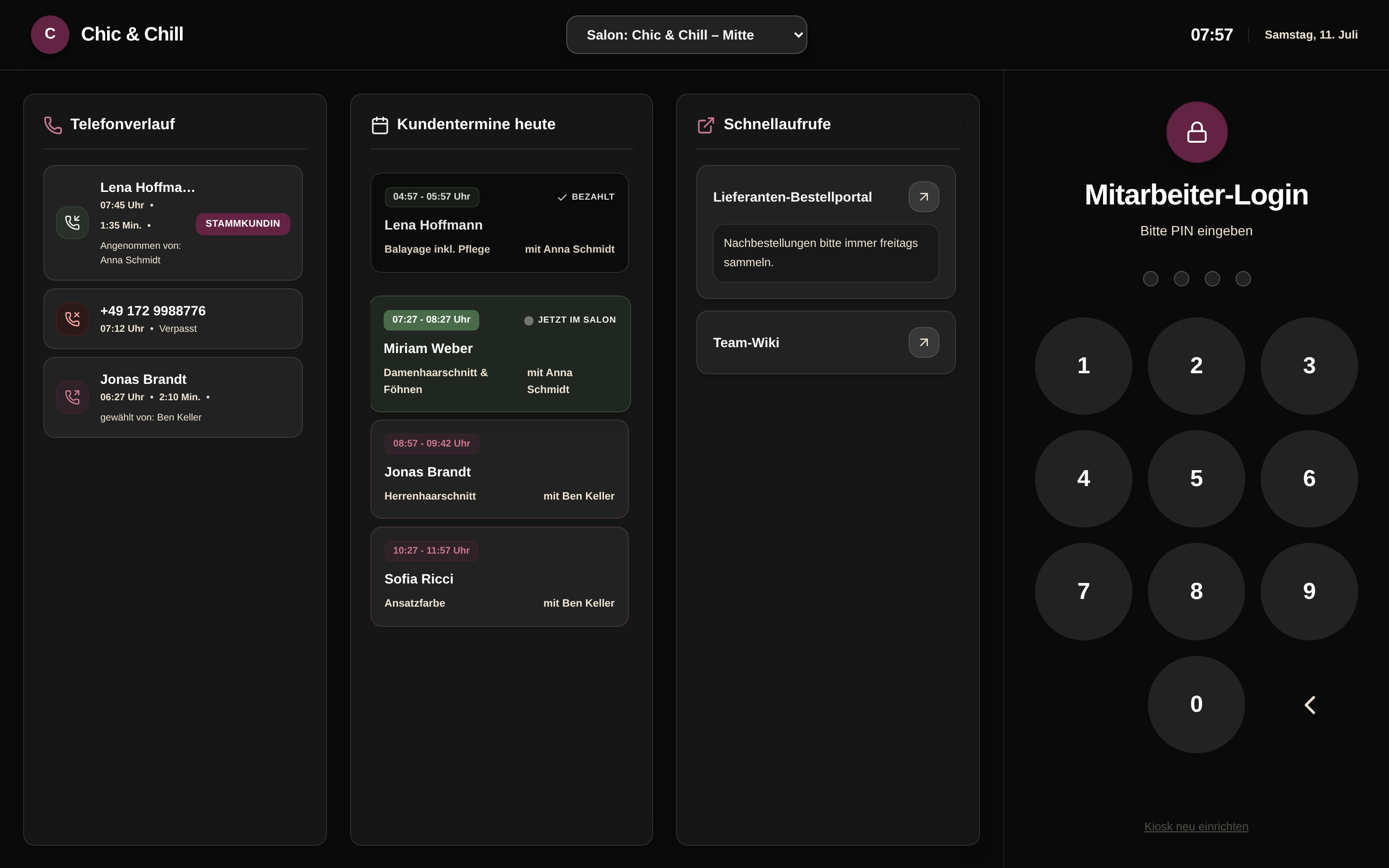
Solange niemand angemeldet ist, zeigt der Kiosk den Sperrbildschirm mit PIN-Feld und Info-Panels. Oben in der Mitte sitzt das Dropdown „Salon: …" — hier legen Sie fest, für welche Filiale dieses Gerät arbeitet. Das Gerät merkt sich die Auswahl dauerhaft, auch über Neustarts hinweg. Die gewählte Filiale steuert zweierlei: welche Kundentermine heute auf dem Sperrbildschirm erscheinen — und welche Filiale die Kasse verwendet, falls dem Gerät noch keine Kassen-Filiale fest zugeordnet ist.
So kassieren Sie im Kiosk
Filiale prüfen
Werfen Sie auf dem Sperrbildschirm einen Blick auf das Dropdown „Salon: …". Bei mehreren Standorten sollte hier die Filiale stehen, in der das Gerät tatsächlich steht.
Per PIN anmelden
Der Mitarbeiter tippt seine 4-stellige PIN in das Feld Mitarbeiter-Login — er wird automatisch erkannt und landet im Kiosk-Arbeitsbereich.
Reiter „Kasse" öffnen
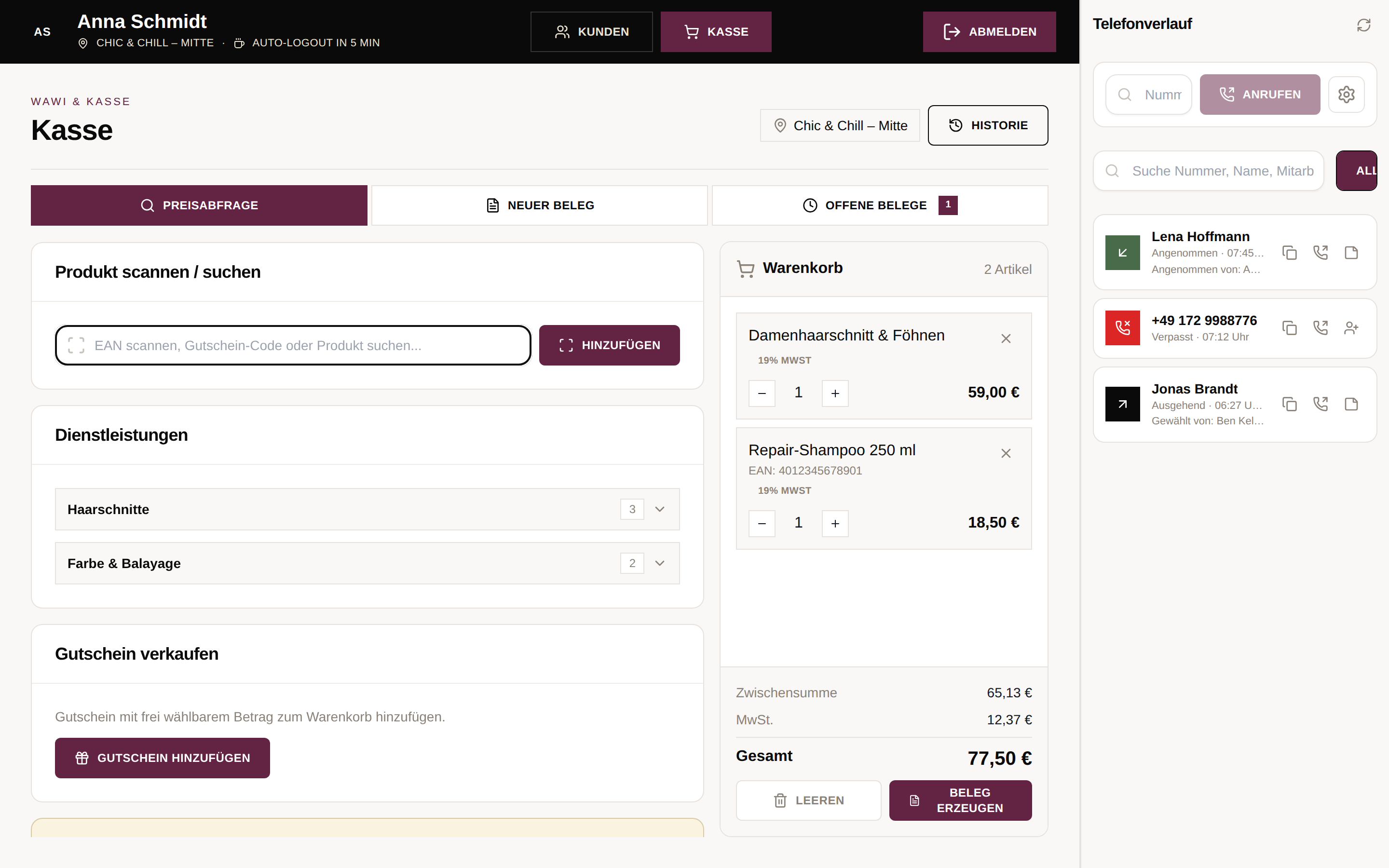
In der schwarzen Kopfleiste auf Kasse tippen. Der Reiter erscheint nur, wenn der Mitarbeiter die Berechtigung POS-Zugriff hat; der Reiter Kassenabschluss innerhalb der Kasse zusätzlich nur mit der Abschluss-Berechtigung.
Kassieren wie gewohnt
Preisabfrage, neuer Beleg, offene Belege — alles funktioniert wie in Kassieren mit PersonalCockpit beschrieben. Auch aus dem Kiosk-Kalender heraus wechselt Kassieren am Termin direkt in den Kasse-Reiter und übernimmt Kunde und Dienstleistung in den Warenkorb. Danach Abmelden — das Gerät kehrt zum Sperrbildschirm zurück und ist bereit für die nächste Kollegin.
Woher die Kasse ihre Filiale nimmt
-
Fest ans Gerät gebunden
Wird der Kiosk über eine Adresse mit Standort-Kürzel aufgerufen, bindet sich das Gerät dauerhaft an diese Filiale. Ohne Kürzel übernimmt das Gerät beim ersten PIN-Login automatisch den Stamm-Standort des angemeldeten Mitarbeiters. Ab dann kassiert dieses Gerät immer für diese Filiale.
-
Anzeige statt Auswahl
Mitarbeiter sehen die Filiale in der Kassen-Kopfzeile nur als Anzeige mit Standort-Symbol — ein Wechsel ist bewusst nicht möglich. So landen Belege, Bon-Nummern und TSE-Signaturen garantiert in der richtigen Filiale.
-
Sperrbildschirm als Ersatz
Hat das Gerät (noch) keine fest gebundene Kassen-Filiale, greift die Kasse auf die am Sperrbildschirm gewählte Filiale zurück — und erst zuletzt auf die erste Filiale der Liste. Die automatische Vorauswahl nach dem Terminplan des Tages gibt es nur in der Kasse des normalen Cockpits, nicht im Kiosk.
-
Ausnahme für Inhaber
Wer alle Belege einsehen darf (Administratoren oder Mitarbeiter mit der entsprechenden Berechtigung), bekommt auch am Kiosk den Standort-Wähler — etwa um den Kassenabschluss je Filiale durchzuführen. Beim Wechsel wird ein gerade offener Beleg automatisch in der alten Filiale geparkt, damit Bon-Nummer und TSE-Kontext dort bleiben, wo sie hingehören.
Auto-Logout und angefangene Belege
Nach einigen Minuten ohne Eingabe meldet der Kiosk den Mitarbeiter automatisch ab und kehrt zum Sperrbildschirm zurück — die verbleibende Zeit steht als „Auto-Logout in … min" in der Kopfzeile (Standard: 5 Minuten, einstellbar wie im Artikel Kiosk-Modus einrichten beschrieben). Ein angefangener Beleg ist dadurch nicht verloren: Verlassen Sie den Beleg-Reiter, wird der Beleg automatisch geparkt und wartet im Reiter Offene Belege; auch der Warenkorb der Preisabfrage liegt auf dem Server und ist nach der nächsten PIN-Anmeldung wieder da. Mehr dazu im Artikel Offene Belege & Gutscheine.
Tipp: Historie am Kiosk?
Der Button Historie in der Kassen-Kopfzeile ist im Kiosk ohne Funktion — der Kiosk-Arbeitsbereich ist bewusst auf die Kassenvorgänge selbst beschränkt. Die vollständige Transaktionshistorie mit Storno öffnen Sie über die Kasse im normalen Cockpit.
„Standort nicht zugeordnet" in der Kopfzeile?
Zeigt die Kasse statt des Filialnamens den Hinweis „Standort nicht zugeordnet", findet sie keine gültige Filiale — etwa weil der gebundene Standort gelöscht wurde. Wählen Sie am Sperrbildschirm die richtige Filiale im Salon-Dropdown oder setzen Sie das Gerät über „Kiosk neu einrichten" (unten rechts am Sperrbildschirm) zurück und binden Sie es neu. Prüfen Sie außerdem in der Mitarbeiterakte, ob dem Mitarbeiter ein Stamm-Standort zugewiesen ist.
Häufige Fragen
Warum kann meine Mitarbeiterin am Kiosk die
Filiale nicht wechseln?
Das ist gewollt: Der Kiosk ist eine Kasse für genau eine Filiale. Nur Administratoren und
Mitarbeiter mit der Berechtigung, alle Belege einzusehen, erhalten den Standort-Wähler. Soll ein
Gerät dauerhaft für eine andere Filiale kassieren, richten Sie den Kiosk neu ein.
Ein Mitarbeiter sieht den Kasse-Reiter im Kiosk
nicht — woran liegt das?
Der Reiter erscheint nur mit der Berechtigung POS-Zugriff. Die Berechtigungen
pflegen Sie in der Mitarbeiterakte; Details im Artikel
Berechtigungen verstehen.
Gilt die Filialwahl am Sperrbildschirm auch für
die Termine-Anzeige?
Ja — die Liste Kundentermine heute auf dem Sperrbildschirm zeigt genau die Termine
der dort gewählten Filiale. Kasse und Termin-Anzeige nutzen dieselbe Auswahl, das Gerät merkt sie
sich dauerhaft.