Kartons auspacken, Stück für Stück abtippen — das muss nicht sein. Die Warenwirtschaft bietet zwei Werkzeuge, mit denen der Wareneingang schnell und kontrolliert abläuft: die Bulk-Buchung mit Barcode-Scanner (unter Warenwirtschaft → Lagerbestand → Bulkbuchen) und die Stichproben-Kontrolle beim Abschließen einer Bestellung (unter Warenwirtschaft → Bestellungen).
Teil 1: Bulk-Buchung — scannen statt tippen
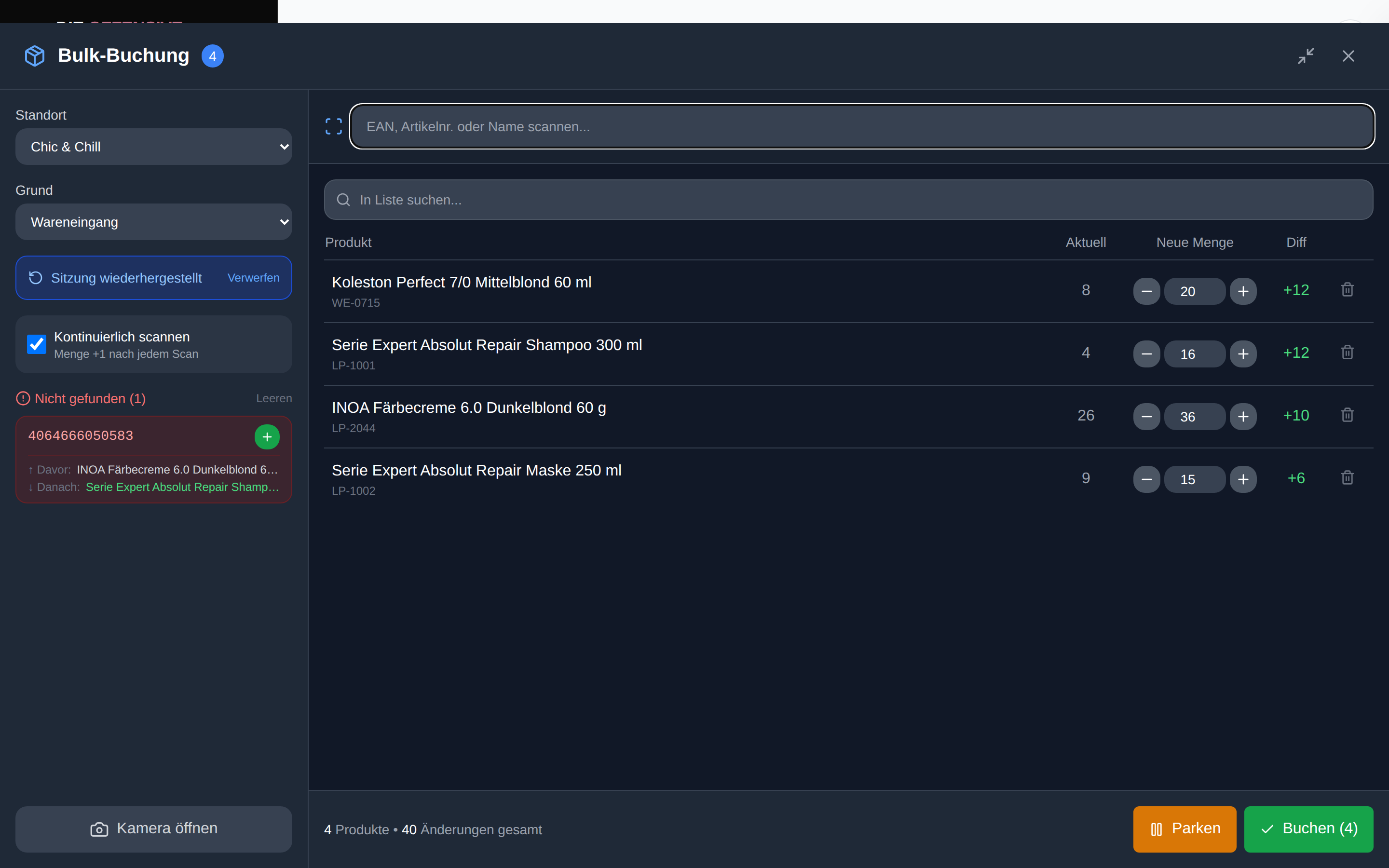
Der Button Bulkbuchen im Lagerbestand öffnet eine Vollbild-Ansicht, die für das Arbeiten am Regal gebaut ist: großes Scan-Feld, große Mengen-Buttons, akustisches und (auf dem Handy) spürbares Feedback bei jedem Scan.
Drei Wege, ein Produkt zu erfassen
-
Barcode-Scanner (USB/Bluetooth)
Der Cursor steht automatisch im Feld „EAN, Artikelnr. oder Name scannen…" — einfach drauflosscannen. Jeder Treffer wird mit Signalton bestätigt, Fehlversuche klingen anders und landen links in der Liste „Nicht gefunden".
-
Handy- oder Tablet-Kamera
Über „Kamera öffnen" (bzw. „Kamera starten" auf dem Handy) scannen Sie ohne Zusatzgerät. Erkannt werden die üblichen Handelscodes (EAN-8/EAN-13, UPC, Code 128/39) und QR-Codes; mit dem Wechsel-Symbol schalten Sie zwischen Front- und Rückkamera um. Doppelscans fängt das System ab — derselbe Code zählt erst nach 2 Sekunden wieder.
-
Suche per Name oder Artikelnummer
Kein Barcode auf der Packung? Ab zwei getippten Zeichen erscheinen Live-Vorschläge mit Artikelnummer und EAN — ein Klick übernimmt das Produkt in die Liste.
So buchen Sie einen Wareneingang
Standort und Grund wählen
Links legen Sie fest, für welchen Standort gebucht wird und mit welchem Grund (z. B. Wareneingang, Inventur, Korrektur). Die Liste der Gründe pflegen Sie selbst unter Einstellungen → Warenwirtschaft.
Scannen — die Menge zählt automatisch hoch
Mit aktivem Häkchen „Kontinuierlich scannen" zählt jeder Scan die Menge um +1 hoch („Menge +1 nach jedem Scan"). Sie scannen also einfach jede Flasche einzeln aus dem Karton. Das zuletzt gescannte Produkt springt an den Anfang der Liste und wird kurz blau markiert.
Mengen prüfen und anpassen
Die Tabelle zeigt je Produkt Aktuell (Bestand), Neue Menge und Diff. Über die Plus/Minus-Buttons oder direkte Eingabe korrigieren Sie einzelne Positionen; das Papierkorb-Symbol entfernt eine Zeile. Bei längeren Listen hilft das Feld „In Liste suchen…".
Buchen
Unten rechts fasst die Leiste zusammen („4 Produkte • 40 Änderungen gesamt") — mit Buchen schreiben Sie alle Positionen in einem Rutsch in den Lagerbestand.
Abzugs-Gründe: wenn Ware das Lager verlässt
Die Bulk-Buchung kann auch abbuchen — etwa bei Bruch, Schwund oder Kabinett-Verbrauch. Welche Gründe abziehen, legen Sie in den Warenwirtschafts-Einstellungen fest; im Dropdown sind sie mit (−) markiert. Wählen Sie einen Abzugs-Grund, warnt das Modal deutlich („Dieser Grund zieht Bestand ab") und die Tabelle rechnet um: Die Spalte heißt dann „Abzug (−)", jeder Scan zählt als ein abgezogenes Stück, und die Spalte „Neu →" zeigt den Bestand nach der Buchung.
Stolperstein: Grund vor dem Scannen prüfen
Ob eine Menge hinzukommt oder abgezogen wird, entscheidet allein der gewählte Grund. Werfen Sie vor dem Buchen einen Blick auf die Diff-Spalte: Bei einem Wareneingang müssen dort positive Werte stehen. Ein versehentlicher Abzugs-Grund fällt dort sofort auf.
Barcode nicht gefunden? Produkt direkt anlegen
Scannt das System einen unbekannten Code, ertönt der Fehlerton und der Code landet links unter „Nicht gefunden" — mit Kontext: Davor und Danach zeigen, zwischen welchen erfolgreichen Scans der Fehlversuch lag. So finden Sie die Packung am Regal wieder. Über den grünen Plus-Button legen Sie das Produkt sofort an — die gescannte EAN ist bereits vorausgefüllt — und nach dem Speichern wird es automatisch in die laufende Liste übernommen. Mehr zum Artikelstamm im Artikel Produkte anlegen & verwalten.
Parken: Unterbrechen ohne Datenverlust
-
Automatische Sicherung am Gerät
Jeder Scan wird laufend lokal gespeichert. Schließt sich der Browser oder klingelt das Telefon: Beim nächsten Öffnen der Bulk-Buchung erscheint „Sitzung wiederhergestellt" und Sie machen genau dort weiter — oder verwerfen den Stand mit einem Klick.
-
Parken — geräteübergreifend
Der orange Button Parken legt die angefangene Liste auf dem Server ab. Ideal, wenn eine Kollegin am nächsten Tag an einem anderen Gerät weiterzählen soll: Die Sitzung ist nicht an Ihren Browser gebunden.
-
Historie: fortsetzen oder nachschlagen
Über Historie im Lagerbestand öffnen Sie die „Bulk-Buchung Historie". Geparkte Sitzungen sind gelb markiert und lassen sich per Klick fortsetzen; bereits gebuchte Durchgänge öffnen sich als reine Ansicht („Nur Ansicht") — praktisch, um nachzuvollziehen, wer wann was gebucht hat.
Gesamt-Inventur: den kompletten Standort zählen
Für die jährliche Zählung gibt es im Lagerbestand den Button Gesamt-Inventur. Nach der Standort-Wahl („Standort für Inventur wählen") öffnet sich die Bulk-Buchung im Inventur-Modus mit zwei Spalten: links „Noch offen" — alle Produkte, die laut System Bestand haben, aber noch nicht gezählt wurden — rechts „Gescannt". Jeder Scan wandert ein Produkt nach rechts und zählt ab 1 hoch; der Kopfbereich zeigt den Fortschritt („Offen: 12 / Gescannt: 34"). Zeilen, bei denen Zählung und Systembestand auseinanderliegen, sind rot markiert („Differenz: −2"), passende grün („✓ Passt") — der Filter „Nur Differenzen" blendet alles Unauffällige aus. Sind alle Produkte erfasst, meldet die linke Spalte „Alle Produkte gescannt!". Auch eine Inventur lässt sich parken und später fortsetzen.
Tipp: Inventur bucht den gezählten Bestand
Im Inventur-Modus ist „Neue Menge" immer die gezählte Stückzahl — nicht ein Zugang. Was Sie nicht scannen, bleibt in „Noch offen" stehen und wird nicht verändert. Kontrollieren Sie vor dem Buchen daher die Differenz-Ansicht, statt blind zu bestätigen.
Teil 2: Stichproben-Kontrolle beim Wareneingang
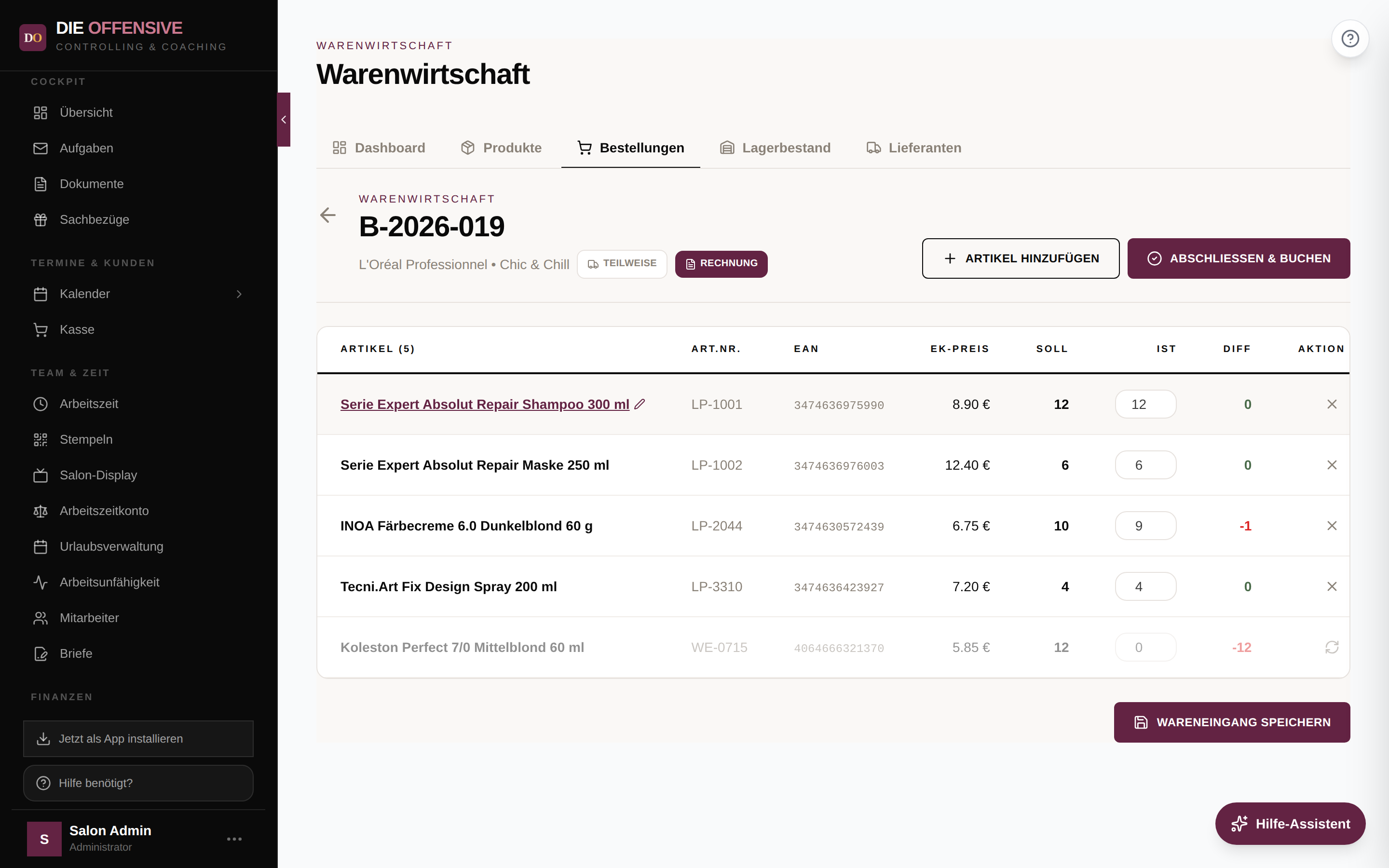
Lieferschein stimmt — aber ist wirklich das Richtige im Karton? Beim Abschließen einer Bestellung (siehe auch Bestellungen & Wareneingang) verlangt das System eine Verifizierung, bevor die Ware ins Lager gebucht wird — je nach Einstellung entweder eine Stichprobe oder ein 100%-Scan aller Positionen (einstellbar unter Einstellungen → Warenwirtschaft). Der Ablauf: Bestellung unter Warenwirtschaft → Bestellungen öffnen, in der Spalte Ist die tatsächlich gelieferten Mengen eintragen, „Wareneingang speichern" — dann im Bereich Verifizierung darunter „Stichprobe auslosen" (bzw. „Alle Artikel freigeben" im 100%-Scan-Modus) und die ausgewählten Positionen prüfen — und zum Schluss „Abschließen & Buchen".
Die Verifizierung: Stichprobe oder 100%-Scan
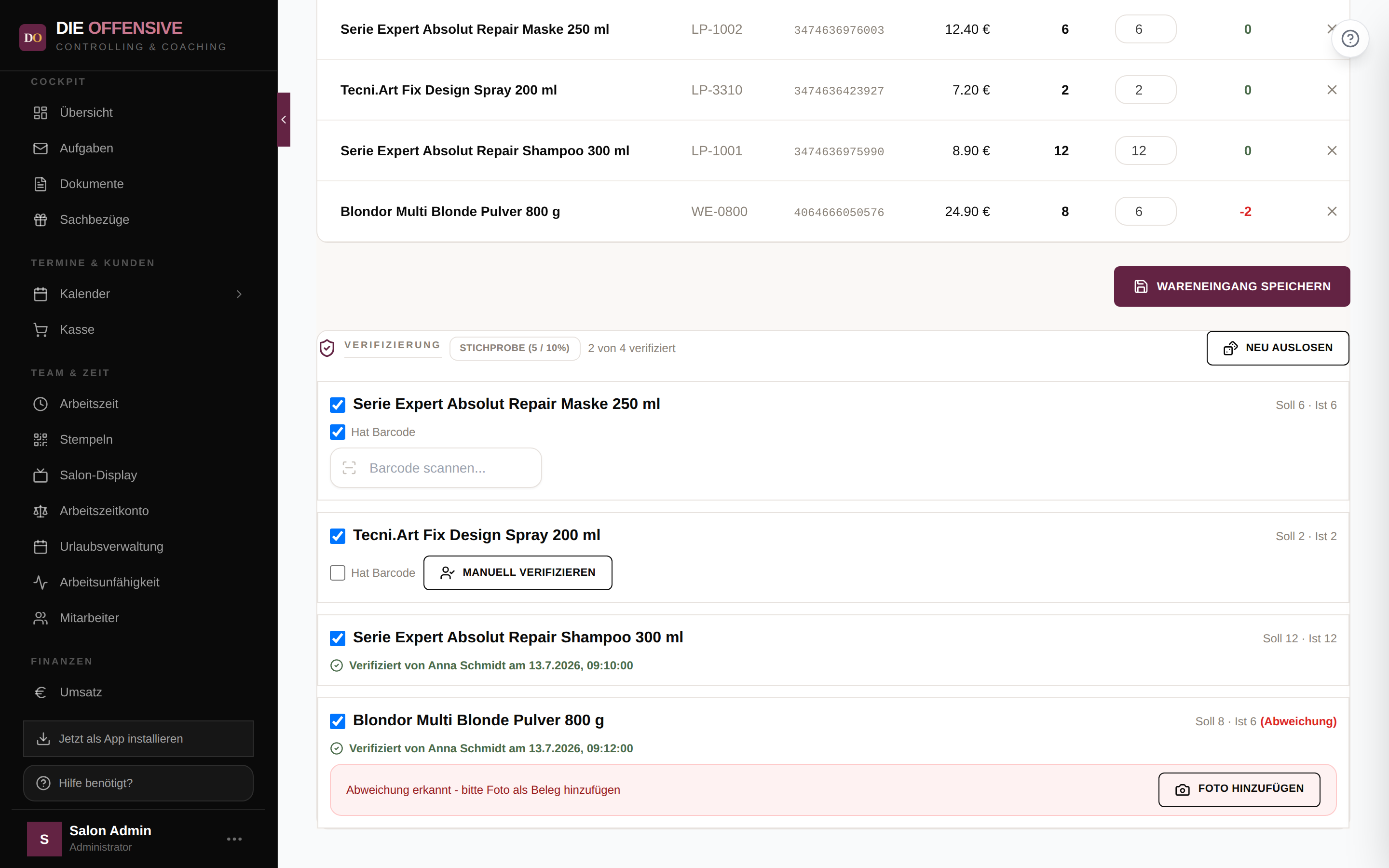
Direkt unter der Soll/Ist-Tabelle erscheint der Bereich Verifizierung mit dem aktuellen Modus als Abzeichen (z. B. „Stichprobe (5 / 10%)" oder „100%-Scan") und dem Fortschritt („3 von 5 verifiziert"). Jede Position zeigt Soll- und Ist-Menge sowie — bei Abweichung — eine rote Markierung.
-
Stichprobe auslosen (Modus, Anzahl und Prozentsatz sind einstellbar)
Der Button „Stichprobe auslosen" wählt automatisch zufällig Positionen aus — wie viele, legen Sie in den WaWi-Einstellungen fest (Standard: mindestens 5 Positionen bzw. 10%, je nachdem was mehr ist). Im Modus 100% scannen heißt der Button „Alle Artikel freigeben" und markiert jede Position der Bestellung als pflichtig. Ein erneuter Klick auf „Neu auslosen" setzt die Auswahl zurück; einzelne Positionen lassen sich über die Checkbox zusätzlich manuell hinzufügen oder abwählen.
-
Mindestens 2 davon per Barcode (nur im Stichproben-Modus)
Von den ausgelosten Artikeln müssen mindestens 2 einen scanbaren Barcode haben. Das verhindert, dass die Kontrolle nur „auf Zuruf" abgehakt wird. Im 100%-Scan-Modus entfällt diese Regel, da ohnehin jede Position geprüft wird.
-
Scan-Verifizierung: die EAN muss exakt passen
Beim Verifizieren wird der Barcode der gelieferten Ware gescannt und mit der hinterlegten EAN des bestellten Artikels verglichen. Stimmen sie nicht überein („EAN stimmt nicht überein!"), wurde etwas Falsches geliefert oder falsch zugeordnet. Ein Echtheits-Schutz erkennt zudem, ob wirklich gescannt wurde: Langsam von Hand eingetippte Nummern weist das System ab („Bitte Barcode-Scanner verwenden, keine manuelle Eingabe!"). Fehlt einer Position der Barcode, zeigt sie zusätzlich das Abzeichen „Kein Barcode" — ein Hinweis, den Artikelstamm bei Gelegenheit zu ergänzen.
-
Ohne Barcode: manuell bestätigen
Artikel ohne Barcode (z. B. lose Ware) werden über den Haken „Hat Barcode" als solche markiert und dann per Button „Manuell verifizieren" bestätigt. Umgekehrt gilt: Hat ein Artikel einen Barcode, akzeptiert das System keine manuelle Bestätigung („Artikel hat Barcode – bitte Scanner verwenden").
-
Abweichung? Foto-Beleg ist Pflicht
Weicht die verifizierte Menge einer Position von der Soll-Menge ab, blendet das System eine rote Warnung mit dem Button „Foto hinzufügen" ein. Ohne Foto (plus optionaler Notiz, z. B. „Karton beschädigt") lässt sich die Bestellung nicht abschließen. Das Foto entsteht direkt über die Handy-Kamera oder per Datei-Auswahl am PC.
-
Zweitfreigabe bei größerer Abweichung
Überschreitet die Abweichung die in den Einstellungen festgelegte Schwelle (Standard: 5%), erscheint zusätzlich der Button „Zweitfreigabe erteilen" — er lässt sich nur von einer anderen Person als der ursprünglichen Verifizierung klicken. So prüft immer ein zweites Paar Augen größere Differenzen, bevor gebucht wird.
-
Wer hat wann verifiziert? — lückenlos protokolliert
Zu jeder verifizierten Position vermerkt das System Person und Uhrzeit („Verifiziert von Anna Schmidt am 13.7.2026, 09:10:00") — dauerhaft einsehbar, auch nach dem Buchen. Praktisch bei Rückfragen oder Reklamationen: Sie sehen sofort, wer welche Position wann geprüft hat.
-
Geräteübergreifend: am PC anfangen, am Handy weitermachen
Der gesamte Fortschritt liegt auf dem Server, nicht im Browser. Sie können also die Bestellung am PC öffnen, Mengen erfassen und die Stichprobe auslosen — und dann auf dem Handy weiterscannen oder ein Foto zur Abweichung aufnehmen. Einfach dieselbe Bestellung erneut öffnen; der Stand ist identisch.
-
Erst wenn alles verifiziert ist, wird gebucht
Solange ausgewählte Positionen nicht vollständig verifiziert sind (bzw. bei Abweichung Foto und ggf. Zweitfreigabe fehlen), bleibt das Buchen gesperrt („Bitte alle Stichproben zuerst verifizieren"). Danach schreibt „Abschließen & Buchen" alle Ist-Mengen in den Lagerbestand — neue, unbekannte Artikel werden dabei automatisch im Artikelstamm angelegt.
Eskalation an den Admin
Was, wenn eine Lieferung schlicht keine zwei scanbaren Barcodes hergibt? Dann greift die Eskalation an den Admin (Button im Verifizierungs-Bereich): Das System legt automatisch eine Aufgabe mit hoher Priorität an — Titel „WaWi: Stichprobe ohne Barcode – <Bestellnummer>" — und vermerkt die Eskalation mit Zeitstempel in den Notizen der Bestellung. Der Admin entscheidet dann, wie es weitergeht: Als Administrator (bzw. Super-Admin) kann er über den Haken „Stichprobe überspringen (Admin)" neben „Abschließen & Buchen" die Verifizierung für diese Bestellung überspringen und direkt zum Lager buchen — Mitarbeitern ohne Admin-Rolle ist das Überspringen technisch nicht möglich.
Gut zu wissen: Doppelbuchung ausgeschlossen
Eine Bestellung kann nur einmal zum Lager gebucht werden. Bereits gebuchte Bestellungen zeigen das Abzeichen „Bereits gebucht", die Mengen sind schreibgeschützt, und ein erneuter Buchungsversuch wird mit „Bestellung wurde bereits zum Lager gebucht" abgewiesen. Der Verifizierungs-Bereich bleibt aber als Protokoll sichtbar. Nachträgliche Korrekturen erledigen Sie stattdessen über die Bulk-Buchung oder die Bestandskorrektur im Lagerbestand.