Dieser Artikel behandelt zwei Helfer, die Ihrem Team Arbeit abnehmen: den Telefonassistenten Meiti, dessen Anrufe im Telefonverlauf mit einem Bären-Symbol markiert werden — und das öffentliche Beratungsformular, mit dem Kundinnen und Kunden ihre Daten vor dem Termin selbst am Handy ausfüllen.
Teil 1: Was der Bären-Status bedeutet
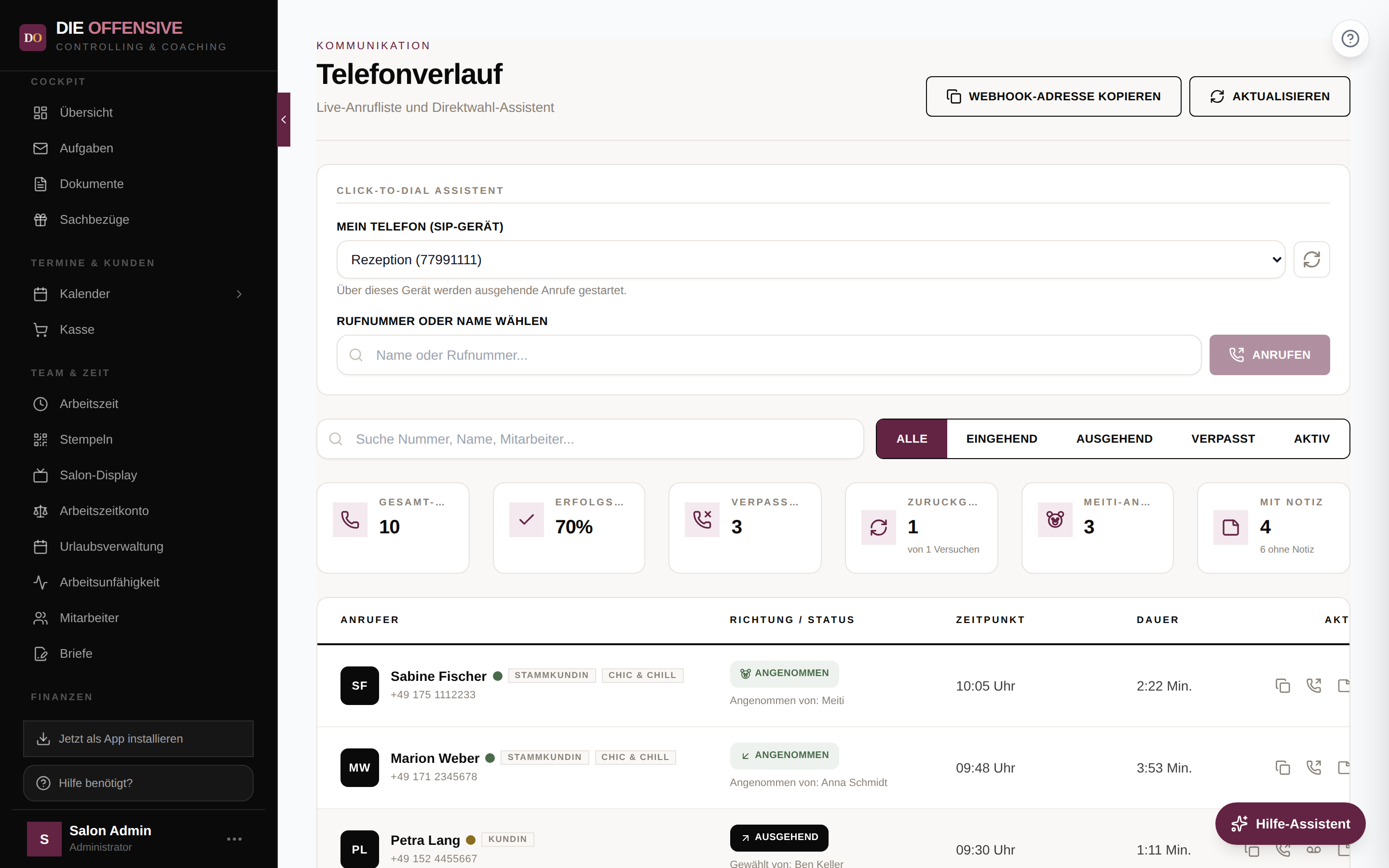
Meiti ist der Telefonassistent Ihrer Telefonanlage: Er nimmt Gespräche an, wenn das Team gerade nicht ans Telefon kann — etwa während einer Behandlung oder außerhalb der Öffnungszeiten. Das System erkennt Meiti automatisch an seiner Rufnummer in den Placetel-Anrufdaten. Im Telefonverlauf (Menü: Kommunikation → Telefonverlauf) sehen Sie das so:
-
Bären-Symbol am Anruf
Wurde ein Anruf von Meiti angenommen (oder ein verpasster Anruf von Meiti zurückgerufen), ersetzt ein kleines Bären-Symbol das übliche Richtungs-Symbol im Status-Badge. Darunter steht im Klartext „Angenommen von: Meiti".
-
Auch in der Kundenakte sichtbar
Im Protokoll-Verlauf der Kundenakte erscheinen diese Gespräche als „Telefonat (Meiti)" — ebenfalls mit Bären-Symbol. So erkennen Sie beim nächsten Termin sofort, dass die Kundin zuletzt mit dem Assistenten gesprochen hat, nicht mit einer Kollegin.
-
Gezielt filtern per Suche
Die Suchleiste über der Anrufliste durchsucht auch das Feld „Angenommen von". Tippen Sie „Meiti" ein, sehen Sie nur die Gespräche des Assistenten — praktisch für die tägliche Nachkontrolle.
Die Meiti-Kennzahl auswerten
Kennzahl-Karte lesen
Über der Anrufliste zeigt die Karte „Meiti-Anrufe" (mit Bären-Symbol), wie viele der geladenen Gespräche von Meiti angenommen oder zurückgerufen wurden. Daneben stehen Gesamt-Anrufe, Erfolgsquote, Verpasste Anrufe, Zurückgerufen und Mit Notiz.
Mit den verpassten Anrufen vergleichen
Die Meiti-Zahl ist am aussagekräftigsten neben „Verpasste Anrufe": Jedes Meiti-Gespräch wäre ohne Assistent vermutlich ein verpasster Anruf gewesen. Steigt die Meiti-Zahl, während die verpassten Anrufe sinken, fängt der Assistent Ihre Stoßzeiten gut ab.
Meiti-Gespräche nachbereiten
Filtern Sie per Suche auf „Meiti" und prüfen Sie die Gespräche einzeln: Über das Notiz-Symbol in der Zeile ergänzen Sie eine Sofort-Notiz in der Kundenakte, über das Hörer-Symbol starten Sie direkt einen Rückruf, falls ein Anliegen noch offen ist.
Hinweis: Kennzahlen beziehen sich auf die geladene Liste
Die Karten werden aus den aktuell geladenen Anrufen berechnet, die auch in der Liste darunter stehen — es gibt keinen separaten Datumsfilter. Für eine Tagesauswertung lohnt sich daher ein fester Blick am Abend oder am nächsten Morgen, solange die jüngsten Anrufe oben stehen.
Teil 2: Das öffentliche Beratungsformular
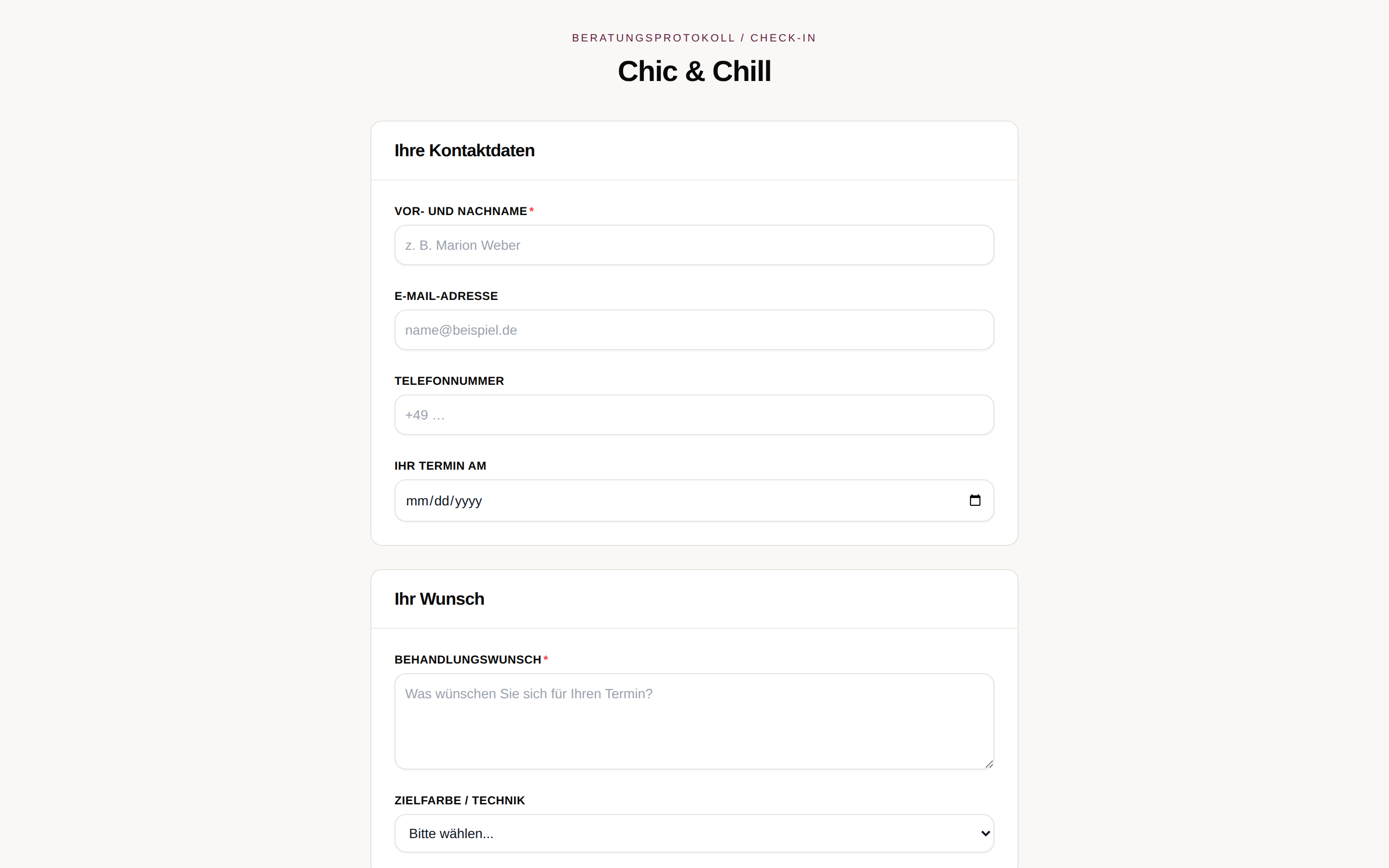
Zusätzlich zum internen Beratungsprotokoll (siehe Beratungsprotokolle erstellen) gibt es einen öffentlichen Link, über den Kundinnen und Kunden das Formular ohne Login selbst ausfüllen — z. B. am eigenen Handy im Wartebereich oder bequem zu Hause vor dem Termin. Das Formular zeigt Ihren Salonnamen und genau die Felder, die Sie konfiguriert haben.
Link finden und verteilen
Feld-Manager öffnen
Gehen Sie zu Einstellungen → Beratungs-Felder (Gruppe „Inhalte & Dokumente") und klicken Sie auf „Feld-Manager öffnen". Sie landen auf der Seite Beratungs-Einstellungen.
Öffentlichen Link kopieren
Oben auf der Seite finden Sie den Kasten „Öffentlicher Link für Kunden (Handy-Check-in)" — sofern die Funktion für Ihren Mandanten aktiv ist. Mit „Kopieren" liegt der Link in der Zwischenablage. Er hat die Form ihre-adresse/#consultation?tenant_token=… und ist für Ihren Salon eindeutig.
Als QR-Code oder Nachricht weitergeben
Verteilen Sie den Link z. B. als QR-Code an der Rezeption, in der Terminbestätigung oder per Nachricht. Die Kundin füllt die Felder aus, unterschreibt bei Bedarf direkt mit dem Finger und tippt auf „Daten jetzt übermitteln" — danach erscheint eine Bestätigungsseite.
Eingänge im Beratung-Modul prüfen
Jede öffentliche Einsendung landet unter Kommunikation → Beratung als neues Protokoll mit Status Entwurf. Anhand von Name bzw. E-Mail wird sie automatisch der passenden Kundin zugeordnet — gibt es noch keine, wird ein neuer Kundeneintrag angelegt. Ihr Team öffnet den Entwurf, prüft die Angaben und schließt das Protokoll ab.
Was Kunden sehen — und was nicht
-
Alle Feldtypen werden unterstützt
Kurzer und langer Text, Datum, Checkbox, Auswahlmenü, Foto-Upload (z. B. aktuelle Haarsituation, direkt mit der Handykamera) und Unterschrift mit Finger oder Maus. Die Felder sind in die Gruppen (Sektionen) gegliedert, die Sie im Feld-Manager vergeben haben.
-
Interne Felder bleiben unsichtbar
Felder, die im Feld-Manager als „Nur intern" markiert sind, werden im öffentlichen Formular gar nicht erst ausgeliefert. Interne Einschätzungen und Notizen sieht die Kundin also nie.
-
Name ist Pflicht
Ohne Namensangabe lässt sich das Formular nicht absenden — sonst könnte die Einsendung niemandem zugeordnet werden. Pflichtfelder sind mit einem roten Stern markiert.
Stolperstein: Einsendungen kommen immer als Entwurf
Öffentliche Einsendungen werden aus Sicherheitsgründen nie automatisch abgeschlossen und ohne Mitarbeiter-Zuordnung gespeichert (Spalte „Erstellt von" bleibt leer). Planen Sie eine kurze Kontrolle ein: Entwurf öffnen, Angaben prüfen, ggf. ergänzen und dann finalisieren. Welche Felder das Formular enthält, steuern Sie im Feld-Manager — siehe Beratungs-Felder konfigurieren.
Verwandte Artikel
Grundlagen zur Anrufliste finden Sie unter Telefonverlauf nutzen, die Ersteinrichtung der Telefonie unter Telefonie einrichten (Placetel). Wie Ihr Team Protokolle intern anlegt, zeigt Beratungsprotokolle erstellen.