Unter Warenwirtschaft → Bestellungen erfassen Sie Ihre Bestellungen, prüfen den Wareneingang gegen die Soll-Mengen und buchen die Ware anschließend in den Lagerbestand. Eine Bestellung entsteht wahlweise manuell, aus einem CSV-Export des Lieferanten-Warenkorbs oder automatisch aus einer importierten Rechnung.
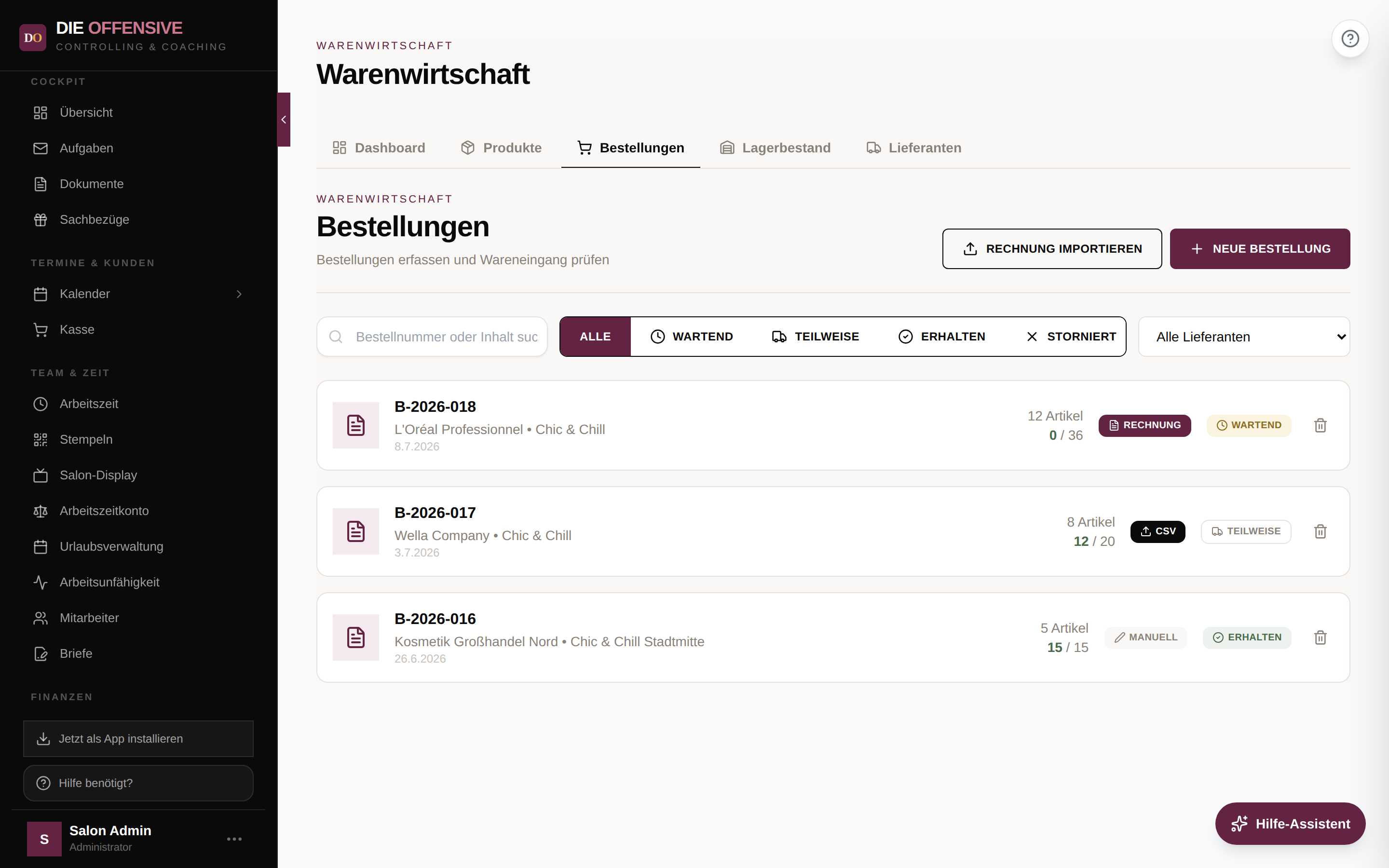
Neue Bestellung erstellen
Bestellung anlegen
Klicken Sie auf Neue Bestellung und wählen Sie CSV importieren (Warenkorb-Export des Lieferanten) oder Manuell erstellen (leere Bestellung).
Lagerort wählen
Der Lagerort ist Pflicht – dorthin wird die Ware später gebucht. Bei manuellen Bestellungen können Sie zusätzlich Lieferant und Bestellnummer angeben, beim CSV-Weg laden Sie die Datei hoch. Danach Bestellung erstellen klicken.
Artikel hinzufügen
Öffnen Sie die Bestellung und klicken Sie auf Artikel hinzufügen. Suchen Sie ein vorhandenes Produkt (Name, EAN oder Artikelnummer) oder erfassen Sie einen Artikel manuell mit Name, Artikelnummer, EAN und Menge.
Wareneingang prüfen und buchen
Bestellung öffnen
Klicken Sie in der Liste auf die Bestellung. Die Artikeltabelle zeigt je Position Soll (erwartete Menge), Ist (erhaltene Menge) und Diff – Abweichungen werden farblich markiert.
Ist-Mengen erfassen
Tragen Sie die tatsächlich gelieferten Mengen in die Ist-Felder ein. Über das Symbol in der Spalte Aktion setzen Sie eine Position auf 0 („deaktivieren") oder wieder auf die Soll-Menge. Mit Wareneingang speichern sichern Sie den Zwischenstand – der Bestellstatus wechselt je nach Fortschritt auf Teilweise oder Erhalten.
Abschließen & Buchen
Mit Abschließen & Buchen (bzw. Zum Lager buchen) werden die erhaltenen Mengen in den Lagerbestand des gewählten Standorts eingebucht. Danach zeigt die Bestellung das Kennzeichen Bereits gebucht und kann nicht mehr verändert werden.
Alternative: Lieferung einfach abscannen („Scannen & buchen")
Statt Ist-Mengen von Hand einzutragen, können Sie die Lieferung auch abscannen: Der Knopf Scannen & buchen in der Bestellung öffnet eine zweispaltige Scan-Ansicht (wie beim Bulkbuchen). Links stehen die offenen Soll-Positionen der Bestellung, rechts landet alles, was Sie scannen — per Barcode-Scanner, Handykamera oder Suche.
- Eine Position bleibt links stehen, solange eine Differenz offen ist: 10× bestellt, 8× gescannt → rechts steht 8, links „noch 2" mit dem Hinweis „8 gescannt". Ist alles da, verschwindet sie links.
- Artikel, die nicht zur Bestellung gehören oder über Soll gescannt werden, sind rechts deutlich markiert („nicht in Bestellung" / „über Soll").
- Buchen erhöht den Lagerbestand (Zugang) und vermerkt die Mengen an der Bestellung als geliefert — bei Teillieferungen bleibt die Bestellung offen und Sie scannen beim nächsten Paket einfach weiter. So lassen sich mehrere Bestellungen bequem hintereinander abarbeiten.
Hinweis zur Stichprobe
Der Scan-Weg ersetzt die Stichproben-Prüfung: Sie zählen ja ohnehin jeden Artikel selbst. Eine so belieferte Bestellung wird deshalb nicht zusätzlich über „Abschließen & Buchen" gebucht — die App verhindert das automatisch, sonst würden Mengen doppelt gezählt.
Bestellungen anlegen und pflegen
- Lieferanten-bezogen bestellen: Über „Neue Bestellung → Manuell erstellen" wählen Sie Lagerort und Lieferanten. Beim „Artikel hinzufügen" ist die Suche dann standardmäßig auf Artikel dieses Lieferanten begrenzt (per Häkchen abschaltbar) — so landen keine fremden Artikel in der Bestellung.
- Unter Mindestbestand ergänzen: Ein Klick legt alle Artikel des Bestell-Lieferanten, deren Bestand den Mindestbestand erreicht oder unterschritten hat, als Positionen in die Bestellung — die Menge ist automatisch das Auffüllen bis zum Mindestbestand. Der Bestand zählt am Standort der Bestellung (ohne Filiale: Gesamtbestand).
- Mehrere Bestellungen auf einmal (Admin): In der Liste lassen sich Bestellungen per Häkchen markieren; die Leiste am unteren Rand bietet dann Verbuchen (Stichprobe wird übersprungen; Bestellungen ohne Filiale oder ohne erhaltene Mengen schlagen einzeln fehl und werden gemeldet) und Löschen für die gesamte Auswahl.
Bestellstatus verstehen
-
Wartend
Die Bestellung ist erfasst, es wurde noch keine Ware als erhalten gebucht.
-
Teilweise
Ein Teil der Positionen ist eingegangen – der Zähler (z. B. „12 / 20") zeigt den Fortschritt.
-
Erhalten
Alle Positionen sind vollständig eingegangen.
-
Storniert
Die Bestellung wurde storniert. Über den Statusfilter (Alle / Wartend / Teilweise / Erhalten / Storniert) und den Lieferanten-Filter grenzen Sie die Liste ein.
Rechnung importieren (Paperless)
Der Button Rechnung importieren erstellt eine Bestellung direkt aus einer Lieferantenrechnung, die in Paperless-ngx abgelegt ist: Dokument in Paperless öffnen, die Dokument-ID aus der URL kopieren, im Dialog einfügen und den Ziel-Standort wählen. Elektronische Rechnungen (ZUGFeRD/XRechnung) werden direkt ausgelesen, alle anderen per KI (Gemini) – Lieferant, Artikel, Mengen und Preise werden automatisch übernommen.
Enthält die Rechnung neue Artikel, markiert die Bestellung sie mit NEU. Weichen EAN oder EK-Preis von Ihren Stammdaten ab, erscheint ein Hinweis mit der Anzahl der Stammdaten-Änderungen: Sie wählen die gewünschten Änderungen direkt in der Tabelle per Checkbox aus (alt durchgestrichen, neu grün) und übernehmen sie mit Übernehmen in die Produktstammdaten.
Tipp: Bestellung wiederfinden
Das Suchfeld durchsucht Bestellnummer und Inhalt der Bestellungen. Bestellungen aus einem Rechnungsimport tragen das Badge Rechnung – ein Klick darauf öffnet das Originaldokument in Paperless.