Das Salon-Display ist der Bildschirm im Salon, an dem Ihr Team ohne eigenes Login arbeitet: links der tägliche Stempel-QR-Code mit Uhr und Anwesenheits-Übersicht, rechts die Info-Wand mit den heutigen Salon-Aufgaben. Dieser Artikel zeigt, was Ihre Mitarbeiter dort tun können — Kommen/Gehen per PIN stempeln, Aufgaben abhaken und sogar neue Aufgaben anlegen — und wo Sie als Betreiberin alles nachvollziehen. Wie Sie das Display überhaupt in Betrieb nehmen, steht im Artikel Stempeluhr einrichten.
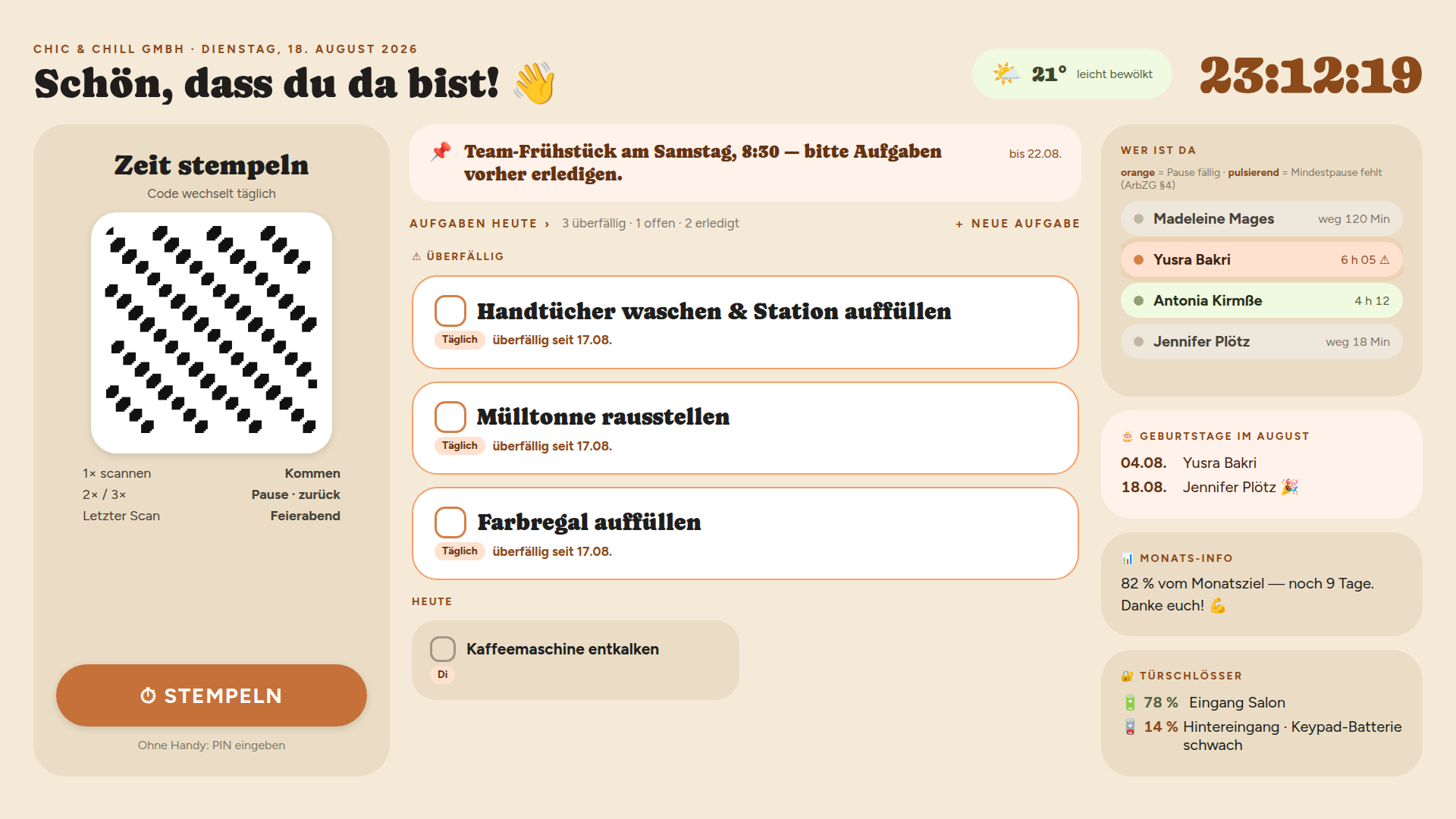
Was Ihr Team am Display sieht
-
Stempel-QR-Code (wechselt täglich)
Links steht der große QR-Code zum Stempeln mit dem eigenen Handy — darunter die Merkhilfe: 1× scannen = Kommen, 2× = Pause, 3× = zurück, letzter Scan = Feierabend. Details dazu im Artikel Per QR-Code stempeln.
-
Anwesenheits-Chips
Über dem QR-Code erscheint jeder, der heute schon gestempelt hat — grün = gerade anwesend, grau = gegangen. Die Chips aktualisieren sich alle 10 Sekunden von selbst. Ein Tipp auf einen Namen öffnet den Tagesverlauf der Person: alle Stempel mit Uhrzeit, Kommen/Gehen und Quelle (QR-Scan oder PIN am Display) sowie die Summe der Arbeits- und Pausenzeit.
-
Info-Wand
Rechts stehen Willkommensnachricht, Aushänge, Monats-Info und Geburtstage — was genau, bestimmen Sie in der App. Siehe Salon-Display: Info-Wand pflegen.
-
Aufgaben heute
Die Überschrift „ Aufgaben heute — N offen" zeigt die nächsten offenen Salon-Aufgaben als Karten (überfällige zuerst, rot markiert). Ein Tipp auf die Überschrift öffnet den vollen Aufgaben-Manager.
Stempeln per PIN — ganz ohne Handy
Nicht jeder hat sein Handy griffbereit. Deshalb kann Ihr Team Kommen und Gehen auch direkt am Display erfassen — mit der persönlichen 4-stelligen Kiosk-PIN, die Sie je Mitarbeiter in der Mitarbeiter-Akte hinterlegen:
„ Stempeln" drücken
Der große Button unter dem QR-Code öffnet das PIN-Fenster mit Ziffernblock. Der Button erscheint nur, wenn PIN-Stempeln in den Einstellungen erlaubt ist (Einstellungen → Zeiterfassung).
PIN eintippen
Vier Ziffern am Bildschirm-Ziffernblock (oder an einer angeschlossenen Tastatur) — mit der vierten Ziffer wird automatisch gestempelt. Das System erkennt selbst, ob es sich um Kommen oder Gehen handelt.
Bestätigung lesen
Das Display zeigt „ Willkommen, [Name]!" bzw. beim Gehen „ Bis bald!" mit Uhrzeit — beim Feierabend zusätzlich die heute gearbeiteten Stunden und die Pausenzeit. Der Anwesenheits-Chip springt sofort auf grün bzw. grau um.
Für das PIN-Stempeln gibt es drei Betriebsarten, die Sie unter Einstellungen → Zeiterfassung wählen: Ja (Kommen und Gehen per PIN), Nur Kommen (fürs Gehen ist der Handy-QR-Scan Pflicht — das Display weist am Bildschirm darauf hin) und Nein (nur QR-Scan). Jeder PIN-Stempel wird mit Quelle „PIN am Display", IP-Adresse und Standort im Protokoll vermerkt — und der Konto-Inhaber bekommt sofort eine Push-Nachricht aufs eigene Handy, dass mit seiner PIN gestempelt wurde. Stempelt jemand fremdes mit einer geliehenen PIN, fällt das also unmittelbar auf.
Foto-Hinweis: Wenn die Foto-Pflicht aktiv ist
Optional können Sie unter Einstellungen → Zeiterfassung die Foto-Pflicht beim PIN-Stempeln einschalten. Dann läuft im PIN-Fenster sichtbar das Bild der Webcam des Salon-Rechners mit, und beim Absenden wird ein Foto aufgenommen und zum Stempel gespeichert — das Display weist mit „ Dabei wird ein Foto aufgenommen" darauf hin. Die Fotos werden 60 Tage aufbewahrt und sind nur für Verwalter in den Zeiterfassungs-Einstellungen einsehbar. Ohne verfügbare Kamera ist PIN-Stempeln bei aktiver Foto-Pflicht nicht möglich (das Display meldet es); der QR-Scan mit dem Handy geht weiterhin. Wichtig: Für Mitarbeiter-Fotos brauchen Sie eine Einwilligung — informieren Sie Ihr Team, bevor Sie den Schalter umlegen.
Der Aufgaben-Manager: Abhaken per PIN
Ein Tipp auf die Überschrift „Aufgaben heute" öffnet rechts den vollen Aufgaben-Manager mit drei Tabs: Offen (überfällige Aufgaben rot und zuerst), Erledigt (mit „von [Name], [Uhrzeit] Uhr" — verspätet nachgeholte Aufgaben sind markiert) und Zukünftig (was in den nächsten 30 Tagen fällig wird). Zum Abhaken tippt der Mitarbeiter die Aufgaben-Karte an und bestätigt mit seiner PIN — so steht bei jeder Erledigung fest, wer sie wann abgehakt hat. Ist alles geschafft, zeigt das Display „Alles erledigt! ". Nach 45 Sekunden ohne Berührung springt die Ansicht automatisch zurück zur Info-Wand.
Neue Aufgabe direkt am Display anlegen
Fällt beim Arbeiten etwas auf („Föhn in Kabine 2 defekt melden"), muss niemand erst an einen PC: Über „+ Neue Aufgabe" (bzw. „+ Neu" im Aufgaben-Manager) legt Ihr Team die Aufgabe direkt am Terminal an:
Titel per Bildschirm-Tastatur tippen
Unter dem Titelfeld erscheint eine große QWERTZ-Bildschirm-Tastatur mit Umlauten, Umschalt-Taste (⇧), Rücktaste (⌫) und Leertaste — gedacht für Touch-Displays ohne physische Tastatur.
Intervall wählen
Zur Auswahl stehen Täglich, Mehrmals täglich (2–12× pro Tag), Wochentage (Mo–So frei kombinierbar), Monatlich, Quartalsweise, Feste Termine (beliebig viele Daten, z. B. Mülltonnen-Termine) und Einmalig. Bei terminierten Intervallen lassen sich zusätzlich Vorlauf-Tage einstellen, damit die Aufgabe schon vorher auf dem Display erscheint. An Standort-Displays wählt man außerdem, ob die Aufgabe nur für diesen Standort oder für alle gilt.
„Speichern (PIN)" bestätigen
Auch das Anlegen ist PIN-geschützt und wird protokolliert — es ist also immer nachvollziehbar, wer eine Aufgabe erstellt hat. Nach dem Speichern erscheint sie sofort auf dem Board.
Keine Angst vor der Auto-Rückkehr
Das Display kehrt zwar nach 45 Sekunden Inaktivität zur Info-Wand zurück und lädt sich alle zwei Minuten neu — aber nie, solange das Aufgaben-Formular offen ist oder schon Text enthält. Wer beim Tippen kurz unterbrochen wird (Kundin an der Kasse!), verliert seine Eingabe also nicht.
Ihre Sicht in der App: Aufgaben steuern und Erledigungen prüfen
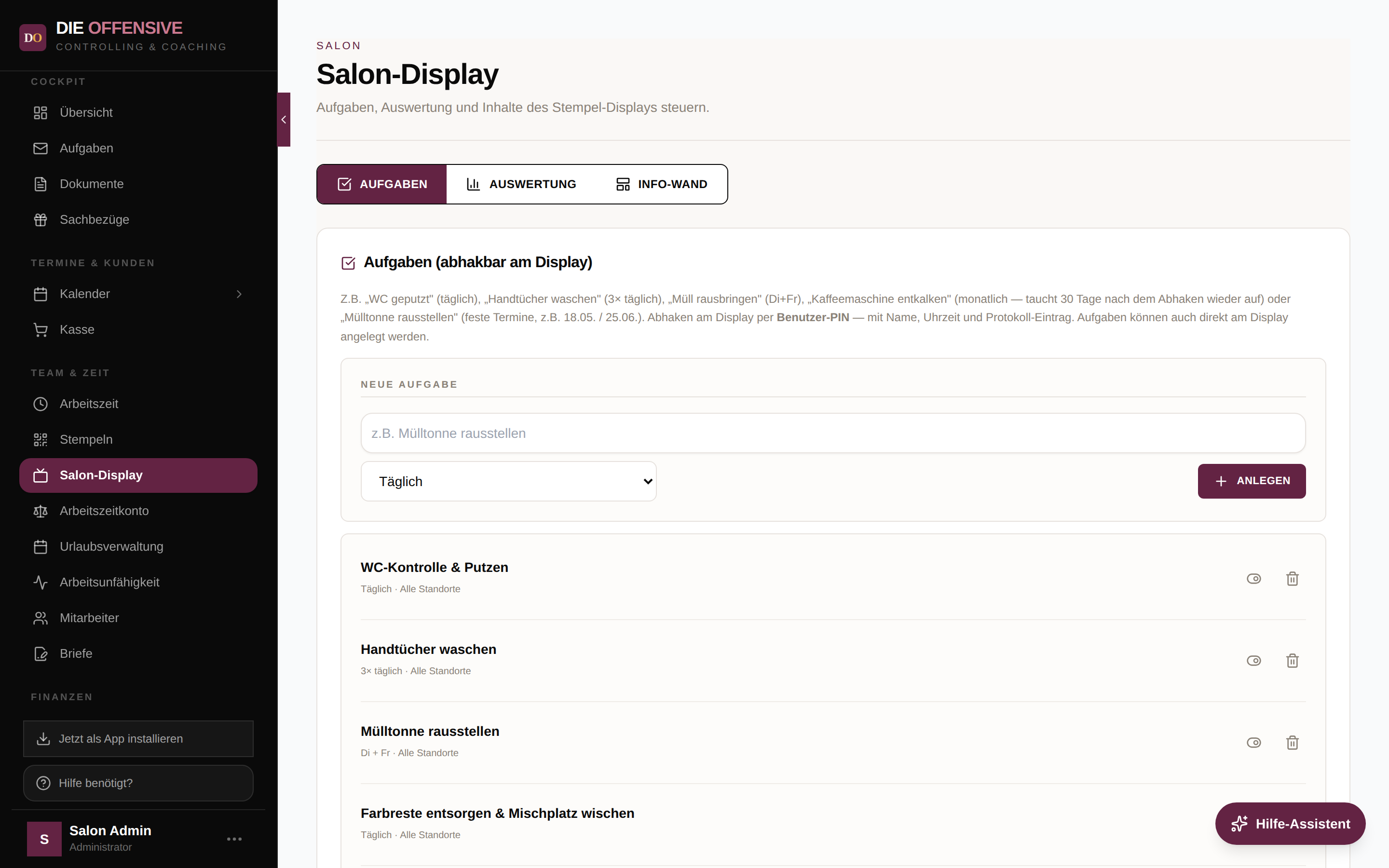
Welche Aufgaben am Display erscheinen, steuern Sie in der App unter Team & Zeit → Salon-Display im Tab Aufgaben — dieselbe Liste, die Ihr Team auch direkt am Terminal ergänzen kann:
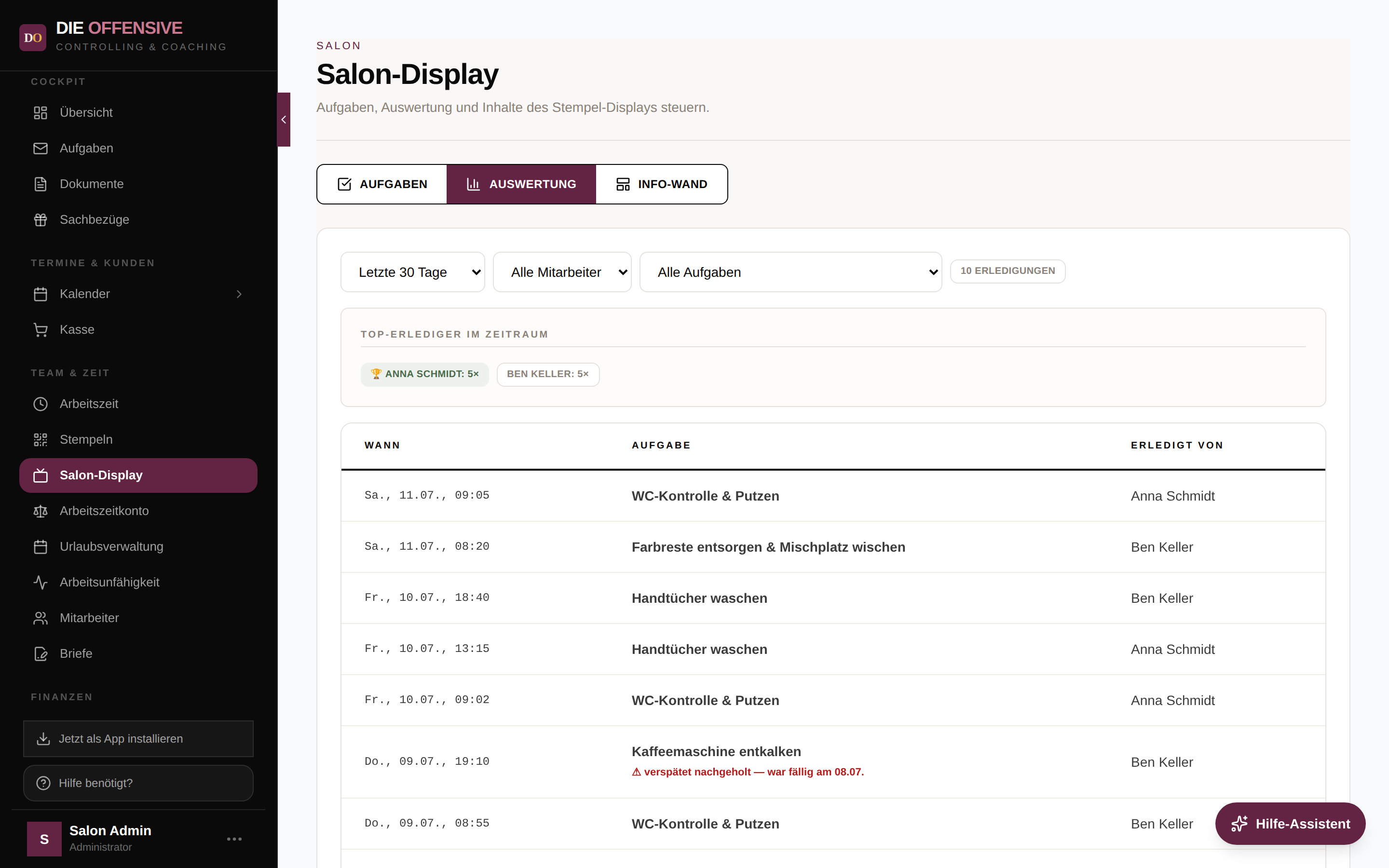
Im Tab Auswertung sehen Sie das komplette Protokoll aller Erledigungen — filterbar nach Zeitraum (7 bis 365 Tage), Mitarbeiter und Aufgabe, inklusive Top-Erlediger und rotem Hinweis, wenn eine Aufgabe verspätet nachgeholt wurde:
Mehr zum Anlegen und Auswerten der Aufgaben aus Betreiberinnen-Sicht steht im Artikel Salon-Aufgaben anlegen und Erledigungen auswerten. Falsche oder vergessene Stempel korrigieren Sie wie gewohnt über den Tagesverlauf — siehe Tagesverlauf und Stempel korrigieren.
Wenn die PIN nicht funktioniert
„PIN unbekannt": Für den Mitarbeiter ist keine (oder eine andere) Kiosk-PIN hinterlegt — in der Mitarbeiter-Akte im Bereich Sicherheit prüfen. „PIN ist nicht eindeutig": Zwei Mitarbeiter haben dieselbe PIN — einem von beiden eine neue vergeben. „Gehen ist nur per Handy-QR-Scan möglich": Sie haben die Betriebsart „Nur Kommen" gewählt; das ist kein Fehler, sondern der gewollte Schutz gegen das Ausstempeln durch Kollegen.