Die Mitarbeiter-Akte bündelt alle Daten eines Teammitglieds an einem Ort: vom Namen über den Wochenarbeitsplan bis zu Provisionsregeln und unterschriebenen Dokumenten. Dieser Artikel erklärt, wofür die einzelnen Bereiche da sind und wer sie sehen darf.
So öffnen Sie die Mitarbeiter-Akte
Mitarbeiterliste aufrufen
Navigieren Sie zu Mitarbeiter (Bereich "Team & Zeit") und klicken Sie auf das gewünschte Teammitglied.
Bereich im Seitenmenü wählen
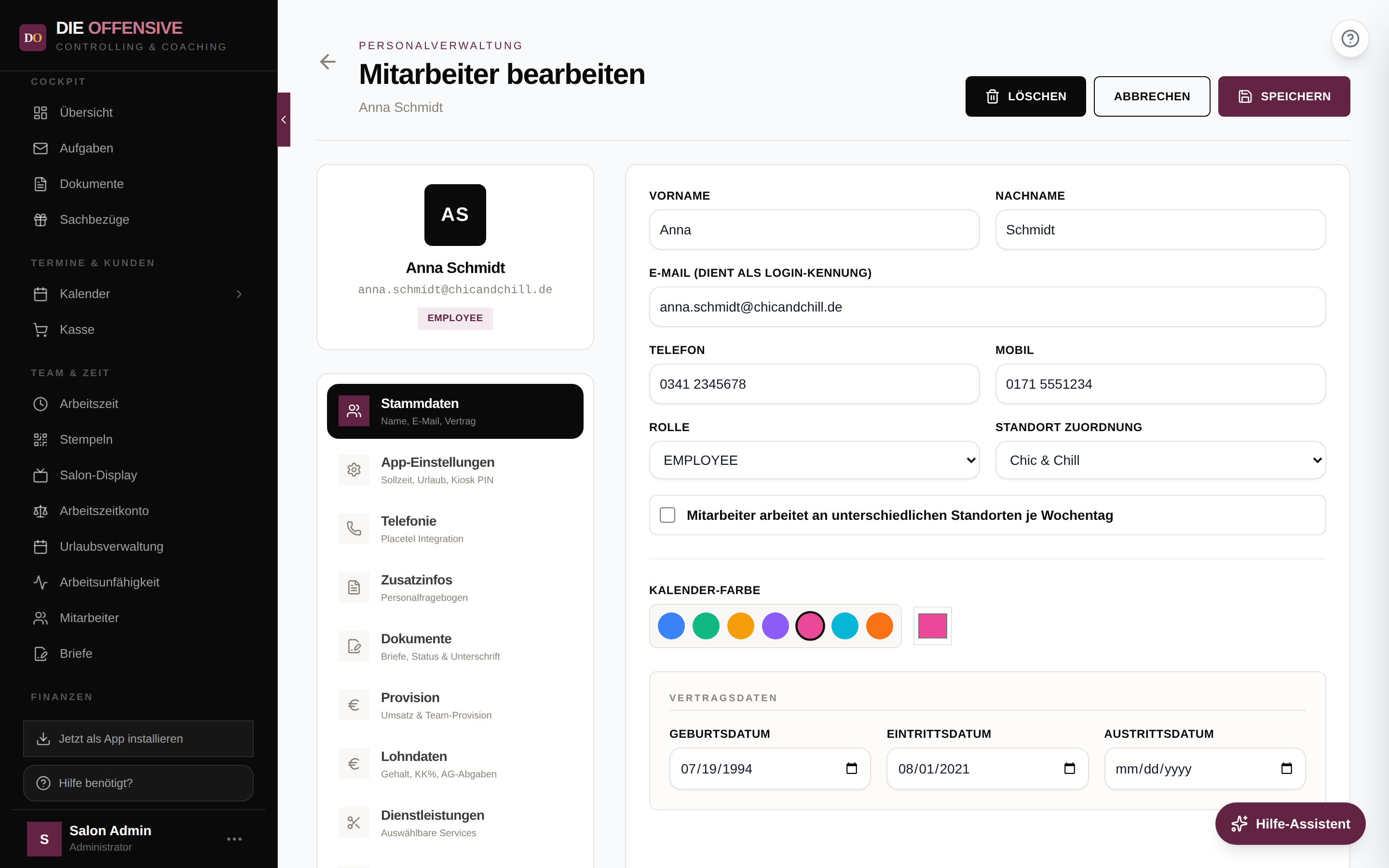
Links sehen Sie die Profilkarte mit Foto, E-Mail und Rolle sowie das Bereichsmenü. Klicken Sie auf das Foto, um ein Profilbild hochzuladen.
Daten bearbeiten und speichern
Klicken Sie auf Speichern. Beim Wechsel in einen anderen Bereich oder beim Verlassen der Akte werden Änderungen zusätzlich automatisch gespeichert.
Die Bereiche im Einzelnen
Stammdaten
Vorname, Nachname, E-Mail (dient als Login-Kennung), Telefon und Mobil, Rolle sowie die Standort-Zuordnung. Arbeitet jemand an wechselnden Filialen, aktivieren Sie "Mitarbeiter arbeitet an unterschiedlichen Standorten je Wochentag" und wählen pro Wochentag einen Standort ("Standard" greift auf den Hauptstandort zurück). Dazu kommen die Kalender-Farbe für den Terminkalender und die Vertragsdaten Geburtsdatum, Eintrittsdatum, Austrittsdatum.
App-Einstellungen
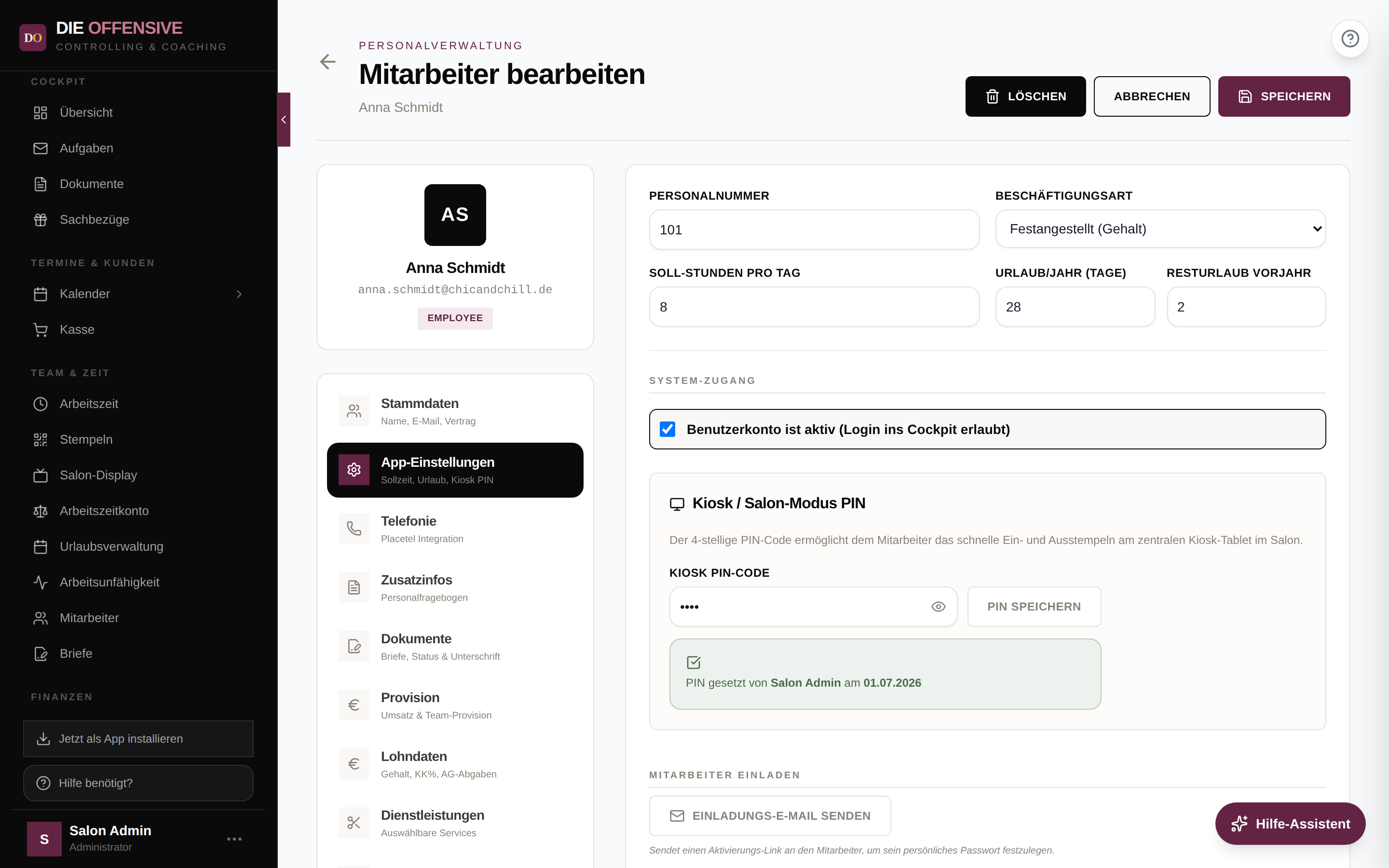
Personalnummer, Beschäftigungsart (Festangestellt (Gehalt), Stundenbasis oder Minijob), Soll-Stunden pro Tag, Urlaub/Jahr und Resturlaub Vorjahr. Hier vergeben Sie außerdem den 4-stelligen Kiosk-PIN zum Ein- und Ausstempeln am Salon-Tablet (Button "PIN speichern" – das System zeigt an, wer den PIN wann gesetzt hat) und senden die Einladungs-E-Mail mit dem Aktivierungs-Link. Nutzer mit der Berechtigung "Benutzerkonten aktivieren/deaktivieren" können hier zusätzlich das Konto sperren oder freischalten.
Zusatzinfos (Personalfragebogen)
Frei konfigurierbare Zusatzfelder, gruppiert in auf- und zuklappbare Abschnitte; ein Zähler (z. B. "3 / 5") zeigt, wie viele Felder bereits gefüllt sind. Über Felder verwalten legen Verwalter eigene Felder an: Beschriftung, technischer Key, Zuordnung (Persönlich oder Vertrag), Typ (Text, Datum oder Auswahl mit eigenen Optionen) und Sektions-Überschrift. Felder lassen sich dort auch wieder löschen.
Dienstleistungen
Aktivieren Sie per Klick die Services, die der Mitarbeiter durchführen darf (mit Dauer und Preis angezeigt). Das steuert die Buchbarkeit im Kalender und in der Online-Terminbuchung. Die Zuweisung wird sofort gespeichert.
Arbeitszeiten (Wochenarbeitsplan)
Für jeden Wochentag schalten Sie den Status per Klick von "Geschlossen" auf "Geöffnet" – erst dann lassen sich die Uhrzeiten "Von" und "Bis" eintragen. Als Arbeitsrhythmus stehen "Jede Woche gleich" oder "14-Tage-Wechsel" zur Wahl; beim Wechselmodell pflegen Sie Woche A und Woche B getrennt und legen als Startdatum den Montag einer Woche fest, in der Woche A gilt. Abschließend auf Arbeitszeiten speichern klicken.
Provision
Aktivieren Sie "Mitarbeiter nimmt an Provisionsberechnung teil". Danach konfigurieren Sie: eine optionale fixe Basis-Provision (fester Betrag ab einem Mindestumsatz), die Umsatzstufen-Matrix für den Eigenumsatz (Umsatz ab €, Provisionssatz %), Team-Provisionen (Overrides) – z. B. erhält die Salonleitung einen Prozentsatz auf den Umsatz ausgewählter Teammitglieder, optional ab einem Mindest-Team-Umsatz – sowie die Verkaufsprovision als Fixbetrag pro verkauftem Produkt an der Kasse.
Dokumente
Alle dem Mitarbeiter zugestellten Briefe mit Status, Versionsnummer, Versiegelungsdatum und Prüfsumme (SHA-256). Über PDF öffnen laden Sie das Dokument herunter. Mitarbeiter sehen diesen Bereich am eigenen Profil und können angeforderte Dokumente dort per gezeichneter Unterschrift verbindlich unterschreiben – die Unterschrift wird an die Prüfsumme gebunden und als neue, signierte Version gespeichert; das Original bleibt unverändert.
Weitere Bereiche
Lohndaten (Gehalt, KK %, AG-Abgaben – siehe eigener Artikel), Telefonie (Placetel-Anbindung mit SIP-Gerät und Einrichtungs-E-Mail), Freigaben (Ausnahmen für nachträgliche Korrekturen – siehe Artikel "Freigaben & Ausnahmen"). Am eigenen Profil kommen die Selfservice-Bereiche Datenschutz (Geburtstag und Jubiläum freigeben), Passwort ändern und E-Mail ändern hinzu.
Wer sieht welche Bereiche?
Die Verwaltungsbereiche (App-Einstellungen, Telefonie, Provision, Lohndaten, Dienstleistungen, Arbeitszeiten, Freigaben) sehen nur Nutzer mit der Berechtigung Mitarbeiter verwalten – Administratoren immer. Mitarbeiter ohne diese Berechtigung sehen am eigenen Profil die Stammdaten schreibgeschützt; Änderungen daran nimmt die Personalverwaltung vor. Der Button Löschen erfordert zusätzlich die Berechtigung Mitarbeiter löschen.
Löschen ist endgültig
Beim Löschen eines Mitarbeiters werden alle zugehörigen Daten – Zeiterfassungen, Urlaube, Krankheitstage, Umsätze und Dienstleistungszuweisungen – dauerhaft entfernt. Ein ausscheidender Mitarbeiter lässt sich stattdessen unter App-Einstellungen deaktivieren und mit einem Austrittsdatum versehen.
Häufige Fragen
Muss ich vor dem Bereichswechsel speichern?
Nein. Beim Wechsel zwischen Bereichen und beim Verlassen der Akte speichert das System geänderte Daten automatisch und bestätigt dies mit der Meldung "Änderungen automatisch gespeichert".
Wie sieht die Akte auf dem Smartphone aus?
Mobil erscheint zuerst die Bereichsliste. Tippen Sie einen Bereich an, öffnet er sich bildschirmfüllend; über den Pfeil oben links gelangen Sie zurück zum Menü, der Speichern-Button sitzt in der Kopfzeile.
Warum kann ich nicht speichern?
Vorname, Nachname und E-Mail sind Pflichtfelder. Erscheint die Meldung "Datensatz wurde nicht geladen — Speichern gesperrt", laden Sie die Seite neu – das schützt vor Datenverlust, wenn die Akte nicht vollständig geladen wurde.
Kann ein Mitarbeiter seine eigenen Zusatzinfos ausfüllen?
Ja, der Bereich Zusatzinfos ist auch am eigenen Profil sichtbar. Neue Felder anlegen oder löschen können jedoch nur Nutzer mit der Berechtigung Mitarbeiter verwalten.