Die Lagerbestandsansicht unter Warenwirtschaft → Lagerbestand kann mehr als Bestand anzeigen: Sie passen die Tabelle an Ihre Arbeitsweise an, bearbeiten Werte direkt in der Zeile, führen komplette Inventuren durch und exportieren die Daten als CSV. Voraussetzung ist die Berechtigung Warenwirtschaft ansehen (VIEW_WAWI) – Administratoren haben immer Zugriff.
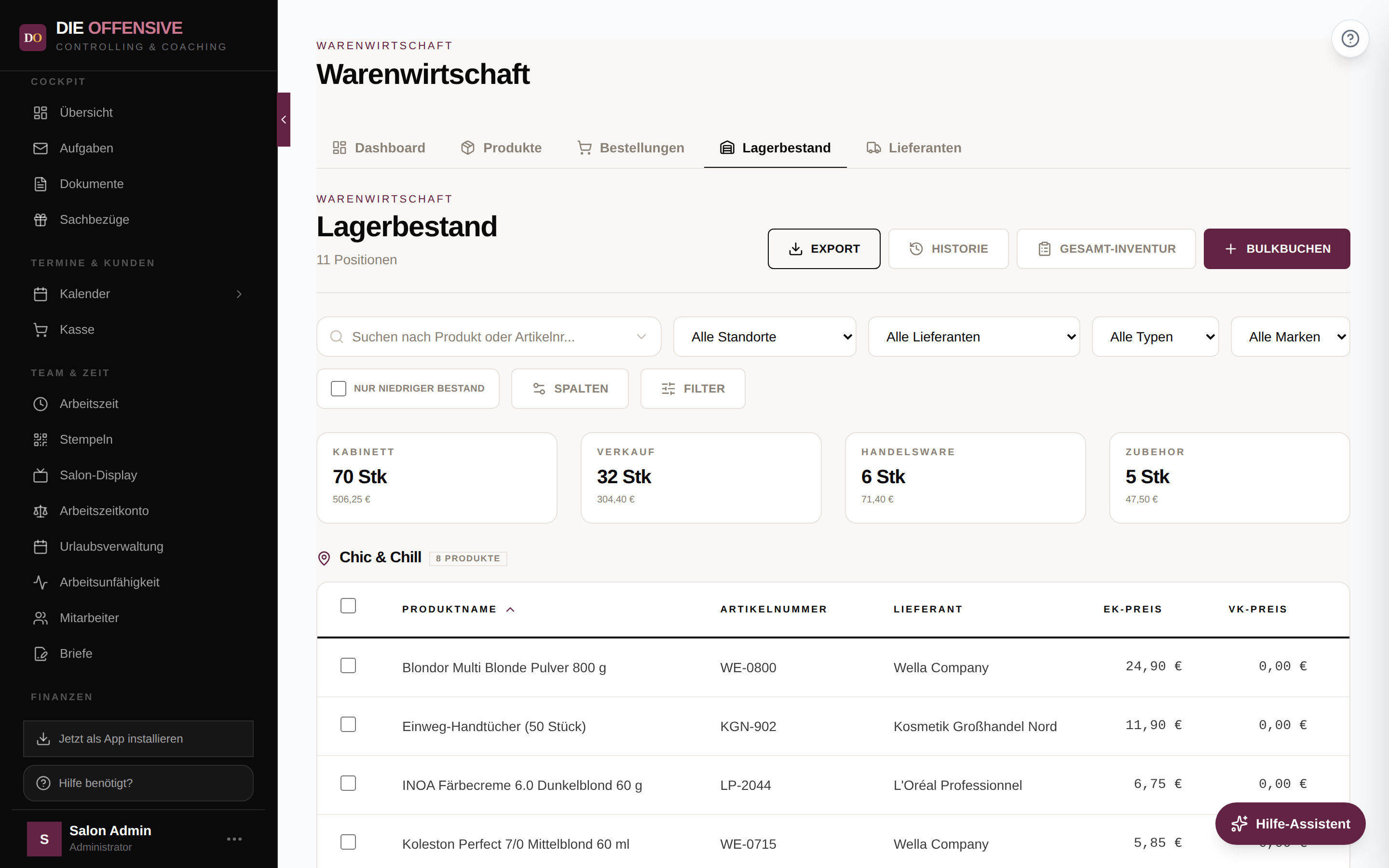
Typ-Karten: Bestand nach Warengruppe
Oberhalb der Tabelle zeigen vier Karten Stückzahl und Lagerwert (zum Einkaufspreis) je Warentyp: Kabinett (Verbrauch in der Kabine), Verkauf, Handelsware und Zubehör. Ein Klick auf eine Karte filtert die Liste auf diesen Typ (Karte zeigt dann „aktiv"), ein erneuter Klick hebt den Filter wieder auf. Der Typ eines Produkts steht in der Spalte Typ (K/V/H/Z) und lässt sich dort auch ändern.
Tabelle anpassen und direkt bearbeiten
Spalten wählen
Klicken Sie auf Spalten. Blenden Sie per Häkchen zusätzliche Spalten ein – z. B. Bild, EAN, Kategorie, Standort, Letzte Änderung oder erweiterte Stammdaten wie Marke, Produktlinie, Maße, Gewichte, Ursprungsland und Zolltarifnummer.
Reihenfolge sortieren
Ziehen Sie eine Spalte im Spalten-Menü am Griffsymbol nach oben oder unten, um die Reihenfolge zu ändern. Auswahl und Reihenfolge werden im Browser gespeichert und bleiben beim nächsten Besuch erhalten.
Wert direkt bearbeiten
Klicken Sie in der Tabelle auf einen bearbeitbaren Wert (z. B. Produktname, Artikelnummer, EK-/VK-Preis, Min. Bestand oder Lagerbestand). Es öffnet sich ein Eingabefeld direkt in der Zelle.
Speichern oder abbrechen
Bestätigen Sie mit Enter oder dem Häkchen-Symbol; Escape oder das X verwirft die Änderung. Eine Änderung des Lagerbestands wird automatisch als Korrektur mit dem Grund „Korrektur (Schnellbearbeitung)" im Verlauf protokolliert.
Gesamt-Inventur und Bulkbuchen
Über Gesamt-Inventur zählen Sie den kompletten Bestand eines Standorts: Standort wählen, Inventur starten klicken und alle Produkte nacheinander erfassen. Ist in der Filterleiste bereits ein Standort gewählt, startet die Inventur direkt für diesen Standort.
Mit Bulkbuchen buchen Sie viele Produkte in einem Durchgang – per Barcode-Scanner, Handykamera oder Suche. Der gewählte Grund bestimmt, was mit der Menge passiert:
- Inventur-Gründe (z. B. Inventur, Korrektur): Die eingegebene Menge ersetzt den Bestand – Sie erfassen, was tatsächlich im Regal steht.
- Abzugs-Gründe (−) (z. B. Bruch, Schwund): Die Menge wird vom Bestand abgezogen.
- Zugangs-Gründe (+) (z. B. Wareneingang, Lieferung): Die Menge wird auf den Bestand addiert – ideal, wenn eine Lieferung ankommt und Sie einfach alles einscannen, was in der Kiste liegt. Die Anzeige zeigt je Produkt den neuen Bestand („Neu →").
Welche Gründe zu welcher Gruppe gehören, pflegen Sie unter Einstellungen → Warenwirtschaft in den Karten „Bestandskorrektur-Gründe", „Abzugs-Gründe" und „Zugangs-Gründe". Über Parken unterbrechen Sie eine Sitzung und setzen sie später fort – auch eine bereits geparkte Sitzung können Sie beim Fortsetzen einfach auf einen Zugangs-Grund umstellen, dann werden die gezählten Mengen addiert statt gesetzt.
Mit Bestellung verknüpfen: Ist ein Zugangs-Grund gewählt, erscheint eine zusätzliche Leiste, in der Sie eine offene Bestellung auswählen können. Die gebuchten Mengen werden dann an der Bestellung als geliefert vermerkt; sind danach alle Positionen vollständig, gilt die Bestellung als zum Lager gebucht. Über Offene Positionen übernehmen füllen Sie die Liste direkt mit den noch offenen Mengen der Bestellung und passen sie nur noch an. Wichtig: Eine so belieferte Bestellung wird nicht zusätzlich über den normalen Wareneingangs-Weg gebucht – sonst würden Mengen doppelt gezählt; die App verhindert das automatisch.
Der Button Historie öffnet alle bisherigen Buchungssitzungen: Geparkte Sitzungen können Sie fortsetzen, abgeschlossene nur noch ansehen. Zugänge sind dort grün mit „Zugang" markiert, Abgänge rot – inklusive der verknüpften Bestellnummer.
Massenbearbeitung mehrerer Produkte
Markieren Sie Produkte über die Checkbox am Zeilenanfang (die Checkbox im Tabellenkopf wählt alle Produkte eines Standorts). Am unteren Bildschirmrand erscheint eine Leiste mit der Anzahl der ausgewählten Produkte. Über Massenbearbeitung ändern Sie Eigenschaften für alle markierten Produkte gleichzeitig, Auswahl aufheben verwirft die Markierung.
Export und erweiterte Filter
Export lädt den aktuell gefilterten Bestand als CSV-Datei herunter – mit genau den Spalten und in der Reihenfolge, die Sie eingeblendet haben. Über den Button Filter öffnen Sie zusätzliche Kriterien: EK-Preis max und Min. Bestand max (mit „Zurücksetzen"). Daneben stehen Suche (Produkt oder Artikelnummer), Standort-, Lieferanten-, Typ- und Marken-Filter sowie die Checkbox Nur niedriger Bestand für Produkte unter Mindestbestand bereit.
Gut zu wissen
Die Liste zeigt nur Positionen mit Bestand größer null. Im Dialog „Bestand korrigieren" blendet Historie anzeigen den Änderungsverlauf ein (alte/neue Menge, Grund, Nutzer, Zeitpunkt); Einträge aus einem Rechnungsimport verlinken direkt auf das Dokument in Paperless. Eine übergreifende Aktivitäts-Historie (Eingänge, Abgänge, Umbuchungen, Korrekturen, Bestellungen) finden Sie zusätzlich auf der WaWi-Übersichtsseite über den Button Historie.
Häufige Fragen
Warum sehen Kollegen andere Spalten als ich?
Spaltenauswahl und -reihenfolge werden pro Browser gespeichert, nicht pro Konto. Jeder Arbeitsplatz kann sich die Tabelle individuell einrichten.
Wird eine Schnellkorrektur des Bestands protokolliert?
Ja. Jede Bestandsänderung über die Inline-Bearbeitung erscheint im Änderungsverlauf des Produkts mit dem Grund „Korrektur (Schnellbearbeitung)", inklusive Nutzer und Zeitstempel.
Kann ich eine Inventur unterbrechen?
Ja. Nutzen Sie Parken im Buchungsfenster. Über Historie finden Sie die geparkte Sitzung später wieder und setzen sie fort – erst beim Buchen wird der Bestand tatsächlich geändert.
Was enthält der CSV-Export?
Alle aktuell sichtbaren Positionen nach Ihren Filtern, mit den eingeblendeten Spalten in der gewählten Reihenfolge und Sortierung. Die Datei heißt „lagerbestand_export_<Datum>.csv" und lässt sich direkt in Excel öffnen.