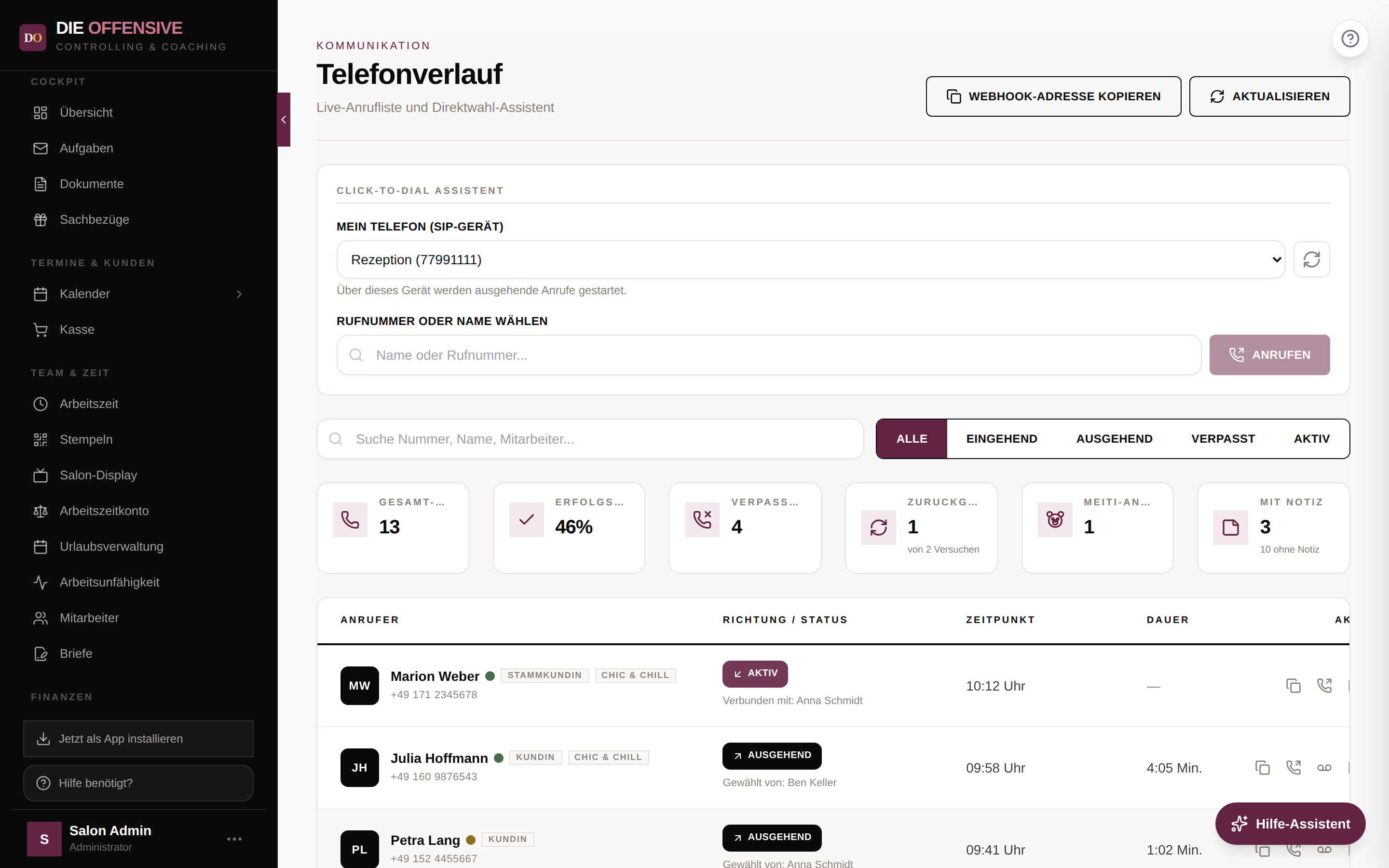
Der Telefonverlauf zeigt Ihnen live alle eingehenden und ausgehenden Anrufe Ihres Salons – inklusive automatischer Kundenerkennung anhand der hinterlegten Rufnummern. Die Liste aktualisiert sich alle zwei Sekunden von selbst; laufende Gespräche sehen Sie in Echtzeit. So verpassen Sie keinen Rückruf und haben die Kundenakte immer nur einen Klick entfernt.
Wer sieht diesen Bereich?
Den Menüpunkt Kommunikation → Telefonverlauf sehen nur Mitarbeiter, für die in der Mitarbeiterakte (Tab Telefonie) die Telefonie freigeschaltet wurde – Administratoren sehen ihn immer. Zusätzlich muss Ihr Software-Paket den Telefonverlauf enthalten.
Verpassten Anruf zurückrufen
Telefonverlauf öffnen
Navigieren Sie zu Kommunikation → Telefonverlauf.
Filter „Verpasst" wählen
Über der Liste finden Sie die Filter Alle, Eingehend, Ausgehend, Verpasst und Aktiv. Wählen Sie Verpasst – die Liste zeigt jetzt verpasste Anrufe und Anrufbeantworter-Fälle.
Anrufer prüfen
Ist die Rufnummer einem Kunden zugeordnet, sehen Sie dessen Namen samt Kundentyp und Ampel-Punkt. Steht dort „Kein Kontakt", ist die Nummer noch keinem Kunden zugeordnet.
Rückruf starten
Klicken Sie in der Zeile auf das Hörer-Symbol „Rückruf starten". Wichtig: Zuerst klingelt Ihr eigenes Telefon (das im Click-to-Dial-Assistenten ausgewählte SIP-Gerät). Heben Sie ab – erst dann wird der Kunde angewählt.
Ergebnis wird automatisch vermerkt
War Ihr Rückruf erfolgreich, ändert sich der verpasste Anruf auf „Zurückgerufen". Kam kein Gespräch zustande, steht dort „Rückruf versucht" – jeweils mit dem Namen des Mitarbeiters.
Kunde erkennen, anlegen und Notiz hinterlassen
Kundenprofil öffnen
Bei erkannten Kunden öffnet ein Klick auf die Zeile (oder auf den Pfeil-Button „Kundenprofil anzeigen") direkt die Kundenakte. Erkannt wird anhand der in der Kundenakte hinterlegten Mobil- und Festnetznummer.
Unbekannte Nummer als Kunde anlegen
Bei „Kein Kontakt" erscheint der Button „Als neuen Kunden anlegen". Das Kundenformular öffnet sich, die Rufnummer wird automatisch übernommen.
Sofort-Notiz
Über das Notiz-Symbol „Sofort-Notiz hinzufügen" legen Sie noch während des Gesprächs eine Schnellnotiz in der Kundenakte an. Im selben Fenster sehen Sie unter „Bisherige Notizen" auch alle früheren Notizen zum Kunden.
Nummer kopieren
Das Kopier-Symbol legt die Rufnummer in die Zwischenablage – praktisch für SMS oder E-Mail.
Mailbox-Markierung
Landete Ihr ausgehender Anruf nur auf der Mailbox des Kunden, markieren Sie ihn über das Anrufbeantworter-Symbol als „Mailbox (nicht erreicht)" – und bei Bedarf wieder zurück als erfolgreich erreicht.
Direktwahl: Anruf aus dem System starten
Im Click-to-Dial-Assistenten oberhalb der Liste wählen Sie zuerst unter „Mein Telefon (SIP-Gerät)" Ihr eigenes Telefon aus (die Auswahl merkt sich das System; beim ersten Öffnen wird automatisch das Gerät mit Ihrem Namen vorgeschlagen). Tippen Sie dann in das Feld „Rufnummer oder Name wählen" – bei Namenseingabe erscheinen bis zu fünf Kundenvorschläge mit Mobil- und Festnetznummer. Klicken Sie auf Anrufen: Ihr Telefon klingelt, Sie heben ab, der Kunde wird verbunden. Erscheint die Meldung „Bitte wähle zuerst dein Telefon (SIP-Gerät) aus", fehlt noch die Geräteauswahl.
Status-Übersicht
Eingehend / Angenommen (grün, mit „Angenommen von: …") · Ausgehend (dunkel, mit „Gewählt von: …") · Aktiv und Klingelt … / Wählt … (pulsierend, Gespräch läuft gerade) · Verpasst (rot) · Anrufbeantworter (gelb) · Mailbox (rot, ausgehend nicht erreicht) · Nicht erreicht (ausgehend, niemand ging ran) · Zurückgerufen / Rückruf versucht · außerdem Besetzt, Blockiert, Abgebrochen bzw. Aufgelegt (klingelnd), Nicht erreichbar und Verbindungsfehler.
Suche, Kennzahlen und Seiten
Das Suchfeld filtert nach Nummer, Kundenname, Mitarbeiter oder Standort. Darüber zeigen sechs Kennzahlen-Kacheln: Gesamt-Anrufe, Erfolgsquote, Verpasste Anrufe, Zurückgerufen (inkl. Versuche), Meiti-Anrufe und Anrufe mit Notiz. Die Liste zeigt 20 Anrufe pro Seite – blättern Sie mit Zurück / Weiter. Auf dem Smartphone erscheint statt der Tabelle eine touch-freundliche Kartenansicht.
Häufige Fragen
Warum steht oben „Demo-Modus aktiv"?
Dann ist noch kein Placetel API-Token hinterlegt. Wie Sie die Telefonie verbinden, lesen Sie im Artikel „Telefonie einrichten – Placetel verbinden".
Was bedeutet das Bären-Symbol?
Es kennzeichnet Anrufe, die vom Telefonassistenten Meiti angenommen oder geführt wurden. Die Kennzahl „Meiti-Anrufe" zählt diese zusammen.
Warum klingelt beim Rückruf zuerst mein eigenes Telefon?
Das System baut den Anruf über Ihr SIP-Gerät auf: Erst wenn Sie abheben, wird der Kunde angewählt. So telefonieren Sie mit Ihrem gewohnten Gerät und Ihrer Salonnummer.
Warum steht bei einem Anrufer nur „Unbekannt"?
Der Anrufer hat seine Rufnummer unterdrückt. Ohne Nummer sind Rückruf, Kopieren und Kunden-Anlage nicht möglich.
Woher weiß das System, zu welchem Standort ein Anruf gehört?
Der erkannte Standort wird als kleines Etikett an der Zeile angezeigt und ist über das Suchfeld filterbar – so behalten Sie auch bei mehreren Filialen den Überblick.