Manche Artikel sind beim Lieferanten gerade nicht zu bekommen. Damit Ihr Onlineshop solche Artikel sauber mit „aktuell nicht verfügbar" kennzeichnen kann — statt eine Bestellung anzunehmen, die Sie nicht ausliefern können — gibt es an jedem Artikel die Lieferanten-Verfügbarkeit.
Das ist nicht Ihr Lagerbestand
Der Bestand sagt, wie viele Stück bei Ihnen im Regal liegen. Die Lieferanten-Verfügbarkeit sagt, ob Sie nachbestellen könnten. Beides ist unabhängig: Sie können zwei Stück im Regal haben, obwohl der Lieferant gerade nicht liefern kann — und umgekehrt.
Drei Zustände, nicht zwei
Das ist der wichtigste Punkt an dieser Funktion. Es gibt nicht nur „lieferbar" und „nicht lieferbar", sondern zusätzlich „weiß ich nicht":
| Anzeige | Bedeutung | Was der Shop macht |
|---|---|---|
| lieferbar | Der Lieferant hat den Artikel im Bestand. | Verkauft normal. |
| nicht lieferbar | Der Lieferant hat ausdrücklich gemeldet: gerade nicht zu bekommen. | Zeigt „aktuell nicht verfügbar", kein Kauf-Knopf. |
| keine Aussage | Noch nie geprüft, oder die Prüfung ist zu alt. | Verkauft normal weiter. |
Warum „keine Aussage" NICHT sperrt
Eine Lieferantenliste deckt immer nur einen Teil Ihres Sortiments ab — meist eine Marke oder einen Lieferanten. Würden ungeprüfte Artikel als „nicht lieferbar" gelten, wäre Ihr Shop über Nacht so gut wie leer: alles, wofür es keine Liste gibt, wäre gesperrt.
Deshalb gilt die Regel: Gesperrt wird nur, was ausdrücklich als nicht lieferbar gemeldet wurde. Alles andere verkauft weiter.
Angaben verfallen nach sieben Tagen
Zu jeder Angabe wird gespeichert, wann sie geprüft wurde. Ist die Prüfung älter als sieben Tage, gilt der Artikel wieder als „keine Aussage" — und der Shop verkauft ihn normal.
Das ist Absicht: Läuft der nächtliche Abgleich eine Woche nicht (Passwort abgelaufen, Lieferantenseite umgebaut, Server-Umzug), würde der Shop sonst mit den Zahlen von letzter Woche weiter Artikel sperren, die längst wieder lieferbar sind. Ein veralteter Stand ist schlimmer als kein Stand.
Wo Sie es sehen
In der Produktliste
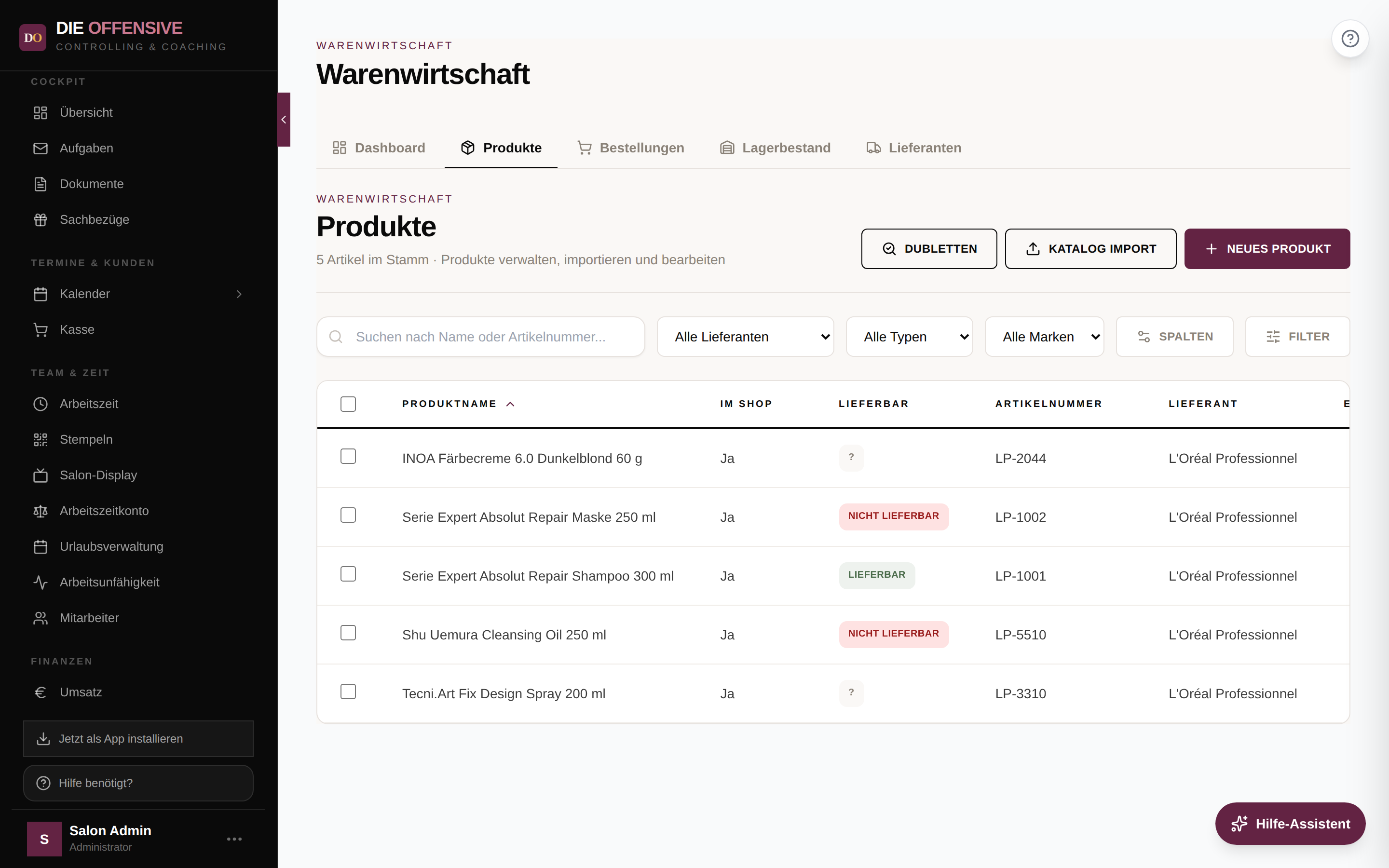
In Warenwirtschaft → Produkte gibt es die Spalte „Lieferbar". Sie zeigt grün „lieferbar", rot „nicht lieferbar" oder ein graues Fragezeichen für „keine Aussage". Fahren Sie mit der Maus darüber, erscheint das Prüfdatum und die Herkunft der Angabe.
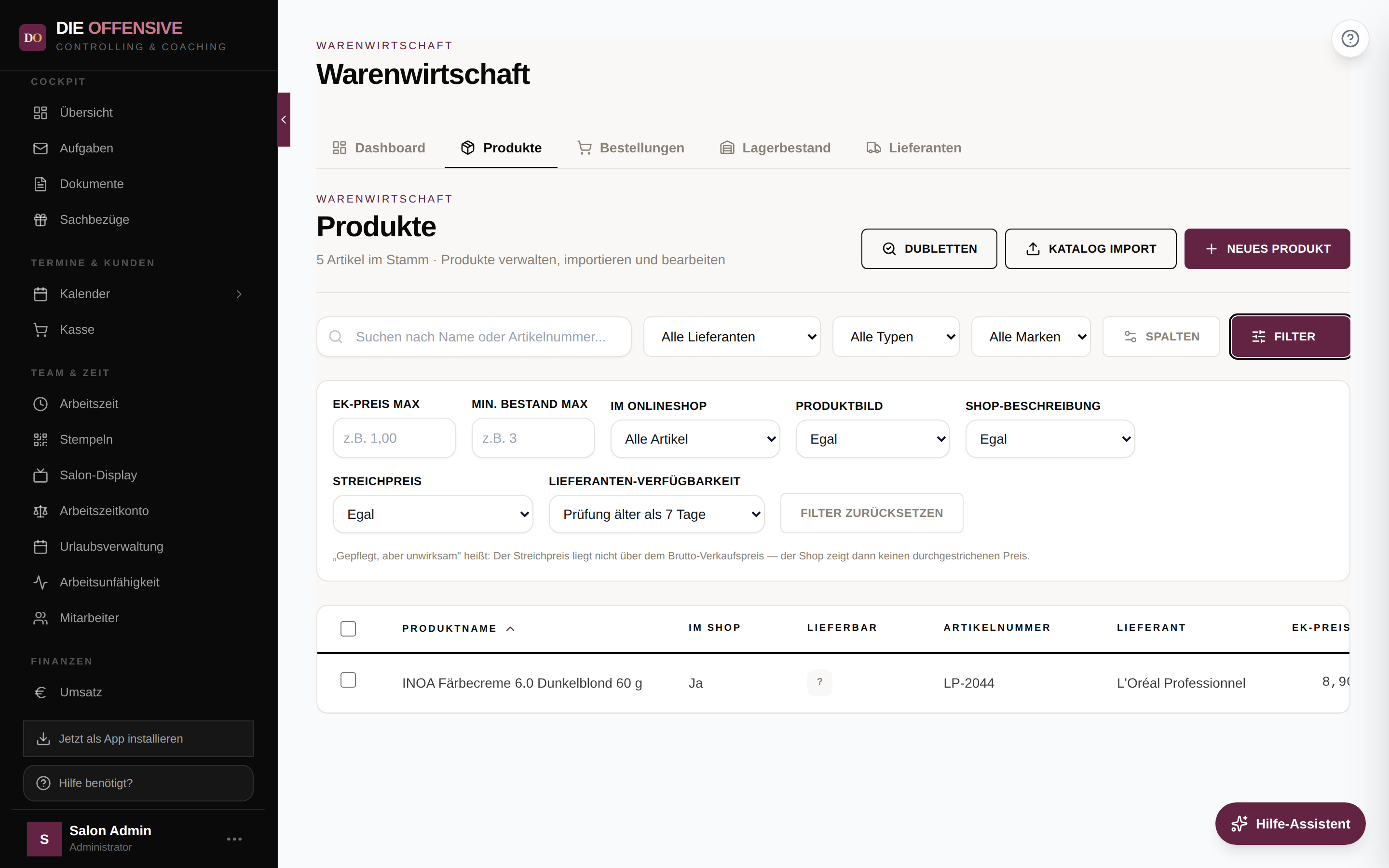
Über „Filter" → „Lieferanten-Verfügbarkeit" können Sie gezielt suchen:
- Nicht lieferbar — was der Shop gerade sperrt.
- Keine Aussage — was noch nie geprüft wurde.
- Prüfung älter als 7 Tage — der wichtigste Filter zur Kontrolle: Kommt hier plötzlich eine lange Liste, läuft der Abgleich nicht mehr.
Im Artikel selbst
Öffnen Sie einen Artikel und wechseln Sie auf den Reiter „OnlineShop". Direkt unter dem Freigabe-Schalter steht ein farbiger Kasten mit dem Zustand, dem Prüfdatum („vor 2 Tagen geprüft") und der Notiz, woher die Angabe kommt.
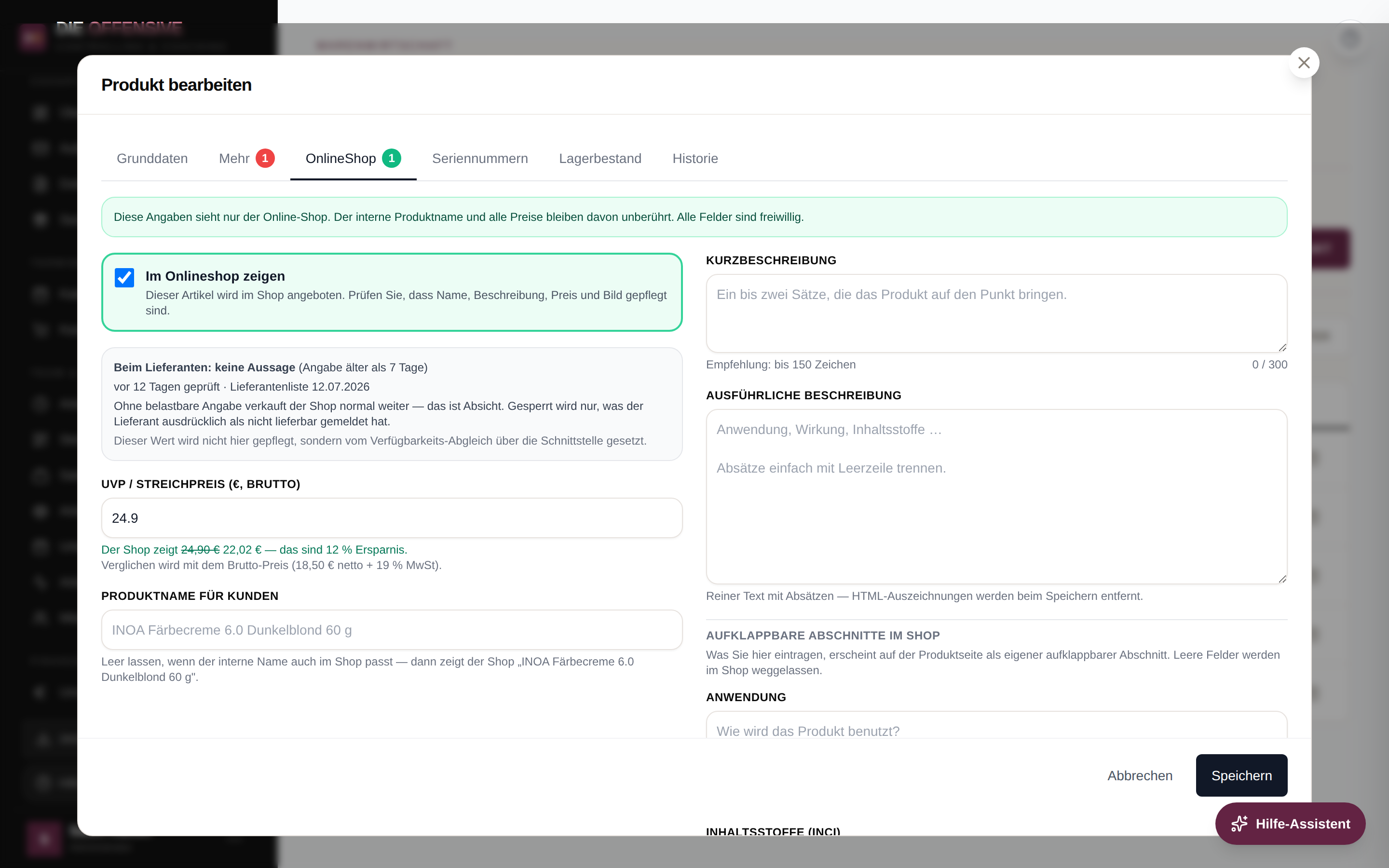
Dieses Feld kann man nicht von Hand setzen
Der Wert kommt ausschließlich vom Verfügbarkeits-Abgleich über die Schnittstelle — deshalb ist es eine Anzeige und kein Eingabefeld. Sonst würde der nächste Abgleich Ihre Eingabe stillschweigend überschreiben, und niemand wüsste mehr, welche Angabe gilt.
Wie die Daten hereinkommen
Die Verfügbarkeit wird über die REST-API der Warenwirtschaft eingespielt. Sie brauchen dafür einen Schlüssel mit Schreibrecht (Einstellungen → Anbindungen → „REST-API für WaWi").
Für die Excel-Liste eines Lieferanten liegt im Projekt ein fertiges Skript
(scripts/send-supplier-availability.mjs). Es liest die Tabelle, erkennt die
Spalten selbst und schickt genau die Artikel, die nicht lieferbar sind. Alles
andere in derselben Marke gilt danach als lieferbar.
Trockenlauf. Ohne den Zusatz --send wird nur
gerechnet und angezeigt: wie viele lieferbar, wie viele nicht, welche Marken
betroffen sind. Es wird nichts gespeichert.
Zahlen prüfen. Passen die Marken? Ist die Zahl der nicht lieferbaren Artikel plausibel?
Mit --send übertragen. Danach meldet das Skript,
was gespeichert wurde und welche Artikel es hier nicht gibt.
Nur ein einzelner Artikel?
Dafür brauchen Sie das Skript nicht. Ruft Ihr Shop-Entwickler (oder Ihr Warenwirtschafts-Werkzeug)
die Schnittstelle direkt auf, genügt ein Aufruf mit dem gewünschten Zustand —
verfuegbar, nicht_lieferbar oder unbekannt:
PATCH ?resource=availability
{
 "scope": { "eans": ["3474636612345"] },
 "state": "nicht_lieferbar",
 "note": "Telefonat Lieferant 25.07.2026"
}
Die Einzelheiten stehen im Artikel REST-API für die Warenwirtschaft.
Zwei eingebaute Sicherheitsnetze
1. Der Geltungsbereich ist Pflicht
Jeder Abgleich muss sagen, für welchen Teil des Sortiments er gilt — zum Beispiel „Kérastase und Redken" oder „alles von Lieferant X". Der Grund: Der Satz „alles, was nicht in der Liste steht, ist lieferbar" stimmt nur innerhalb dieses Bereichs. Ohne Geltungsbereich würde eine Liste mit einer einzigen Marke Ihr ganzes Sortiment auf „lieferbar" setzen — auch Marken, von denen die Liste nie etwas gesehen hat.
2. Abbruch bei unglaubwürdigen Zahlen
Wären auf einmal mehr als die Hälfte der Artikel im Geltungsbereich nicht lieferbar, wird der Abgleich abgelehnt und gar nichts gespeichert. Das ist das typische Bild eines abgebrochenen Datenabrufs: Die Lieferantenseite hat eine Anmeldemaske statt der Liste geliefert, und alles sieht aus wie „nicht verfügbar".
Zusätzlich kommt je Marke eine Warnung, wenn ab fünf Artikeln mindestens 80 % als nicht lieferbar gelten. Diese Warnung sollten Sie ernst nehmen und zwei oder drei Artikel von Hand beim Lieferanten nachschauen, bevor Sie sich darauf verlassen.
Häufige Fragen
Verschwindet ein nicht lieferbarer Artikel aus dem Shop?
Nein. Er bleibt sichtbar, aber ohne Kauf-Knopf und mit dem Hinweis „aktuell nicht verfügbar". Das ist gewollt: Die Seite bleibt bei Google auffindbar, und Kunden sehen, dass Sie den Artikel führen. Wenn ein Artikel dauerhaft raus soll, nehmen Sie im Reiter „OnlineShop" den Haken „Im Onlineshop zeigen" weg.
Wird jede Prüfung in der Artikel-Historie protokolliert?
Nein — und das ist Absicht. Ein nächtlicher Abgleich über tausend Artikel würde die Historie so zumüllen, dass Ihre eigenen Änderungen darin nicht mehr zu finden wären. Nachvollziehbar bleibt der Abgleich über das Prüfdatum und die Notiz am Artikel.
Was, wenn eine EAN bei mehreren Artikeln steht?
Dann wird nicht geraten. Solche Fälle meldet der Abgleich getrennt zurück („mehrdeutige EAN") und lässt die Artikel unberührt. Bereinigen können Sie das über die Dubletten-Suche in der Produktliste.
Der Shop zeigt einen Artikel als verfügbar, obwohl er es nicht ist
Prüfen Sie in dieser Reihenfolge: Steht der Artikel überhaupt im Geltungsbereich des letzten Abgleichs (richtige Marke)? Hat er eine EAN oder Artikelnummer, die zur Liste passt? Und ist das Prüfdatum jünger als sieben Tage? Der Filter „Prüfung älter als 7 Tage" zeigt Ihnen den letzten Punkt auf einen Blick.
Kurz gesagt
Der Shop sperrt nur, was der Lieferant ausdrücklich als nicht lieferbar gemeldet hat — und nur, solange die Meldung nicht älter als eine Woche ist. Alles andere wird normal verkauft. Kontrollieren können Sie das jederzeit über die Spalte „Lieferbar" und den Filter in der Produktliste.