Der Salon-Bildschirm (Stempel-Display) zeigt rechts neben dem QR-Code eine Info-Wand: Willkommensnachricht, Aushänge, Aufgaben, Geburtstage und eine Monats-Info. Die Inhalte pflegen Sie zentral in PersonalCockpit unter Team & Zeit → Salon-Display → Info-Wand – sie erscheinen automatisch auf dem Display, ganz ohne Neustart des Salon-Rechners.
Wer sieht diesen Bereich?
Den Menüpunkt Salon-Display sehen nur Nutzer mit der Berechtigung „Salon-Display & Aufgaben“ – Administratoren immer.
Inhalte der Info-Wand bearbeiten
Salon-Display öffnen
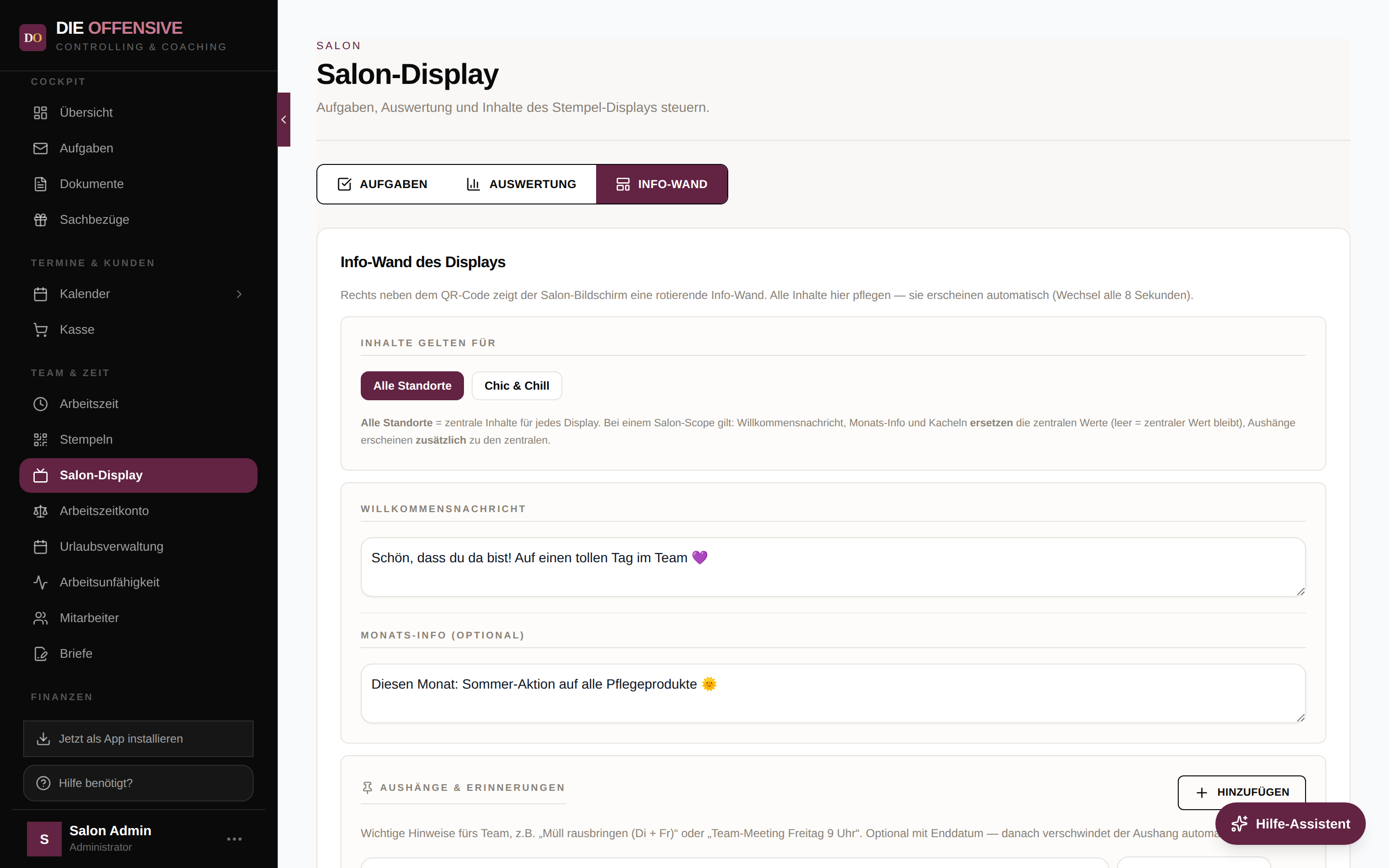
Navigieren Sie in der Hauptnavigation unter Team & Zeit zu Salon-Display und wählen Sie oben den Reiter Info-Wand.
Geltungsbereich wählen
Unter „Inhalte gelten für“ wählen Sie Alle Standorte (zentrale Inhalte für jedes Display) oder einen einzelnen Salon.
Willkommensnachricht eintragen
Schreiben Sie den Begrüßungstext für Ihr Team (max. 500 Zeichen), z. B. „Schön, dass du da bist! Auf einen tollen Tag im Team“.
Monats-Info ergänzen (optional)
Die Monats-Info ist ein Freitext (max. 500 Zeichen) für aktuelle Themen, z. B. „Diesen Monat: Sommer-Aktion auf alle Pflegeprodukte“.
Aushänge & Erinnerungen pflegen
Klicken Sie bei Aushänge & Erinnerungen auf Hinzufügen und tragen Sie den Hinweistext ein (max. 200 Zeichen), z. B. „Team-Meeting Freitag 9 Uhr“. Optional legen Sie ein Enddatum fest – danach verschwindet der Aushang automatisch vom Display. Über das Papierkorb-Symbol entfernen Sie einen Aushang wieder.
Kacheln wählen und speichern
Unter Automatische Kacheln anzeigen schalten Sie die Kachel Geburtstage ein oder aus (zeigt die Team-Geburtstage im laufenden Monat). Klicken Sie anschließend auf Speichern – der Button zeigt an, ob Sie für alle Standorte oder für einen einzelnen Salon speichern.
Zentrale und Standort-Inhalte
Wenn Sie Inhalte für einen einzelnen Salon speichern, gilt eine einfache Regel:
- Willkommensnachricht, Monats-Info und Kacheln des Standorts ersetzen die zentralen Werte. Lassen Sie ein Feld leer, bleibt der zentrale Wert sichtbar.
- Aushänge des Standorts erscheinen zusätzlich zu den zentralen Aushängen.
Leere Aushänge werden entfernt
Aushänge ohne Text werden beim Speichern automatisch verworfen. Prüfen Sie vor dem Speichern, dass jeder Aushang einen Hinweistext enthält.
Die drei Reiter des Salon-Displays
Die Seite Salon-Display bündelt alles, was auf dem Stempel-Display zu sehen ist, in drei Reitern:
-
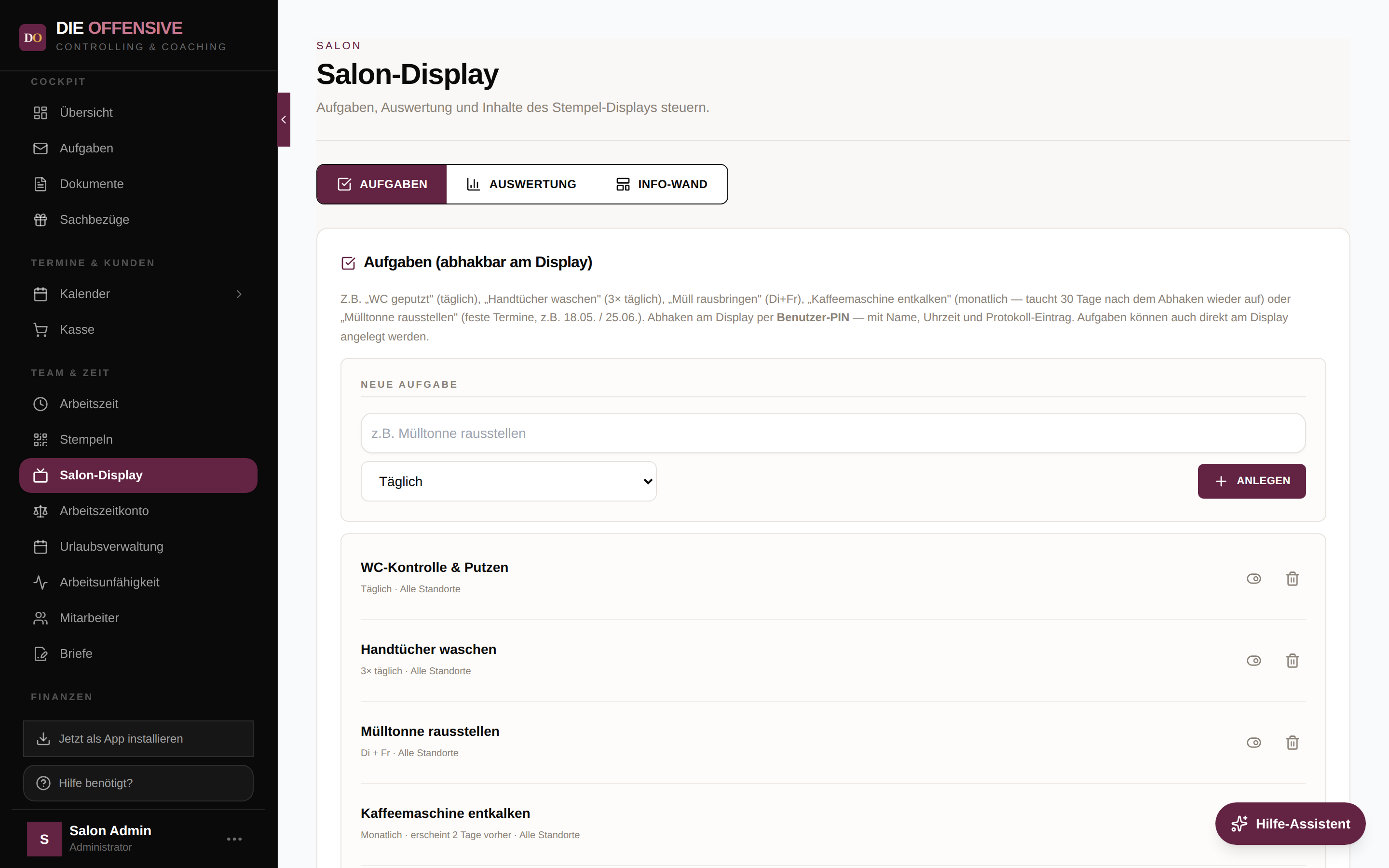
Aufgaben
Abhakbare Salon-Aufgaben anlegen (täglich, mehrmals täglich, an Wochentagen, monatlich, quartalsweise, zu festen Terminen oder einmalig) – Details im Artikel „Salon-Aufgaben anlegen und Erledigungen auswerten“.
-
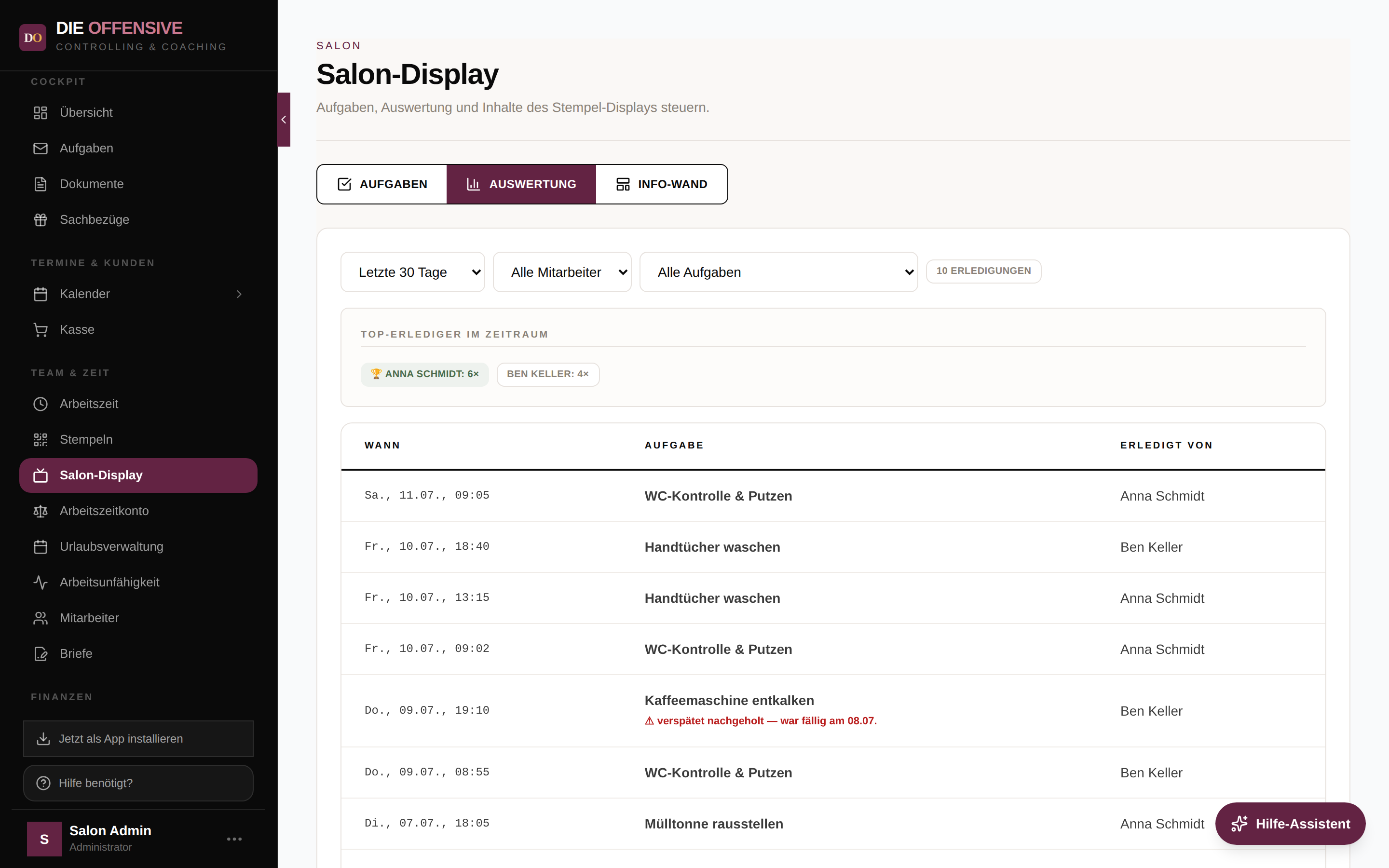
Auswertung
Wer hat wann was erledigt – mit Zeitraum-, Mitarbeiter- und Aufgaben-Filter, Top-Erledigern und Markierung verspätet nachgeholter Aufgaben.
-
Info-Wand
Die in diesem Artikel beschriebenen Display-Inhalte: Willkommensnachricht, Monats-Info, Aushänge und die Geburtstags-Kachel.
Gut zu wissen
- Die Inhalte erscheinen automatisch auf dem Display – es lädt sich regelmäßig selbst neu (ca. alle 2 Minuten), Sie müssen am Salon-Rechner nichts tun.
- Läuft das Display über die Salon-Kiosk-App auf einem Salon-Rechner, können Sie unter Einstellungen → Salon-Display App zusätzlich per Fernsteuerung „Display neu laden“ senden – Details im Artikel „Salon-Display App“.
Häufige Fragen
Warum sehe ich die Standort-Auswahl nicht?
Die Auswahl „Inhalte gelten für“ erscheint nur, wenn in Ihrem Betrieb Standorte angelegt sind. Ohne Standorte pflegen Sie die Inhalte direkt zentral.
Wie lange bleibt ein Aushang sichtbar?
Ohne Enddatum dauerhaft, bis Sie ihn löschen. Mit Enddatum verschwindet er nach diesem Tag automatisch vom Display.
Ich habe gespeichert, das Display zeigt noch den alten Stand – was tun?
Kurz warten – das Display lädt sich von selbst neu. Läuft es über die Salon-Kiosk-App, können Sie unter Einstellungen → Salon-Display App per Fernsteuerung „Display neu laden“ senden – der Befehl wird beim nächsten Kontakt des Geräts (max. 30 Sekunden) ausgeführt.
Kann ich die Geburtstags-Kachel nur für einen Salon abschalten?
Ja. Wählen Sie den Salon unter „Inhalte gelten für“ aus und schalten Sie die Kachel dort aus – die Einstellung des Standorts ersetzt die zentrale Einstellung.