Die Transaktionshistorie zeigt alle Kassenvorgänge eines Zeitraums: abgeschlossene Belege, stornierte Belege und die zugehörigen Storno-Belege. Hier sehen Sie Beleg-Details inklusive TSE-Signatur ein und stornieren bei Bedarf einen abgeschlossenen Vorgang.
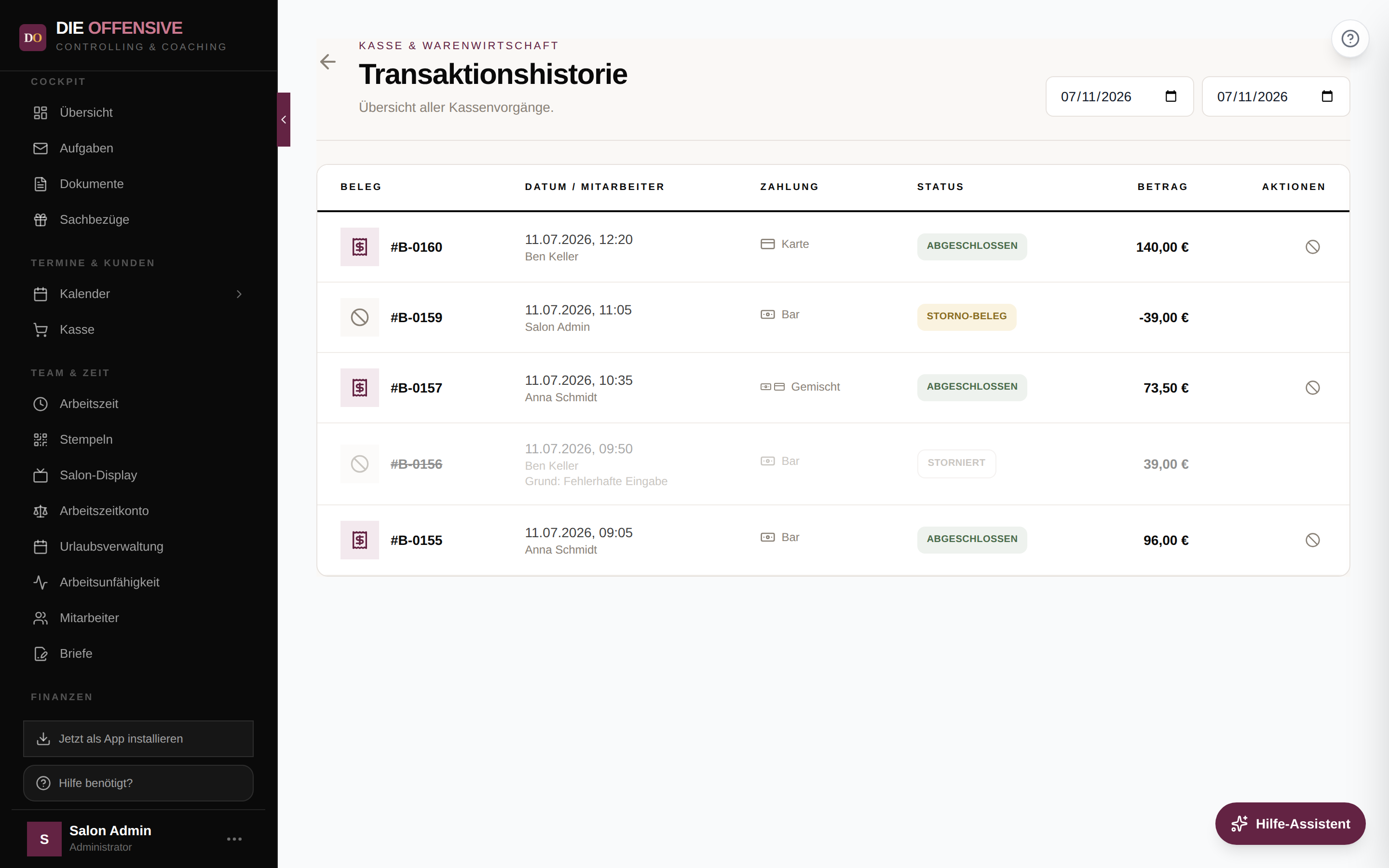
Kassenhistorie einsehen
Historie öffnen
Öffnen Sie die Kasse und klicken Sie oben rechts auf Historie. Es öffnet sich die Seite Transaktionshistorie.
Zeitraum wählen
Oben rechts stehen zwei Datumsfelder (von / bis). Standardmäßig ist der heutige Tag eingestellt – die Liste aktualisiert sich sofort, wenn Sie ein Datum ändern.
Beleg anzeigen
Klicken Sie auf eine abgeschlossene Transaktion, um das Beleg-Fenster zu öffnen: alle Positionen mit Zwischensumme, MwSt. und Gesamtbetrag, die Zahlungsdetails (Bar-/Kartenanteil), bei vorhandenem digitalen Kassenbon ein eReceipt-QR-Code sowie die TSE-Signatur (Fiskaly).
Die Spalten der Tabelle
- Beleg – die fortlaufende Bon-Nummer.
- Datum / Mitarbeiter – Zeitpunkt und kassierende Person; bei stornierten Belegen zusätzlich der Stornogrund.
- Zahlung – Bar, Karte oder Gemischt.
- Status – Abgeschlossen (grün), Storniert (durchgestrichen) oder Storno-Beleg (gelb, mit negativem Betrag).
- Aktionen – das rote Storno-Symbol erscheint nur bei abgeschlossenen Belegen, die noch nicht storniert wurden.
Stornierung durchführen
Storno einleiten
Klicken Sie in der Zeile des Vorgangs auf das rote Stornieren-Symbol – oder öffnen Sie den Beleg und klicken Sie dort auf Stornieren. Es öffnet sich das Fenster „Transaktion stornieren".
Stornierungsgrund wählen
Wählen Sie einen Stornierungsgrund (z. B. Kundenwunsch, Fehlerhafte Eingabe, Doppelte Buchung) oder geben Sie unter Sonstiges einen eigenen Grund ein. Die Auswahl ist Pflicht; die angebotenen Gründe lassen sich in den Kasseneinstellungen anpassen.
Auszahlungsart festlegen
Unter „Auszahlung über" bestimmen Sie, wie das Geld zurückgegeben wird: Wie Original, Bar oder Karte. Der Storno wird auf die heutige Kasse gebucht; das Geld verlässt die Kasse über die gewählte Auszahlungsart.
Bestätigen
Klicken Sie auf Stornierung bestätigen. Die Kasse erstellt automatisch einen Storno-Beleg mit eigener Belegnummer und zeigt diese in der Erfolgsmeldung an. Der Originalbeleg erhält den Status Storniert.
Wer darf stornieren?
Den Stornieren-Button sehen nur Administratoren und Nutzer mit der Berechtigung POS_CANCEL_RECEIPT. Storno-Belege und bereits stornierte Belege können nicht erneut storniert werden.
Rechtlicher Hinweis
Stornierungen werden aus gesetzlichen Gründen vollständig protokolliert und können nicht rückgängig gemacht werden. Bereits erstellte Belege lassen sich nicht löschen, sondern nur durch einen Storno-Beleg ausgleichen – beide bleiben dauerhaft in der Historie sichtbar.
Tipp: Offene Belege stornieren
Noch nicht abgeschlossene (geparkte) Belege stornieren Sie nicht hier, sondern direkt in der Kasse im Tab Offene Belege – siehe Artikel „Offene Belege, Gutscheine & Beleg-Ausgabe".