Damit ein Mitarbeiter aus PersonalCockpit heraus telefonieren kann (Klick-zu-Wählen) und eingehende Anrufe ihm zugeordnet werden, braucht er ein eigenes Placetel SIP-Gerät. Die Zuordnung erledigen Sie direkt in der Mitarbeiterakte im Tab Telefonie — dieser Artikel zeigt Schritt für Schritt, wie Sie ein Gerät auswählen, bei Bedarf neu erstellen und dem Mitarbeiter die Zugangsdaten per E-Mail schicken.
Voraussetzung: Placetel ist bereits verbunden
Dieser Artikel setzt voraus, dass Ihr Placetel-Konto schon mit PersonalCockpit verbunden ist (API-Token und Webhook). Falls nicht, starten Sie mit dem Grundlagen-Artikel „Telefonie einrichten – Placetel verbinden". Den Tab Telefonie in der Akte sehen nur Nutzer mit Personalverwaltungs-Rechten; das Erstellen neuer SIP-Geräte erfordert zusätzlich die Berechtigung Einstellungen verwalten (Administratoren dürfen immer).
So ordnen Sie ein SIP-Gerät zu
Telefonie-Tab öffnen
Öffnen Sie unter Team & Zeit → Mitarbeiter die Akte des Mitarbeiters und wechseln Sie links im Bereichsmenü auf Telefonie (Untertitel „Placetel Integration").
Telefonie erlauben
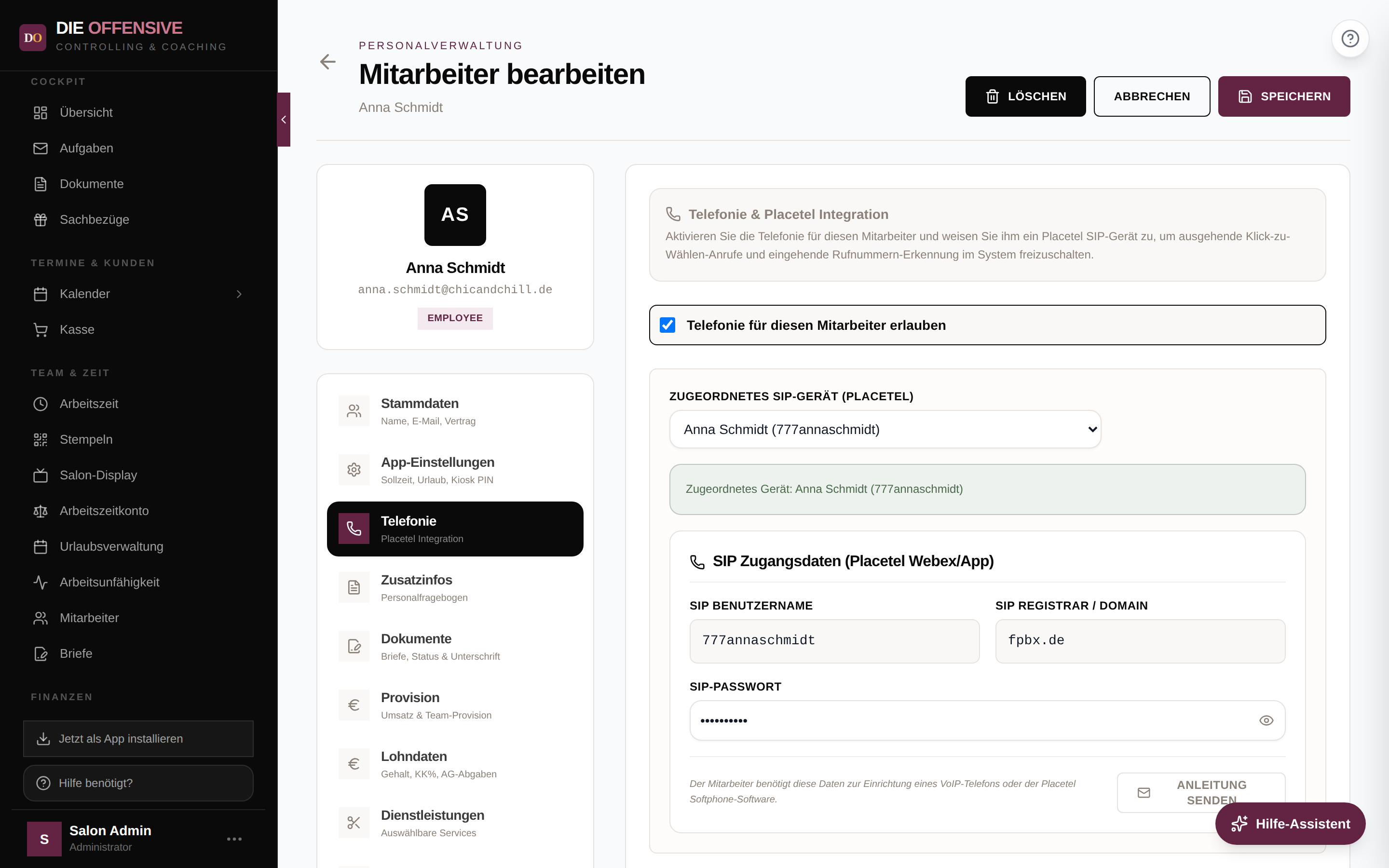
Setzen Sie den Haken bei „Telefonie für diesen Mitarbeiter erlauben". Beim Aktivieren sucht das System automatisch in Ihren Placetel-Geräten nach einem Namen, der zum Mitarbeiter passt — bei einem Treffer wird das Gerät sofort zugeordnet und als Erfolgsmeldung angezeigt.
Gerät auswählen — oder neu erstellen
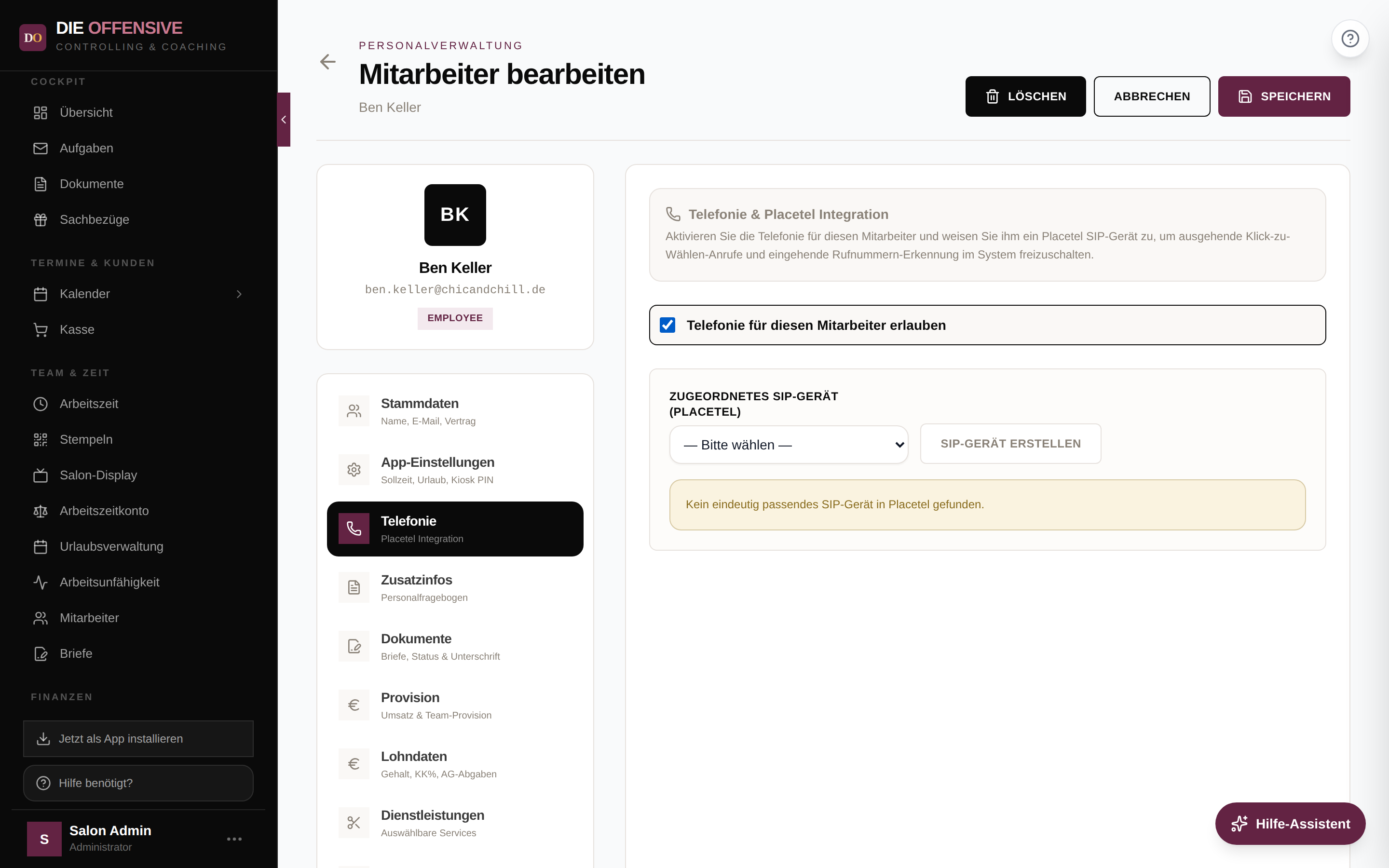
Hat die Automatik nichts gefunden, wählen Sie das Gerät manuell in der Liste „Zugeordnetes SIP-Gerät (Placetel)" aus; die Einträge zeigen Gerätename und SIP-ID. Existiert für den Mitarbeiter noch kein Gerät, klicken Sie auf „SIP-Gerät erstellen": PersonalCockpit legt dann direkt in Placetel ein neues Gerät mit dem Namen des Mitarbeiters an und ordnet es automatisch zu.
Zugangsdaten prüfen
Sobald ein Gerät zugeordnet ist, erscheint die Karte „SIP Zugangsdaten (Placetel Webex/App)" mit SIP-Benutzername, Registrar/Domain und SIP-Passwort. Das Passwort wird bei der Auswahl automatisch aus Placetel geladen; Sie können es bei Bedarf auch manuell eintragen oder korrigieren.
Einrichtungs-E-Mail senden und speichern
Klicken Sie auf „Anleitung senden" — der Mitarbeiter erhält eine E-Mail mit Download-Links zur Placetel-App (Android, iOS, Windows/macOS) und seinen persönlichen SIP-Zugangsdaten zum Eintragen in die App. Speichern Sie die Akte anschließend über Speichern.
Kein passendes Gerät gefunden?
Meldet das System nach dem Aktivieren „Kein eindeutig passendes SIP-Gerät in Placetel gefunden", ist das kein Fehler: Die automatische Zuordnung vergleicht nur die Namen (Vor- und Nachname des Mitarbeiters gegen den Gerätenamen in Placetel). Heißt das Gerät in Placetel anders — z. B. „Empfang" statt „Anna Schmidt" — wählen Sie es einfach manuell aus der Liste. Oder Sie erstellen mit einem Klick ein neues, sauber benanntes Gerät.
Was die Zuordnung bewirkt
-
Klick-zu-Wählen
Der Mitarbeiter kann Anrufe direkt aus PersonalCockpit starten — z. B. aus der Kundenkartei heraus. Der Anruf läuft über sein zugeordnetes SIP-Gerät.
-
Rufnummern-Erkennung
Eingehende Anrufe werden im System erkannt und bekannten Kunden zugeordnet — die Grundlage für den Telefonverlauf.
-
Menüpunkt Telefonverlauf
Erst mit erlaubter Telefonie sieht der Mitarbeiter den Menüpunkt Kommunikation → Telefonverlauf (Administratoren sehen ihn immer).
Häufige Stolpersteine
„Anleitung senden" fragt nach — oder geht gar nicht?
Die Einrichtungs-E-Mail braucht dreierlei: Der Mitarbeiter muss gespeichert sein (bei einer Neuanlage also zuerst speichern), er braucht eine E-Mail-Adresse in den Stammdaten, und ihm muss ein SIP-Gerät zugeordnet sein. Fehlt nur das SIP-Passwort, fragt das System, ob die E-Mail trotzdem — dann ohne Passwort-Angabe — gesendet werden soll.
Ein Gerät pro Person
Ordnen Sie jedem Mitarbeiter ein eigenes SIP-Gerät zu. Teilen sich mehrere Personen dasselbe Gerät, lassen sich Anrufe später nicht sauber der richtigen Person zuordnen — und die Zugangsdaten des Geräts landen bei jedem Versand der Einrichtungs-E-Mail in mehreren Postfächern.
„SIP-Gerät erstellen" ohne Namen
Der Button legt das Gerät unter dem Namen des Mitarbeiters an. Sind Vor- und Nachname in den Stammdaten noch leer, erscheint die Meldung „Bitte geben Sie zuerst Vorname und Nachname des Mitarbeiters ein" — füllen Sie die Stammdaten aus und versuchen Sie es erneut.