Das Brief-Modul (Team & Zeit → Briefe) arbeitet an zwei Stellen automatisch für Sie: Es benachrichtigt Ihre Mitarbeiter, sobald ein Brief zugestellt wird oder eine Unterschrift ansteht — und es füllt Platzhalter mit echten Daten, darunter auch Ihre selbst angelegten Zusatzfelder aus dem Personalfragebogen wie Krankenkasse, IBAN oder Notfallkontakt. Dieser Artikel zeigt beides im Zusammenspiel.
Wer wird wann benachrichtigt?
Bei drei Ereignissen verschickt das Brief-Modul automatisch eine Benachrichtigung — als Push-Nachricht auf allen registrierten Geräten und in den Benachrichtigungs-Verlauf der App. Sie müssen dafür nichts tun, die Nachrichten gehen beim jeweiligen Klick automatisch raus:
-
Brief zugeordnet → Mitarbeiter
Sobald Sie einen versiegelten Brief über Mitarbeiter zuordnen einer Person zuweisen, erhält diese die Nachricht „Neues Dokument: [Betreff]". Gleichzeitig landet der Brief als PDF in ihrer Personalakte (Bereich „Dokumente", Kategorie „Briefe").
-
Signatur angefordert → Mitarbeiter
Klicken Sie bei einem versiegelten, zugeordneten Brief auf Signatur anfordern, bekommt der Mitarbeiter die Nachricht „Unterschrift angefordert: [Betreff]" und kann das Dokument in seiner Akte öffnen und unterschreiben.
-
Unterschrieben → Ersteller
Hat der Mitarbeiter unterschrieben, werden Sie (bzw. die Person, die den Brief erstellt hat) benachrichtigt: „Unterschrieben: [Betreff]". So müssen Sie nicht nachfragen, ob die Vertragsänderung schon signiert ist.
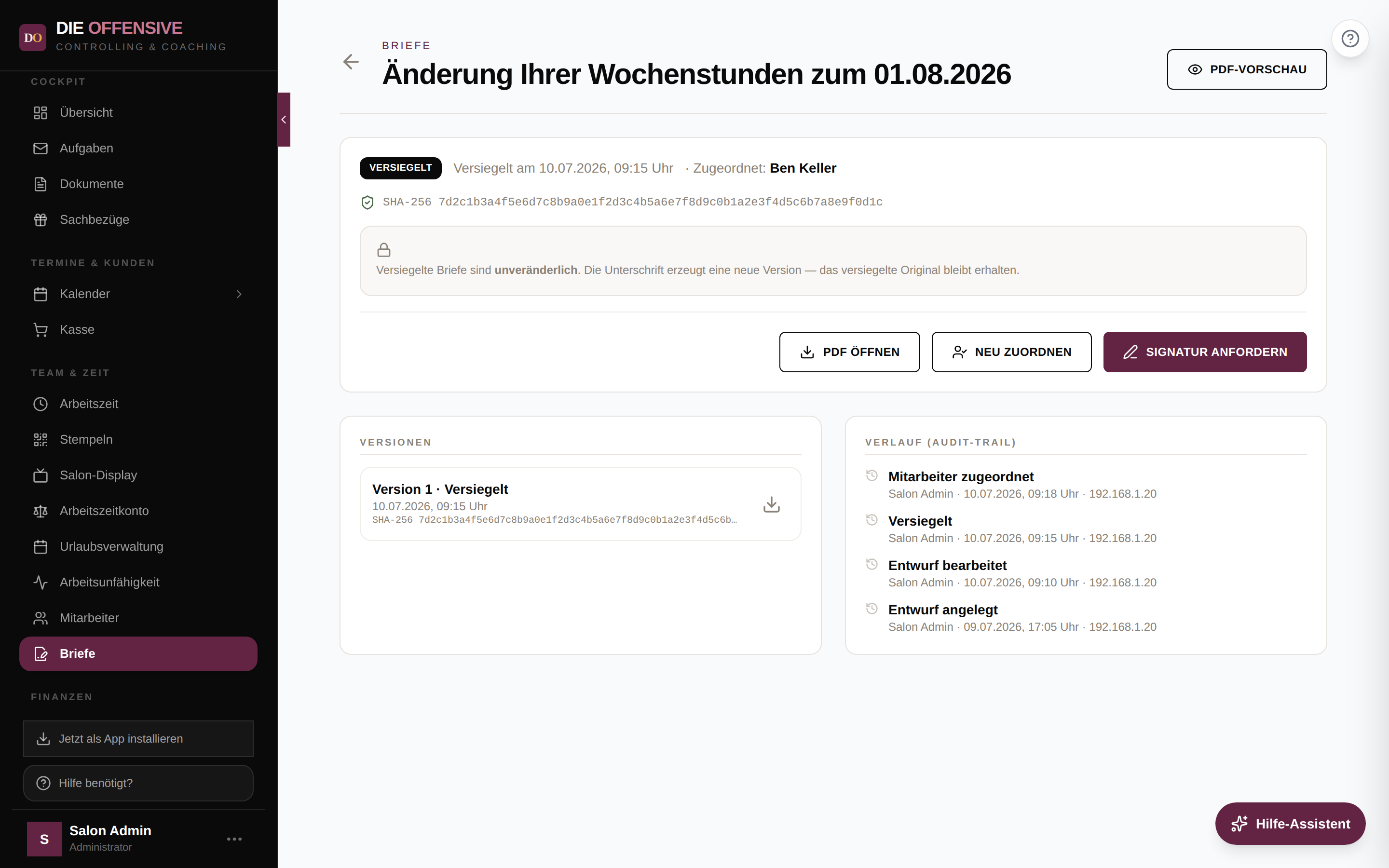
Benachrichtigungs-Thema „Briefe"
Jeder Mitarbeiter steuert unter Einstellungen → Benachrichtigungen selbst, welche Themen er erhält — für Briefe ist das der Punkt „Briefe (zugestellt, Signatur angefordert, signiert)". Das Thema ist standardmäßig eingeschaltet; wer es deaktiviert, bekommt keine Brief-Benachrichtigungen mehr. Wie Push auf dem Handy eingerichtet wird, zeigt der Artikel „Push-Benachrichtigungen aktivieren". Unabhängig davon protokolliert der Audit-Trail des Briefs jedes Ereignis — nichts geht verloren.
Eigene Personalfragebogen-Felder als Platzhalter
Neben den festen Platzhaltern (z. B. {{mitarbeiter.vorname}},
{{mitarbeiter.personalnummer}}, {{firma.name}} oder
{{datum.heute}}) stehen im Brief-Editor automatisch alle Zusatzfelder
zur Verfügung, die Sie im Personalfragebogen angelegt haben. Der Platzhalter ergibt sich aus dem
Techn. Key des Feldes: Ein Feld mit dem Key KRANKENKASSE wird zum
Platzhalter {{mitarbeiter.KRANKENKASSE}}. In der Auswahlliste
„Platzhalter einfügen…" erkennen Sie diese Felder am Zusatz
„(Zusatzfeld)" hinter der Beschriftung.
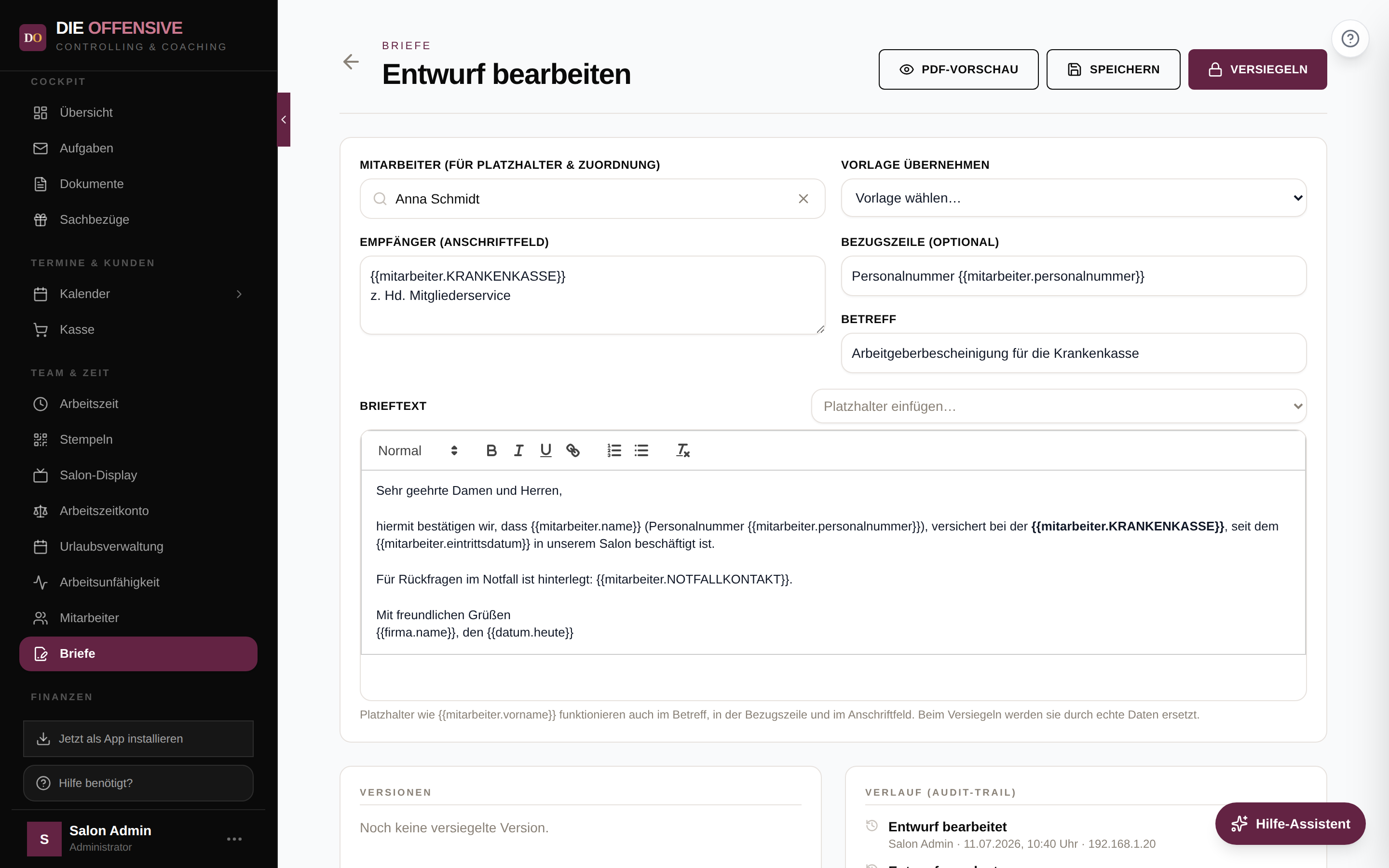
{{mitarbeiter.KRANKENKASSE}} steht hier sogar im Anschriftfeld — die Auswahlliste „Platzhalter einfügen…" oben rechts fügt jeden Platzhalter an der Cursor-Position ein.Zusatzfeld anlegen und ausfüllen
Legen Sie das Feld in einer beliebigen Mitarbeiter-Akte unter Zusatzinfos → Felder verwalten an (gilt automatisch für alle Mitarbeiter) und tragen Sie die Werte bei den betroffenen Personen ein. Details dazu im Artikel „Zusatzfelder (Personalfragebogen) konfigurieren".
Brief schreiben und Mitarbeiter wählen
Öffnen Sie Team & Zeit → Briefe → Neuer Brief und wählen Sie oben links den Mitarbeiter (für Platzhalter & Zuordnung). Aus dessen Daten werden die Platzhalter später gefüllt.
Platzhalter einfügen
Setzen Sie den Cursor an die gewünschte Stelle im Brieftext und wählen Sie das Feld in
der Liste „Platzhalter einfügen…". Platzhalter funktionieren auch im
Betreff, in der Bezugszeile und im
Anschriftfeld — dort tippen Sie sie einfach als
{{mitarbeiter.KEY}} ein.
Mit PDF-Vorschau prüfen, dann versiegeln
Die PDF-Vorschau zeigt den Brief bereits mit echten Daten. Erst beim Versiegeln werden die Platzhalter endgültig ersetzt und der Brief unveränderlich — mehr dazu im Artikel „Briefe versiegeln & Unterschrift".
Auch in Brief-Vorlagen nutzbar
Dieselbe Platzhalter-Auswahl steht im Reiter Vorlagen zur Verfügung. Eine Vorlage
„Arbeitgeberbescheinigung" mit {{mitarbeiter.name}} und
{{mitarbeiter.KRANKENKASSE}} schreiben Sie einmal — danach genügt beim nächsten
Brief Vorlage übernehmen plus Mitarbeiter-Auswahl, und alle Angaben stimmen
automatisch. Wie Sie Vorlagen anlegen, beschreibt der Artikel
„Briefe erstellen".
Leere Platzhalter bleiben sichtbar
Ist ein Platzhalter unbekannt oder der Wert beim Mitarbeiter nicht ausgefüllt, verschwindet er
nicht stillschweigend, sondern erscheint im PDF deutlich markiert als
⟪mitarbeiter.krankenkasse⟫. Prüfen Sie deshalb vor dem Versiegeln immer die
PDF-Vorschau — und denken Sie daran, oben links einen Mitarbeiter zu wählen,
sonst bleiben alle mitarbeiter.*-Platzhalter leer.
Tipp: Techn. Keys eindeutig wählen und nicht mehr ändern
Vergeben Sie für Zusatzfelder Keys in Großbuchstaben ohne Leerzeichen (z. B.
KRANKENKASSE, NOTFALLKONTAKT) und ändern Sie sie später nicht mehr —
sonst zeigen bestehende Vorlagen ins Leere. Verwenden Sie außerdem keine Keys, die es als
feste Felder schon gibt (etwa vorname oder email): Bei
Namensgleichheit hat das feste Feld Vorrang.