Das Firmen-Dashboard (Finanzen → Firmen-Dashboard → Dashboard) ist die Monatszentrale für Salon-Betreiberinnen: Kennzahlen auf einen Blick, darunter die Mitarbeiter-Analyse mit Umsatz, Stunden, Abwesenheiten und Provisionen — und der Lohnexport, mit dem die Arbeitszeiten des Monats als DATEV-CSV oder Excel-Datei direkt an das Lohnbüro gehen.
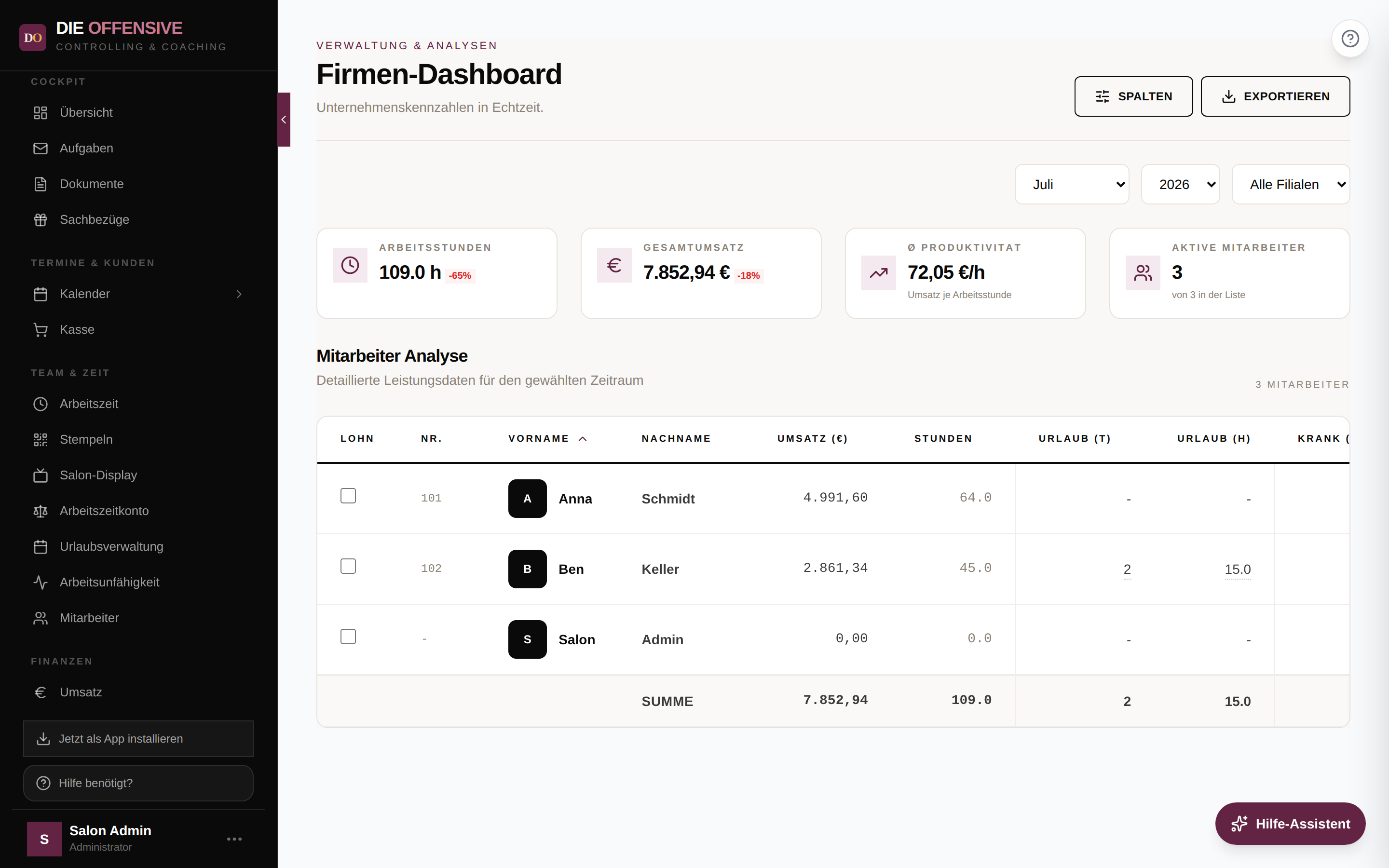
Die vier Kennzahlen oben
Über die Filterleiste wählen Sie Monat, Jahr und Filiale — die Auswahl merkt sich das System für den nächsten Besuch. Alle Zahlen beziehen sich auf den gewählten Zeitraum:
-
Arbeitsstunden
Die tatsächlich gearbeiteten Stunden des Monats — gestempelt oder manuell eingetragen — mit prozentualem Vergleich zum Vormonat. Urlaub, Krankheit und Feiertage zählen hier bewusst nicht mit. Die Karte entspricht der Summenzeile ganz unten in der Mitarbeiter-Analyse — dort können Sie sie direkt vergleichen. (Die einzelnen Zeilen sind auf eine Nachkommastelle gerundet; addieren Sie von Hand, können ein paar Zehntel Unterschied entstehen — die Summenzeile rechnet mit den genauen Werten.)
-
Gesamtumsatz
Der Netto-Umsatz aller Mitarbeiter (ohne Mehrwertsteuer), ebenfalls mit Vormonatsvergleich.
-
Ø Produktivität
Netto-Umsatz je Arbeitsstunde (€/h), über alle Mitarbeiter zusammengerechnet. Der Wert liegt immer im Bereich der Einzelwerte in der Spalte „Prod. (€/h)" und steht auch in der Summenzeile der Tabelle. Mitarbeiter ohne eigenen Umsatz (z. B. Empfang) senken den Schnitt entsprechend mit. Umsatz von Personen ohne erfasste Arbeitsstunden (z. B. die Inhaberin, die nicht stempelt) bleibt hier außen vor — sonst läge die Karte über jeder Zeile der Tabelle. Gibt es solchen Umsatz, steht der Betrag als Hinweis unter der Karte; in der Karte „Gesamtumsatz" ist er weiterhin enthalten.
-
Aktive Mitarbeiter
Anzahl der Mitarbeiter, die im gewählten Monat beschäftigt waren. Ein- und Austrittsdatum aus der Mitarbeiter-Akte werden dabei berücksichtigt. Darunter steht „von X in der Liste": X ist die Zeilenzahl der Tabelle. Die Tabelle listet alle Mitarbeiter der gewählten Filiale — auch bereits ausgetretene und solche ganz ohne Stunden und Umsatz im Monat (sie stehen dann mit 0 in der Liste und sind mit „Ex" gekennzeichnet).
Stempeluhr-Stunden zählen überall mit
Alle Stundenwerte im Dashboard — die Karte „Arbeitsstunden", die Spalte „Stunden" in der Mitarbeiter-Analyse und der Lohnexport — kommen aus den Zeiteinträgen inklusive der Stempeluhr. Ein früherer Fehler ließ gestempelte Tage aus diesen Summen herausfallen: Das Dashboard zeigte dann z. B. nur 45 statt 167 Stunden im Monat, und im DATEV-Export fehlten die Stempel-Tage. Das ist behoben, und auch ältere Einträge wurden automatisch repariert — sahen die Stunden eines vergangenen Monats bisher zu niedrig aus, öffnen Sie den Monat einfach erneut: Die Werte stimmen jetzt ohne weiteres Zutun.
Die Mitarbeiter-Analyse lesen
Jede Zeile zeigt einen Mitarbeiter mit Personalnummer, Umsatz (€) (netto), Stunden (erfasste Arbeitszeit — gestempelt oder manuell), den Abwesenheiten Urlaub, Krank, Kind krank, Feiertag (jeweils Tage und Stunden) und Unbez. (T), der Produktivität (€/h) sowie Prov. (Monat) und Konto-Saldo. Ein Klick auf einen Spaltenkopf sortiert die Tabelle. Nützlich im Alltag:
-
Abwesenheits-Zellen zeigen die Zeiträume
Fahren Sie über eine Urlaubs- oder Krank-Zahl: Ein Tooltip listet die genauen Zeiträume (z. B. „06.07. - 07.07.2026"). Ein Klick heftet den Tooltip an, ein Klick auf einen Zeitraum kopiert ihn — praktisch für die Übertragung ins Lohnprogramm.
-
Klick auf den Namen öffnet die Arbeitszeiten
Ein Klick auf Vor- oder Nachname öffnet die komplette Arbeitszeit-Übersicht des Mitarbeiters für den gewählten Monat — ohne die Seite zu verlassen.
-
Ausgeschiedene bleiben sichtbar
Ehemalige Mitarbeiter erscheinen ausgegraut mit dem Kürzel „Ex" am Ende der Liste — ihre Monatswerte bleiben so nachvollziehbar.
Spalten ein- und ausblenden
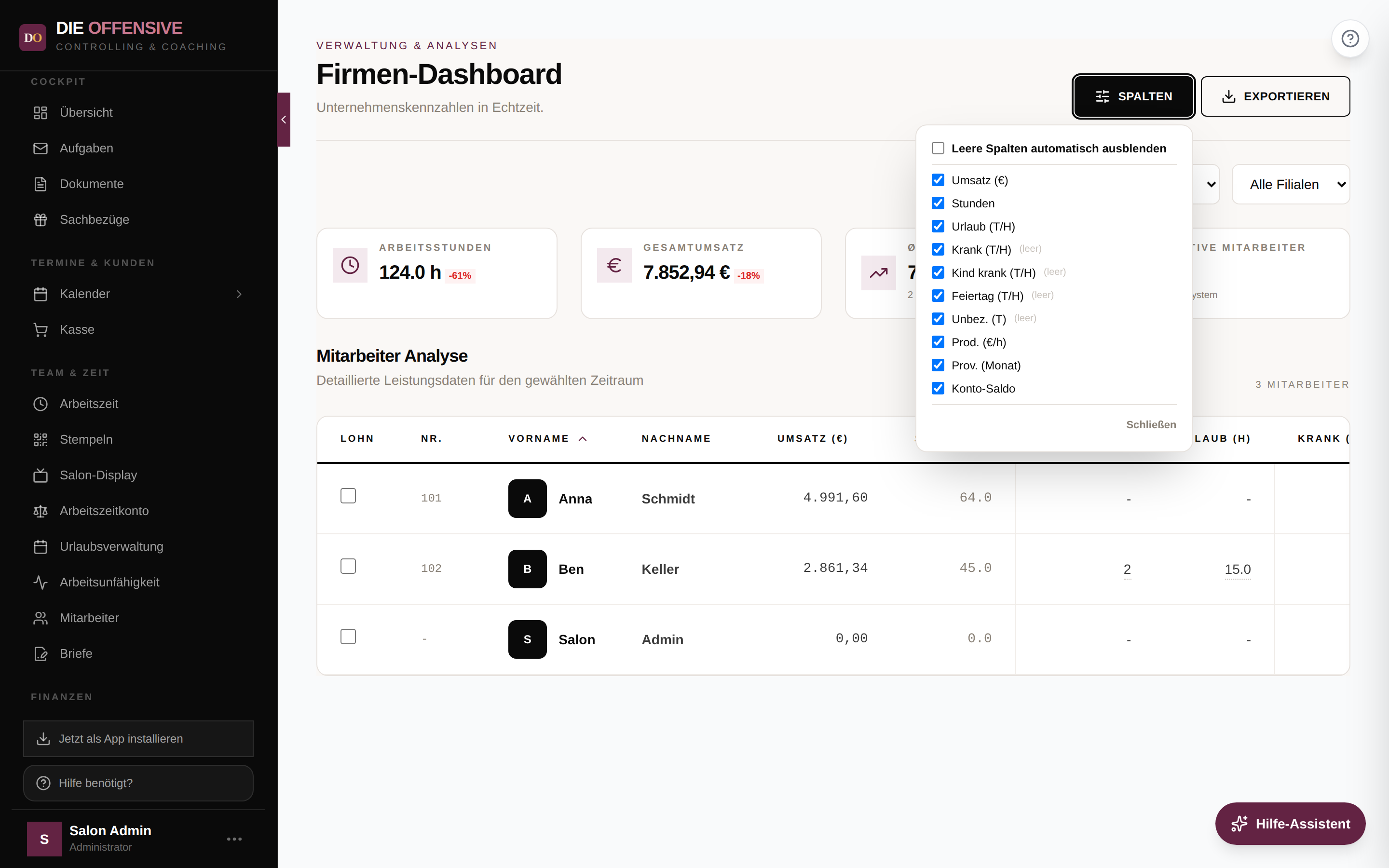
Nicht jeder Salon braucht alle Spalten. Über den Button Spalten (oben rechts) wählen Sie per Häkchen, welche Spaltengruppen angezeigt werden. Der Schalter „Leere Spalten automatisch ausblenden" versteckt zusätzlich alle Gruppen, die im gewählten Monat bei keinem Mitarbeiter Werte haben — sie sind im Menü mit (leer) markiert. Die Auswahl wird im Browser gespeichert und gilt beim nächsten Öffnen weiterhin.
Provisionen: klickbare Zellen und Auszahlen-Button
Die Spalten Prov. (Monat) und Konto-Saldo kommen direkt aus dem Provisionskonto — es sind dieselben Zahlen wie unter Finanzen & Umsatz → Provisionskonto. Beide Zellen sind klickbar:
Prov. (Monat) anklicken
Öffnet ein Fenster mit allen Provisions-Buchungen und Korrekturen des gewählten Monats — inklusive Beschreibung, Buchungszeitpunkt und Verursacher. Fehlt eine erwartete Buchung, verweist das Fenster auf die Funktion „Provision prüfen" im Provisionskonto.
Konto-Saldo anklicken
Zeigt das komplette Provisionskonto des Mitarbeiters: Provisionen, Korrekturen und Auszahlungen mit aktuellem Saldo. Bei positivem Saldo lässt sich die Auszahlung direkt aus dem Fenster heraus buchen.
Auszahlen-Button in der Aktion-Spalte
Bei jedem Mitarbeiter mit Saldo größer 0 erscheint rechts Auszahlen. Nach einer Sicherheitsabfrage wird eine Auszahlungs-Buchung in Saldo-Höhe im Provisionskonto verbucht — der Saldo steht danach auf 0.
Der Übertragen-Haken: Monatsabschluss im Blick
Ganz links steht die Spalte Lohn. Setzen Sie dort den Haken, sobald die Daten eines Mitarbeiters vollständig ins Lohnprogramm übertragen sind. Die Zeile wird grün hinterlegt und rutscht in der Liste nach unten — offen sind immer die obersten Zeilen. Der Haken wird pro Monat in der Datenbank gespeichert und ist damit auch für Kolleginnen sichtbar: Sie sehen jederzeit, welche Mitarbeiter beim Lohnlauf noch fehlen.
Lohnexport: DATEV oder Excel, Download oder E-Mail
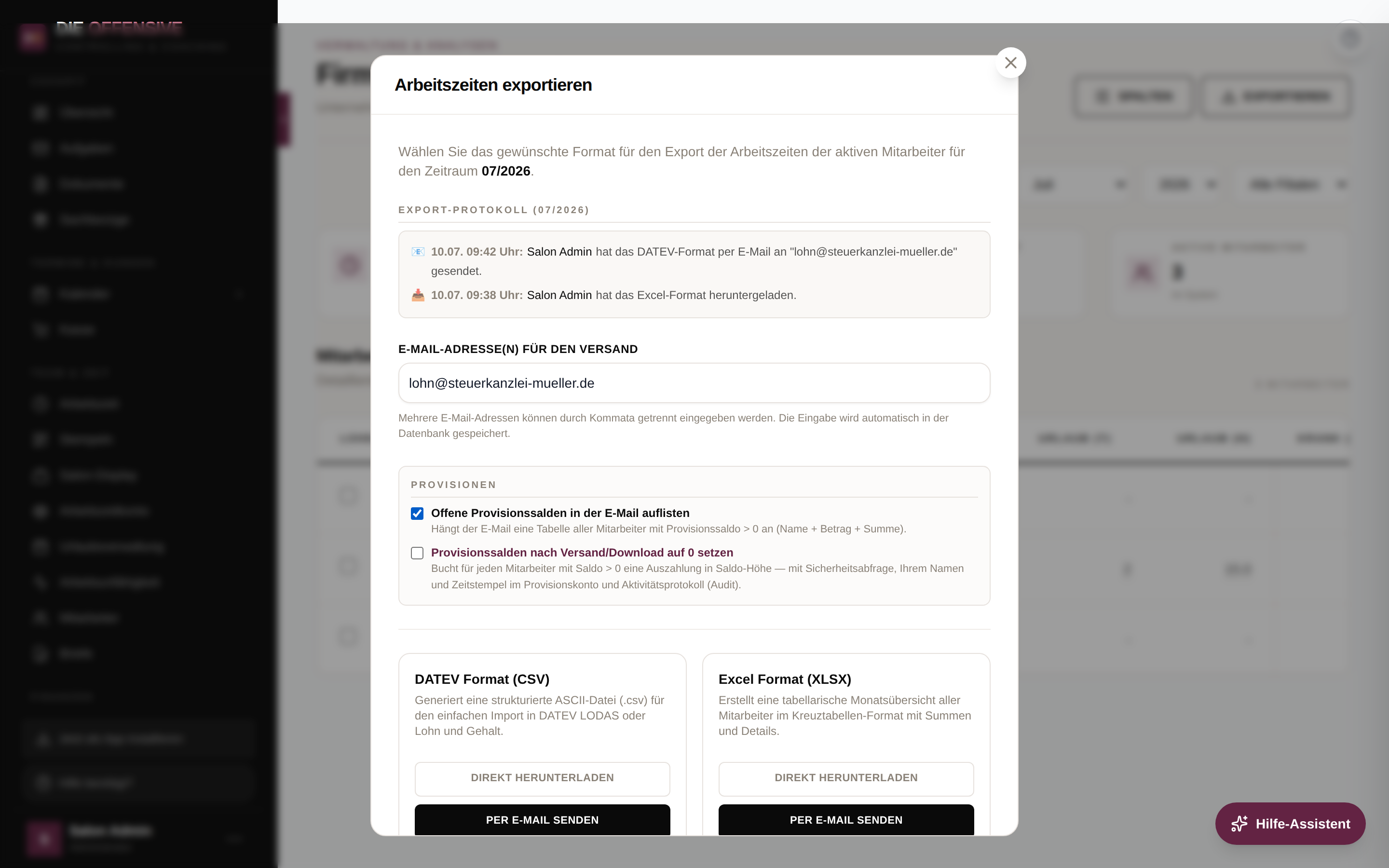
Der Button Exportieren (oben rechts) öffnet das Fenster „Arbeitszeiten exportieren" für den gewählten Monat. Exportiert werden die Arbeitszeiten der aktiven Mitarbeiter — gestempelte Tage genauso wie manuell erfasste.
Export-Protokoll prüfen
Oben im Fenster steht, wer den Monat bereits exportiert hat — mit Datum, Uhrzeit, Format und Empfänger. So vermeiden Sie doppelte Sendungen an das Lohnbüro.
E-Mail-Adresse(n) hinterlegen
Tragen Sie die Adresse des Steuerbüros ein — mehrere Adressen durch Kommata getrennt. Die Eingabe wird automatisch gespeichert und ist beim nächsten Export vorausgefüllt.
Provisions-Optionen wählen (optional)
„Offene Provisionssalden in der E-Mail auflisten" hängt der E-Mail eine Tabelle aller Mitarbeiter mit Saldo größer 0 an (Name, Betrag, Summe) — das Lohnbüro kann die Provisionen dann direkt mit abrechnen. „Provisionssalden nach Versand/Download auf 0 setzen" bucht nach dem Export für jeden dieser Mitarbeiter automatisch eine Auszahlung in Saldo-Höhe — mit Sicherheitsabfrage und vollständigem Protokoll (Ihr Name und Zeitstempel im Provisionskonto und im Aktivitätsprotokoll).
Format wählen: DATEV oder Excel
DATEV Format (CSV) erzeugt eine strukturierte Datei für den Import in DATEV LODAS bzw. Lohn und Gehalt — pro Tag und Mitarbeiter eine Zeile mit Personalnummer, Datum, Lohnart und Stunden (Arbeitszeit, Urlaub, Krankheit, Kind krank, Feiertag, unbezahlter Urlaub). Excel Format (XLSX) erstellt eine Monats-Kreuztabelle: pro Tag und Mitarbeiter Start, Ende, Pause, Abwesenheit, geplante und tatsächliche Stunden samt Auslastung, plus Summen und einer Abwesenheits-Übersicht.
„Direkt herunterladen" oder „Per E-Mail senden"
Beim Download landet die Datei auf Ihrem Rechner, beim Versand geht sie als Anhang an die hinterlegten Adressen. Beide Wege werden im Export-Protokoll festgehalten. „Per E-Mail senden" ist erst aktiv, wenn eine Adresse eingetragen ist.
Wichtig: „Auf 0 setzen" bucht echte Auszahlungen
Die Option „Provisionssalden nach Versand/Download auf 0 setzen" erzeugt für jeden Mitarbeiter mit offenem Saldo eine echte Auszahlungs-Buchung. Haken Sie sie nur an, wenn die Provisionen tatsächlich mit diesem Lohnlauf ausgezahlt werden. Jede Buchung ist im Provisionskonto mit Verursacher und Zeitstempel dokumentiert — eine versehentliche Buchung lässt sich dort per manueller Korrektur wieder ausgleichen.
Tipp: Personalnummern vor dem DATEV-Export pflegen
Der DATEV-Export identifiziert Mitarbeiter über die Personalnummer. Zeigt die Spalte „Nr." nur einen Strich, fehlt die Nummer — tragen Sie sie in der Mitarbeiter-Akte nach, damit das Lohnbüro die Zeilen zuordnen kann. Beachten Sie außerdem: Der Export enthält nur aktive Mitarbeiter, und alle Umsatzwerte im Dashboard sind Netto-Beträge.
Verwandte Artikel: Wie Provisionen berechnet und geprüft werden, erklärt „Provisionskonto auswerten"; die Grundlagen der erfassten Zeiten stehen in „Arbeitszeit erfassen"; eine dienstleistungsbezogene Umsatz-Auswertung bietet der „Leistungsbericht".