Über den CSV Import lesen Sie zwei Arten von Finanzdaten in PersonalCockpit ein: den Kassenbericht (DATEV-EXTF-Kassenbuch aus Ihrem Kassensystem) und den Leistungsbericht (Umsätze pro Mitarbeiter). Jeder Import wird protokolliert, doppelte Dateien werden automatisch erkannt und jeder Import lässt sich über den Import-Verlauf vollständig rückgängig machen.
Wer darf importieren?
Diese Funktion sehen nur Nutzer mit der Berechtigung Tagesabschluss verwalten (MANAGE_FINANCE_ENTRY) – Administratoren immer.
So führen Sie einen Import durch
CSV Import öffnen
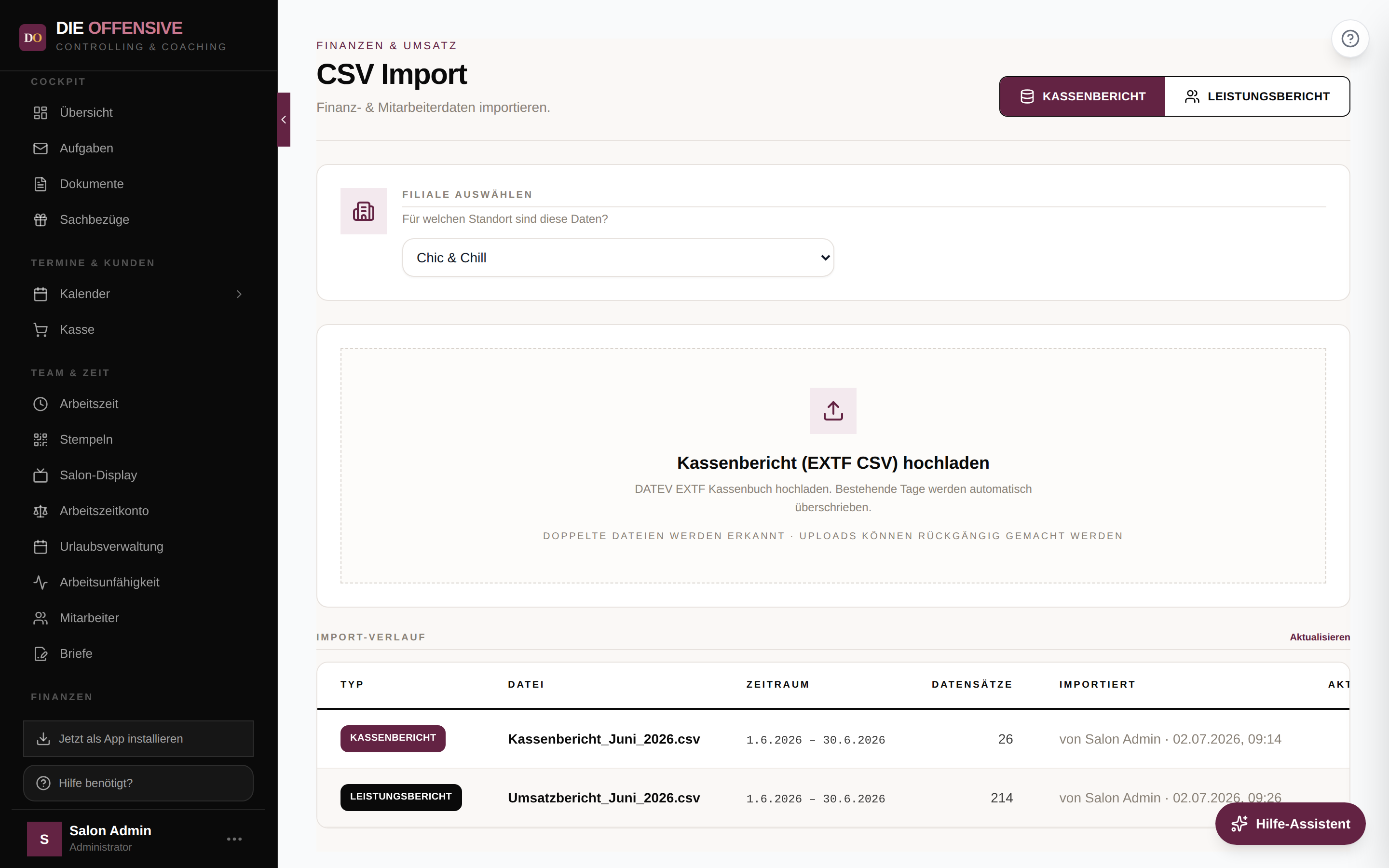
Navigieren Sie zu Finanzen → Firmen-Dashboard → CSV Import. Wählen Sie oben rechts den Importtyp: Kassenbericht oder Leistungsbericht.
Filiale auswählen
Legen Sie unter Filiale auswählen fest, für welchen Standort die Daten gelten. Bei nur einer Filiale ist diese bereits vorausgewählt.
Datei hochladen
Klicken Sie auf die Ablagefläche und wählen Sie Ihre Datei. Es werden ausschließlich CSV-Dateien akzeptiert – andere Formate erzeugen die Meldung „Bitte nur CSV-Dateien hochladen".
Beim Leistungsbericht: Mitarbeiter zuordnen
PersonalCockpit erkennt die Mitarbeiternamen aus der Datei und ordnet sie automatisch Ihren Nutzerkonten zu (Kennzeichen Auto-Match). Prüfen Sie die Zuordnungen und korrigieren Sie sie über die Auswahlfelder. Mit Nicht importieren / Ignorieren schließen Sie einzelne Namen aus.
Import starten
Klicken Sie beim Kassenbericht auf Import starten, beim Leistungsbericht auf Import abschließen. Nach dem Import sehen Sie die Anzahl der importierten und übersprungenen Datensätze sowie den erkannten Zeitraum.
Anforderungen an die Leistungsbericht-Datei
- Pflichtspalten: eine Namensspalte (z. B. „Mitarbeiter", „Name" oder „Personal") und eine Betragsspalte (z. B. „Betrag", „Wert" oder „Umsatz"). Fehlen diese, bricht der Import mit einer Fehlermeldung ab, die die gefundenen Spalten auflistet.
- Optionale Spalten: „Datum" (Format TT.MM.JJJJ wird automatisch erkannt), „Geschäftsvorfall"/„Typ" und „Referenz"/„Buchung".
- Trennzeichen: Semikolon oder Komma – wird automatisch erkannt.
- Beträge: im deutschen Format, z. B. 1.234,56.
- Zuordnung der Umsätze: Zeilen mit Typ „Trinkgeld" werden als Trinkgeld gezählt; Umsätze mit Referenz „Dienstleistung" als Dienstleistungsumsatz, mit „Artikel" oder „Ware" als Retail; „Aufschlag" und „Gutschein" sowie alles Übrige als sonstiger Umsatz.
Duplikate werden erkannt
Jede Datei erhält beim Hochladen einen digitalen Fingerabdruck. Wurde dieselbe Datei bereits importiert, erscheint die Warnung „Datei bereits importiert" mit Datum des früheren Imports. Sie entscheiden dann: Trotzdem importieren (bestehende Daten werden überschrieben) oder Abbrechen.
Import-Verlauf und Rollback
Unter Import-Verlauf am Seitenende sehen Sie alle bisherigen Imports mit Typ (Kassenbericht oder Leistungsbericht), Dateiname, Datenzeitraum, Anzahl der Datensätze sowie wer wann importiert hat. Über Aktualisieren laden Sie die Liste neu.
Mit dem Papierkorb-Symbol („Import rückgängig machen") löschen Sie einen kompletten Import samt aller zugehörigen Datensätze. Vor dem Löschen erscheint eine Sicherheitsabfrage. So korrigieren Sie eine versehentlich falsche Datei in Sekunden – einfach zurückrollen und die richtige Datei neu importieren.
Häufige Fragen
Was passiert, wenn ich einen Kassenbericht für bereits vorhandene Tage importiere?
Bestehende Tage werden automatisch überschrieben. Sie müssen alte Einträge nicht vorher löschen.
Ein Mitarbeitername wurde nicht automatisch erkannt – warum?
Die automatische Zuordnung greift nur, wenn der Name in der Datei eindeutig zu genau einem Nutzerkonto passt (Vorname oder vollständiger Name). Bei Abweichungen oder mehreren Treffern wählen Sie den richtigen Mitarbeiter manuell aus der Liste.
Kann ich einen Rollback wieder rückgängig machen?
Nein. Ein Rollback löscht die Datensätze endgültig. Sie können die ursprüngliche CSV-Datei aber jederzeit erneut importieren.
Wo sehe ich die importierten Daten?
Kassenberichte fließen in den Finanz-Bericht und das Firmen-Dashboard ein, Leistungsberichte in den Leistungsbericht unter Finanzen → Firmen-Dashboard.
Was bedeutet „übersprungen" in der Erfolgsmeldung?
Einzelne Zeilen der Datei konnten nicht verarbeitet werden – zum Beispiel Zeilen ohne zugeordneten Mitarbeiter oder ohne gültigen Betrag. Die übrigen Datensätze wurden trotzdem importiert.