Ein Arbeitszeiteintrag lässt sich nicht anlegen, ändern oder löschen? Das System zeigt in jedem dieser Fälle eine verständliche Meldung an. Suchen Sie in der Checkliste unten die Meldung, die bei Ihnen erscheint — dort steht, was sie bedeutet und was zu tun ist.
Checkliste: Welche Meldung sehen Sie?
-
„Der Monat … ist abgeschlossen — Änderungen sind gesperrt."
Meldung (Beispiel): „Der Monat 06/2026 ist abgeschlossen — Änderungen sind gesperrt. Eine Freigabe oder die Berechtigung ‚Monatsabschluss übergehen‘ hebt die Sperre auf."
Bedeutung: Abgeschlossene Monate sind ab dem 2. des Folgemonats gesperrt — der Juni also ab dem 2. Juli. Die Sperre prüft der Server bei jedem Speichern; sie greift auch, wenn Sie einen Eintrag in einen gesperrten Monat verschieben wollen (Details im Artikel „Monatssperre verstehen").
Lösung: Als Mitarbeiter stellen Sie einen Korrekturantrag (siehe unten). Verwalter erteilen eine zeitlich befristete Freigabe oder besitzen die Berechtigung „Monatsabschluss übergehen" — dann speichert der Eintrag trotz Sperre. -
„Keine Berechtigung, Arbeitszeiten für andere Mitarbeiter zu erfassen."
Verwandte Meldungen: „Keine Berechtigung, Einträge anderer Mitarbeiter zu ändern." und „Keine Berechtigung zum Löschen von Arbeitszeiteinträgen."
Bedeutung: Zeiten anderer Mitarbeiter darf nur anlegen oder ändern, wer die Berechtigung „Arbeitszeiten verwalten" hat. Das Löschen von Einträgen ist eine eigene Berechtigung — sie kann auch Verwaltern fehlen.
Lösung: Prüfen Sie, ob im Erfassen-Fenster versehentlich ein anderer Mitarbeiter ausgewählt ist. Brauchen Sie die Berechtigung tatsächlich (z. B. als Filialleitung), bitten Sie Ihren Administrator, sie Ihrer Rolle zuzuweisen. -
„Zeiterfassung läuft über die QR-Stempeluhr im Salon …"
Meldungen: „Zeiterfassung läuft über die QR-Stempeluhr im Salon — manuelles Eintragen ist deaktiviert." beim Anlegen, „… eigene Einträge können nicht manuell geändert werden." beim Bearbeiten. Erkennbar auch daran, dass der Knopf statt Erfassen die Aufschrift „Per QR-Stempel" trägt.
Bedeutung: Ist Ihr Betrieb auf QR-Stempelung eingestellt, erfassen Mitarbeiter ihre Zeiten ausschließlich per Scan — eigene Einträge lassen sich weder manuell anlegen noch nachträglich ändern. Nur Verwalter mit „Arbeitszeiten verwalten" dürfen weiterhin manuell erfassen und korrigieren.
Lösung: Stempeln Sie über den QR-Code im Salon. Ist eine Zeit falsch (z. B. Ausstempeln vergessen), meldet der Mitarbeiter das der Verwaltung — sie korrigiert am besten über den Tagesverlauf des Eintrags. -
„Für diesen Tag existiert bereits ein Stempeluhr-Eintrag."
Meldung: „Für diesen Tag existiert bereits ein Stempeluhr-Eintrag. Bitte diesen Eintrag bearbeiten (über den Tagesverlauf) statt einen zweiten anzulegen — sonst zählen die Stunden doppelt." Beim Verschieben eines Eintrags auf einen solchen Tag: „Am Zieltag existiert bereits ein Stempeluhr-Eintrag — der Eintrag kann nicht dorthin verschoben werden, sonst zählen die Stunden doppelt."
Bedeutung: Pro Tag gibt es genau einen Stempeluhr-Eintrag. Ein zusätzlicher manueller Eintrag am selben Tag würde die Stunden doppelt zählen — aus einem 8-Stunden-Tag würden 16 Stunden im Arbeitszeitkonto und im Lohnexport.
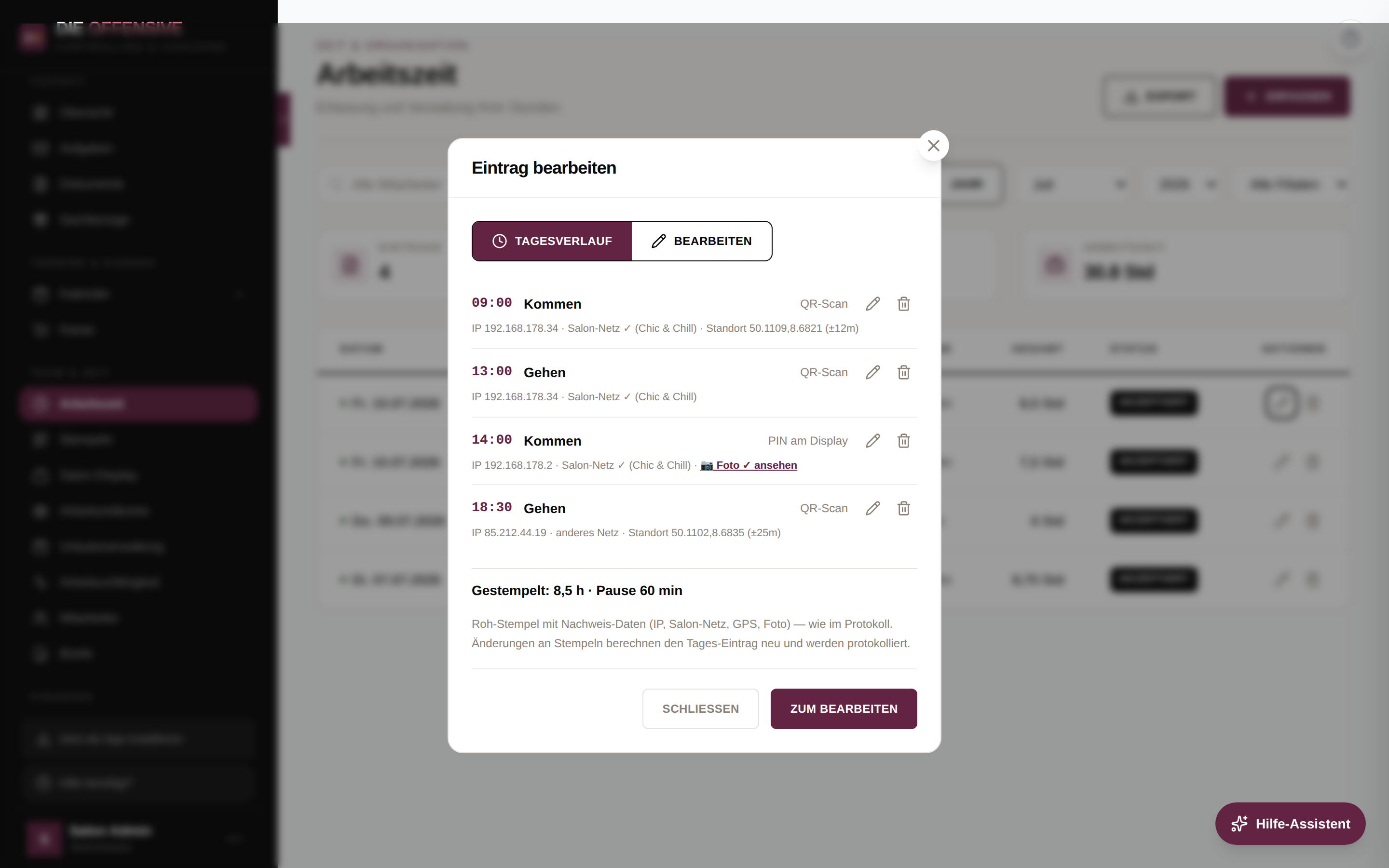
Lösung: Öffnen Sie den vorhandenen Eintrag über das Stift-Symbol. Er startet im Tab Tagesverlauf mit allen einzelnen Stempelungen des Tages. Verwalter ändern, ergänzen oder löschen dort einzelne Stempel — der Tag wird danach automatisch neu berechnet und jede Änderung protokolliert.
-
„Ungültige Arbeitszeit: Das Ende muss nach dem Beginn liegen."
Meldung (Beispiel): „Ungültige Arbeitszeit am Montag: Das Ende (08:00) muss nach dem Beginn (17:00) liegen. Bitte die Zeiten korrigieren oder den Tag als geschlossen markieren." — sie erscheint beim Speichern des Wochenarbeitsplans und ebenso bei einer Tagesänderung im Kalender („Arbeitszeit ändern"). Fehlt eine der beiden Zeiten, lautet die Meldung: „Bitte Beginn und Ende angeben oder den Tag als geschlossen markieren."
Bedeutung: Beginn und Ende wurden vertauscht oder ein Feld ist leer. Solche Planzeiten würden das Soll im Arbeitszeitkonto verfälschen — deshalb lehnt das System das Speichern ab, statt falsche Werte zu übernehmen.
Lösung: Tragen Sie die Zeiten in der richtigen Reihenfolge ein (z. B. Beginn 09:00, Ende 17:30) — oder markieren Sie den Tag als geschlossen bzw. frei, wenn an ihm nicht gearbeitet wird. -
Keine Meldung — das Formular lässt sich nicht absenden
Bedeutung: Das Datum ist das Pflichtfeld des Erfassen-Fensters.
Lösung: Datum setzen — Beginn, Ende und Pause sind vorausgefüllt und können angepasst werden. Ändern Sie die Zeiten, schlägt das System die gesetzliche Mindestpause automatisch vor (über 6 Std.: 30 Min., über 9 Std.: 45 Min.). Beachten Sie: Als Typ stehen nur Arbeitstag und Unbezahltes Frei zur Wahl — Urlaub und Krankheit laufen immer über die Urlaubsverwaltung bzw. die Krankmeldungen.

Korrekturantrag stellen (für Mitarbeiter)
Ist der Monat gesperrt oder dürfen Sie selbst nicht ändern, öffnen Sie Aufgaben im Hauptmenü und klicken auf Mitteilung senden. Wählen Sie als Art der Anfrage „Korrektur Arbeitszeit", geben Sie das betroffene Datum an und beschreiben Sie die gewünschte Änderung. Die Verwaltung prüft den Antrag und nimmt die Korrektur vor.
Für Verwalter: Freigabe erteilen
Eine befristete Ausnahme von der Monatssperre erteilen Sie im Mitarbeiter-Editor: Team & Zeit → Mitarbeiter → Mitarbeiter öffnen → Tab Freigaben → Freigabe erteilen. Bis zum gewählten Datum kann der Mitarbeiter dann auch gesperrte Zeiträume korrigieren. Nicht mehr benötigte Freigaben lassen sich dort auch wieder löschen.