„Läuft der Juli besser als der Juni?" — diese Frage beantwortet die Umsatz-Ansicht (Finanzen & Umsatz → Umsatz) mit der Zeile Vergleich. Sie stellt den gewählten Monat einem Vergleichsmonat gegenüber: dem Vormonat, dem Vorjahr oder einem frei wählbaren Monat. Das Besondere: Bei einem noch laufenden Monat vergleicht das System automatisch nur „bis zum gleichen Kalendertag" — damit Sie nicht einen halben Monat an einem ganzen messen.
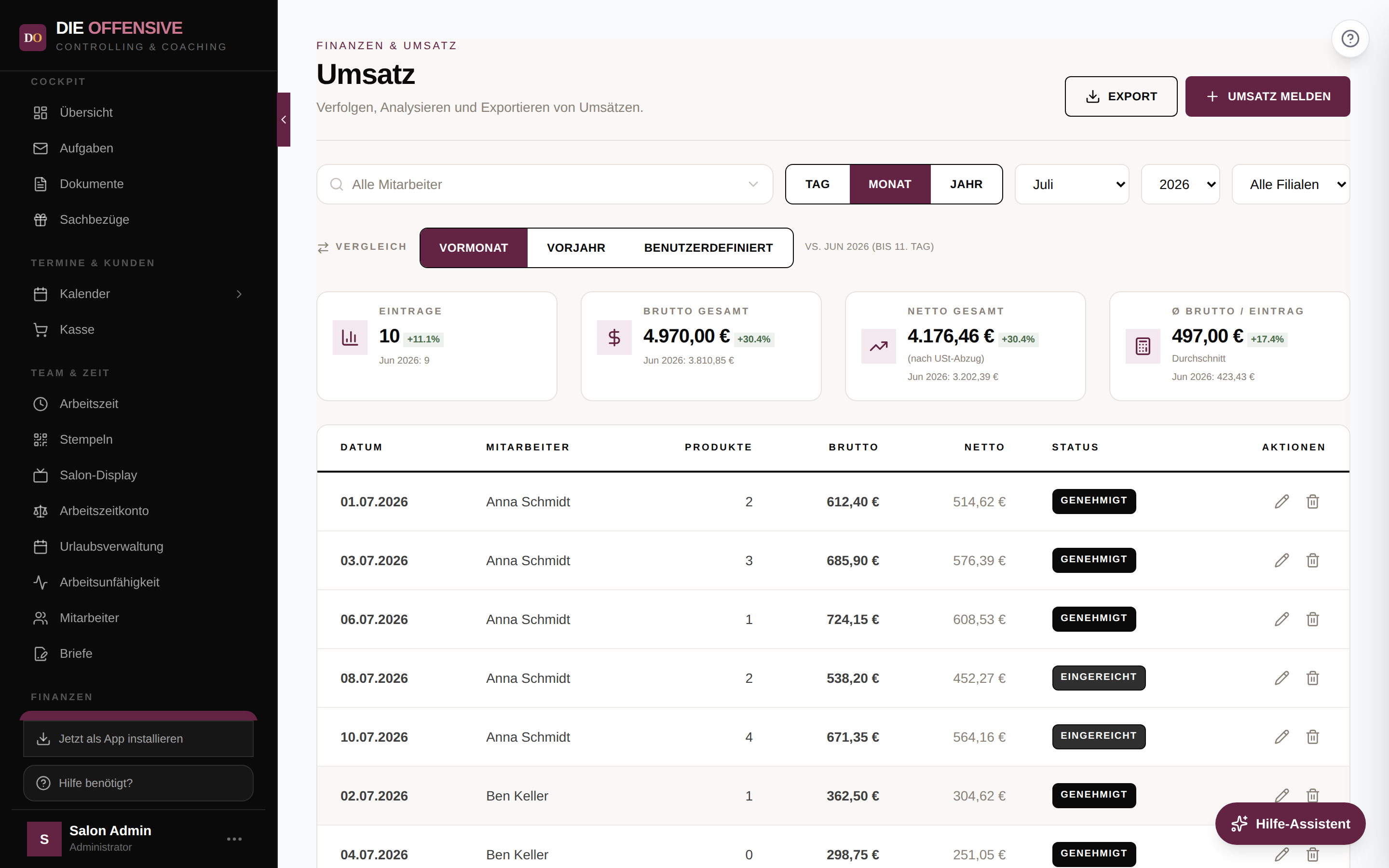
Die drei Vergleichsmodi
-
Vormonat
Vergleicht den gewählten Monat mit dem direkt davorliegenden Monat — Juli 2026 also mit Juni 2026. Der Jahreswechsel wird automatisch berücksichtigt: Bei Januar ist der Vormonat der Dezember des Vorjahres. Ideal, um kurzfristige Entwicklungen zu erkennen.
-
Vorjahr
Vergleicht mit dem gleichen Monat des Vorjahres — Juli 2026 mit Juli 2025. Das ist der fairere Maßstab für saisonale Geschäfte: Der Dezember mit Weihnachtsgeschäft ist eben nicht mit dem November vergleichbar, wohl aber mit dem Dezember des Vorjahres.
-
Benutzerdefiniert
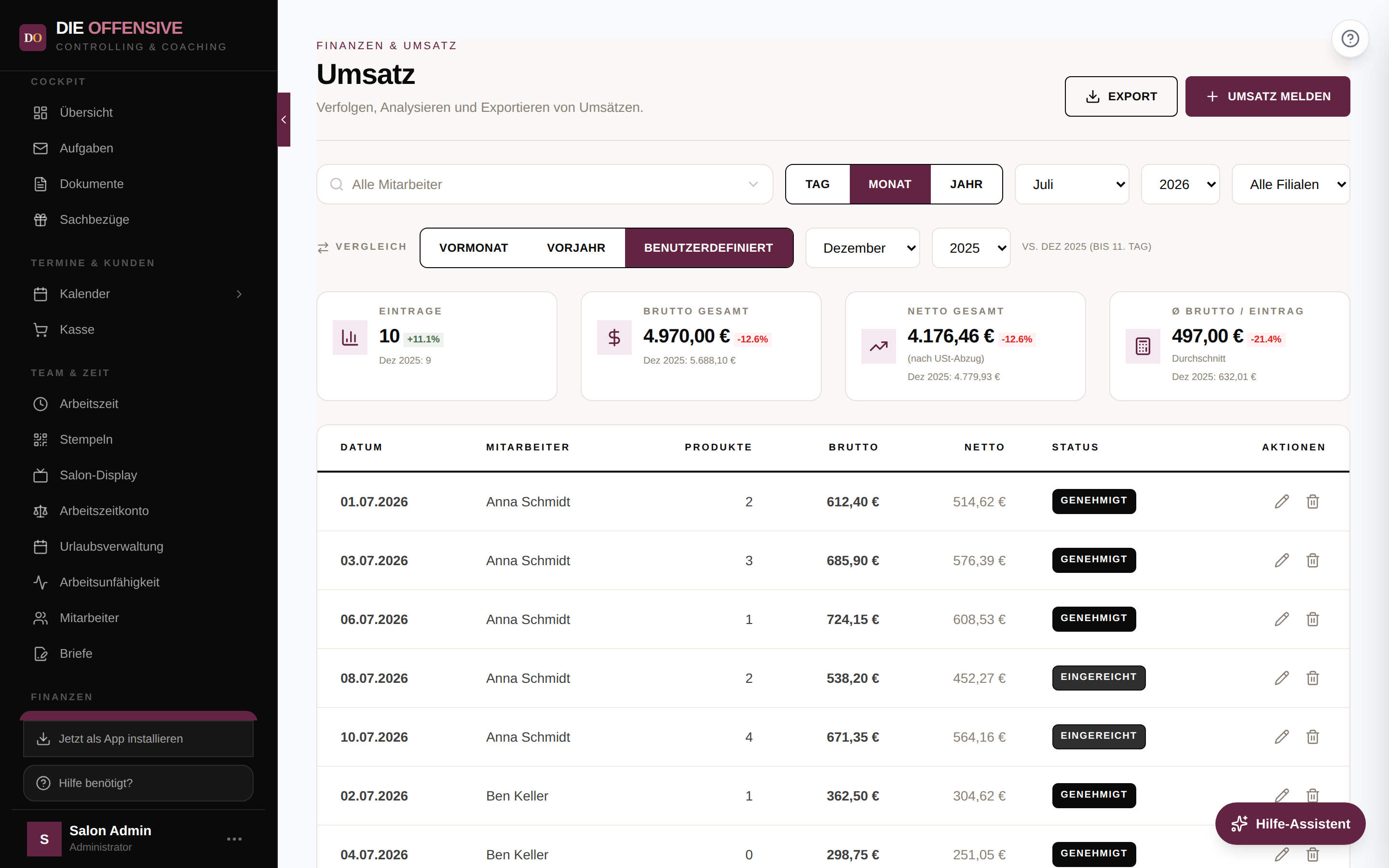
Sie wählen Monat und Jahr des Vergleichszeitraums frei über zwei Auswahlfelder — zum Beispiel den bisher stärksten Monat als Messlatte oder den Monat vor einer Preisanpassung. Zur Auswahl stehen die letzten Jahre rund um das aktuelle Jahr.
So richten Sie den Vergleich ein
Monatsansicht wählen
Öffnen Sie Finanzen & Umsatz → Umsatz und stellen Sie den Zeitraum-Schalter auf Monat. Die Vergleichszeile erscheint nur in der Monatsansicht — bei Tag oder Jahr wird sie ausgeblendet.
Vergleichsmodus umschalten
Klicken Sie in der Zeile Vergleich auf Vormonat, Vorjahr oder Benutzerdefiniert. Bei „Benutzerdefiniert" erscheinen zusätzlich zwei Auswahlfelder für Monat und Jahr des Vergleichszeitraums.
Hinweistext prüfen
Rechts neben dem Schalter steht immer, womit gerade verglichen wird — zum Beispiel „vs. Jun 2026 (bis 11. Tag)" oder „vs. Dez 2025 (ganzer Monat)". So sehen Sie auf einen Blick, ob der faire Tages-Cutoff aktiv ist.
Kennzahlen ablesen
Die vier Karten Einträge, Brutto Gesamt, Netto Gesamt und Ø Brutto / Eintrag zeigen jeweils die prozentuale Veränderung (grün = besser, rot = schlechter) und darunter den Wert des Vergleichsmonats, z. B. „Jun 2026: 3.810,85 €".
Der faire Vergleich: „bis zum gleichen Kalendertag"
Mitten im Monat wäre ein Vergleich mit einem kompletten Vergleichsmonat irreführend: Am 11. Juli haben Sie erst elf Umsatztage erfasst, der Juni hat aber dreißig. Deshalb prüft das System, ob der gewählte Monat der aktuell laufende Monat ist. Wenn ja, zählen auf beiden Seiten nur Umsätze bis zum heutigen Kalendertag: Am 11. Juli wird der Juli (1.–11.) mit dem Juni (1.–11.) verglichen — Juni-Umsätze ab dem 12. bleiben außen vor. Der Hinweis „(bis 11. Tag)" macht das transparent. Wählen Sie dagegen einen bereits abgeschlossenen Monat aus, werden ganz normal beide Monate komplett verglichen („ganzer Monat").
Tipp: Filter wirken auch auf den Vergleich
Der Mitarbeiter-Filter und der Filialen-Filter gelten für beide Seiten des Vergleichs. Filtern Sie z. B. auf eine Mitarbeiterin, vergleicht das System deren Juli-Umsätze mit deren Juni-Umsätzen — so erkennen Sie individuelle Entwicklungen, nicht nur die des ganzen Salons. Für eine tiefere Einzelauswertung lohnt sich zusätzlich der Leistungsbericht für Mitarbeiter.
Gut zu wissen: Was „+∞" und „±0%" bedeuten
Gab es im Vergleichsmonat noch gar keine Umsätze (z. B. weil Sie erst seit Kurzem erfassen), zeigt die Karte +∞ — eine prozentuale Steigerung von null lässt sich nicht berechnen. Sind beide Zeiträume leer, erscheint ±0%. Aussagekräftig wird der Vergleich erst, wenn beide Monate vollständig erfasst sind — lückenhaft nachgetragene Umsätze verzerren die Prozentwerte. Wie Sie Umsätze sauber erfassen, zeigt der Artikel Tagesumsatz eintragen.
Stolperstein: Vormonat ist nicht immer der faire Maßstab
Ein Minus gegenüber dem Vormonat ist nicht automatisch ein Alarmsignal — nach einem starken Dezember fällt der Januar fast immer ab. Schalten Sie in solchen Fällen auf Vorjahr um: Liegt der Januar über dem Januar des Vorjahres, wächst Ihr Salon, auch wenn der Vormonatsvergleich rot ist. Den Gesamtüberblick über alle Finanzkennzahlen liefert das Finanzdashboard.