Liegt eine Lieferanten-Rechnung erst einmal im Papierlosen Büro (Paperless-ngx), müssen Sie die Positionen nicht mehr von Hand abtippen: Der Rechnungsimport liest die Rechnung aus, legt daraus eine Bestellung in der Warenwirtschaft an und ordnet die Artikel automatisch Ihren Produkten zu. Dieser Artikel zeigt den Ablauf Schritt für Schritt — und die typischen Stolpersteine.
Voraussetzungen
Der Import funktioniert nur, wenn in den System-Einstellungen die Paperless-ngx-Anbindung (URL und API-Token) sowie der Gemini-API-Schlüssel für die KI-Erkennung hinterlegt sind. Wie Sie das einrichten, steht im Artikel WaWi-Einstellungen – Rechnungsimport konfigurieren. Fehlt eine der Angaben, bricht der Import mit einer entsprechenden Fehlermeldung ab.
Automatischer Abgleich: Tag vergeben, Seite öffnen, fertig
Sie müssen die Dokument-ID nicht mehr für jede Rechnung einzeln heraussuchen. Geben Sie der Rechnung in Paperless einfach Ihr Wareneingang-Tag (das Tag, dessen ID in den WaWi-Einstellungen als „Wareneingang Tag-ID" hinterlegt ist) — den Rest erledigt der automatische Abgleich:
Tag in Paperless vergeben
Öffnen Sie die Rechnung in Paperless und fügen Sie das Wareneingang-Tag hinzu (z. B. „Wareneingang"). Das geht auch für mehrere Rechnungen auf einmal über die Massenbearbeitung.
Bestellungen-Seite öffnen
Wechseln Sie zu Finanzen → Warenwirtschaft → Bestellungen. Beim Öffnen der Seite sucht PersonalCockpit automatisch nach Dokumenten mit dem Wareneingang-Tag und importiert sie nacheinander. Ein Fortschritts-Fenster zeigt jede Rechnung mit ihrem Status: Wartet → Wird importiert… → Importiert (oder eine Fehlermeldung). Sie können den Abgleich jederzeit auch von Hand starten: Knopf „Abgleich" oben rechts neben „Rechnung importieren".
Filiale zuordnen
Automatisch importierte Bestellungen haben noch keine Filiale — sie tragen in der Liste den gelben Hinweis „Filiale zuordnen". Öffnen Sie die Bestellung, wählen Sie oben im gelben Kasten die Filiale aus und klicken Sie auf „Filiale speichern". Erst danach lässt sich die Bestellung zum Lager buchen.
Voraussetzung für den Abgleich
In den WaWi-Einstellungen
müssen Paperless-URL, API-Token und die Wareneingang Tag-ID hinterlegt
sein. Die Tag-ID finden Sie, indem Sie das Tag in Paperless zum Bearbeiten öffnen —
sie steht in der Adresszeile des Browsers (z. B. …/tags/261 → die ID
ist 261). Noch einfacher: In den Einstellungen auf
„Tags aus Paperless laden" klicken und das Tag per Namen auswählen.
Ist der Abgleich nicht eingerichtet, passiert beim Öffnen der Seite einfach nichts.
Der Tag-Ablauf: immer sehen, wo eine Rechnung steht
PersonalCockpit hängt das Workflow-Tag der Rechnung in Paperless automatisch um, sodass Sie dort jederzeit sehen, wie weit jede Rechnung ist. Alle Tags außer „Wareneingang" sind optional — nicht konfigurierte Schritte werden einfach übersprungen. Ihre eigenen, sonstigen Tags am Dokument bleiben dabei immer unangetastet.
| Schritt | Tag (Beispielname) | Wer setzt es? |
|---|---|---|
| Rechnung soll importiert werden | Wareneingang | Sie, in Paperless |
| Import ist gelaufen, Bestellung wartet auf Prüfung/Buchung | wartet auf Verbuchung | automatisch nach dem Import |
| Bestellung wurde sauber zum Lager gebucht | verbucht | automatisch nach dem Buchen |
| Bestellung wurde gebucht, aber etwas ist offen geblieben | verbucht – prüfen | automatisch nach dem Buchen |
| Import ist fehlgeschlagen (z. B. Rechnung nicht lesbar) | Import-Fehler (optional) | automatisch beim Fehler |
Wann heißt es „verbucht – prüfen"? Das Tag wird gesetzt, wenn beim Buchen mindestens eine dieser Situationen vorlag:
- Bei einer Position weicht die Ist-Menge von der Soll-Menge ab (es kam weniger oder mehr an, als auf der Rechnung steht).
- Eine erhaltene Position konnte keinem Produkt zugeordnet und daher nicht ins Lager gebucht werden.
- Es gab nicht übernommene Stammdaten-Änderungen (neuer EK-Preis, neue EAN oder anderer Lieferant wurde in der Vorschau nicht per „Übernehmen" bestätigt).
Tipp: Import-Fehler-Tag
Schlägt der Import einer Rechnung fehl und ist das „Import-Fehler"-Tag konfiguriert, bekommt das Dokument dieses Tag (und verliert das Wareneingang-Tag, damit es nicht bei jedem Seitenaufruf erneut versucht wird). So sehen Sie Problemfälle direkt in Paperless. Zum erneuten Versuch einfach wieder das Wareneingang-Tag setzen.
So importieren Sie eine einzelne Rechnung von Hand
Dokument-ID in Paperless heraussuchen
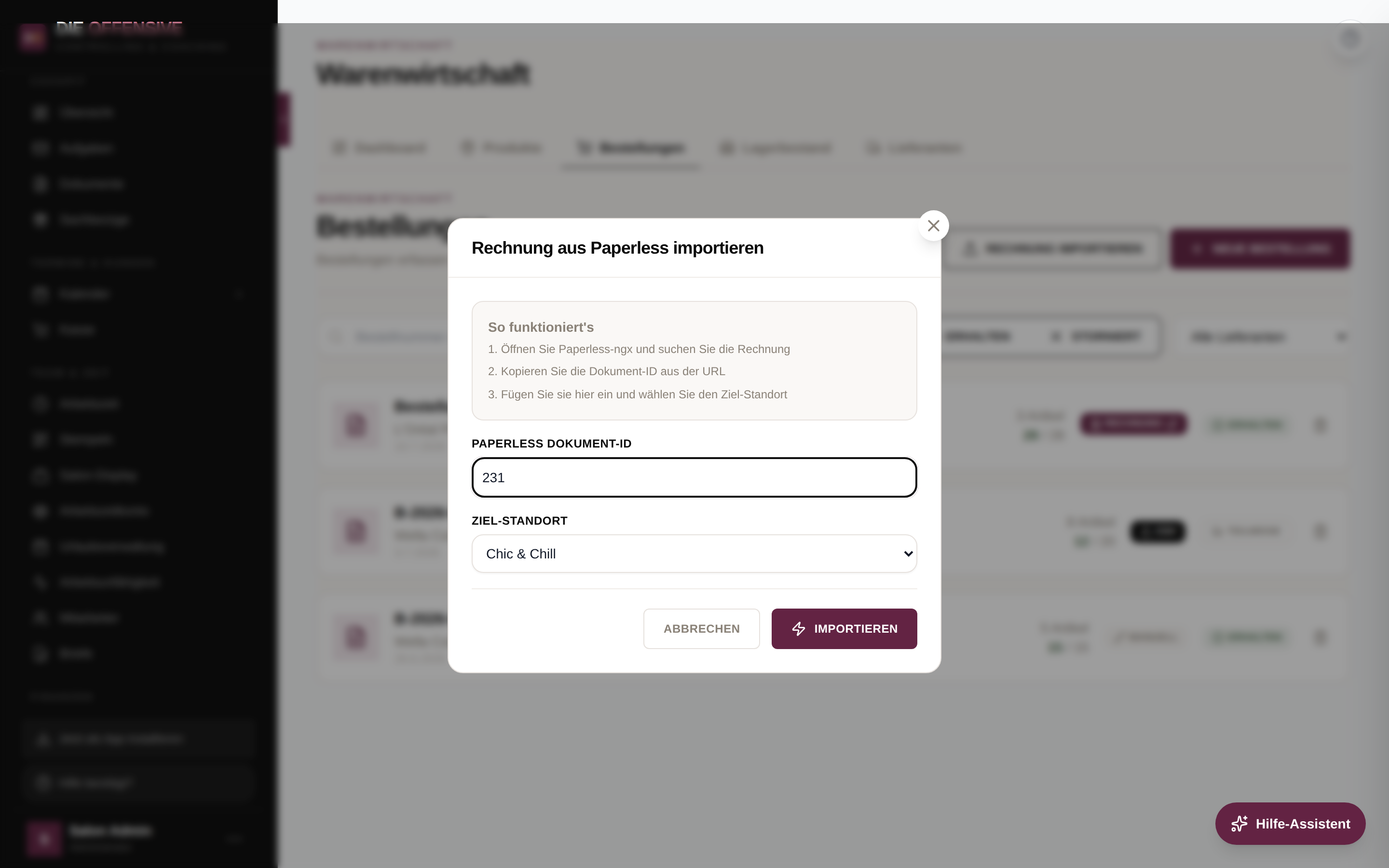
Öffnen Sie die Rechnung in Paperless-ngx. Die Dokument-ID steht in der
Adresszeile des Browsers (z. B. …/documents/231/details —
die ID ist hier 231). Kopieren Sie diese Nummer.
Import-Fenster öffnen
Wechseln Sie in der Seitenleiste zu Finanzen → Warenwirtschaft, dort in den Tab Bestellungen, und klicken Sie oben rechts auf Rechnung importieren.
Dokument-ID und Ziel-Standort angeben
Tragen Sie die kopierte Paperless Dokument-ID ein und wählen Sie den Ziel-Standort — also die Filiale, deren Lagerbestand die Ware später erhalten soll. Der Standort ist optional („Später zuordnen"): Sie können ihn auch danach in der Bestellung festlegen, gebucht wird aber erst mit Filiale. Dann auf Importieren klicken.
Ergebnis prüfen
Nach wenigen Sekunden meldet das Fenster „Import erfolgreich!" mit Lieferant, Anzahl der importierten Artikel und der Erkennungsquelle: ZUGFeRD/XRechnung (strukturierte Rechnungsdaten aus dem PDF) oder Gemini AI (KI liest das PDF aus). Schlägt der Import fehl, zeigt das Fenster den Grund im Klartext und bietet „Erneut versuchen" an.
Was der Import automatisch erledigt
-
Rechnung auslesen
Enthält das PDF strukturierte Daten (ZUGFeRD/XRechnung), werden diese bevorzugt verwendet — das ist am zuverlässigsten. Nur wenn keine strukturierten Daten vorhanden sind, liest die KI die Rechnung aus. Rechnungsnummer und Rechnungsdatum werden mit übernommen.
-
Lieferant zuordnen oder anlegen
Der Lieferant wird über den Namen gesucht. Gibt es ihn noch nicht, wird er automatisch neu angelegt — inklusive Adresse, sofern erkennbar.
-
Positionen den Produkten zuordnen
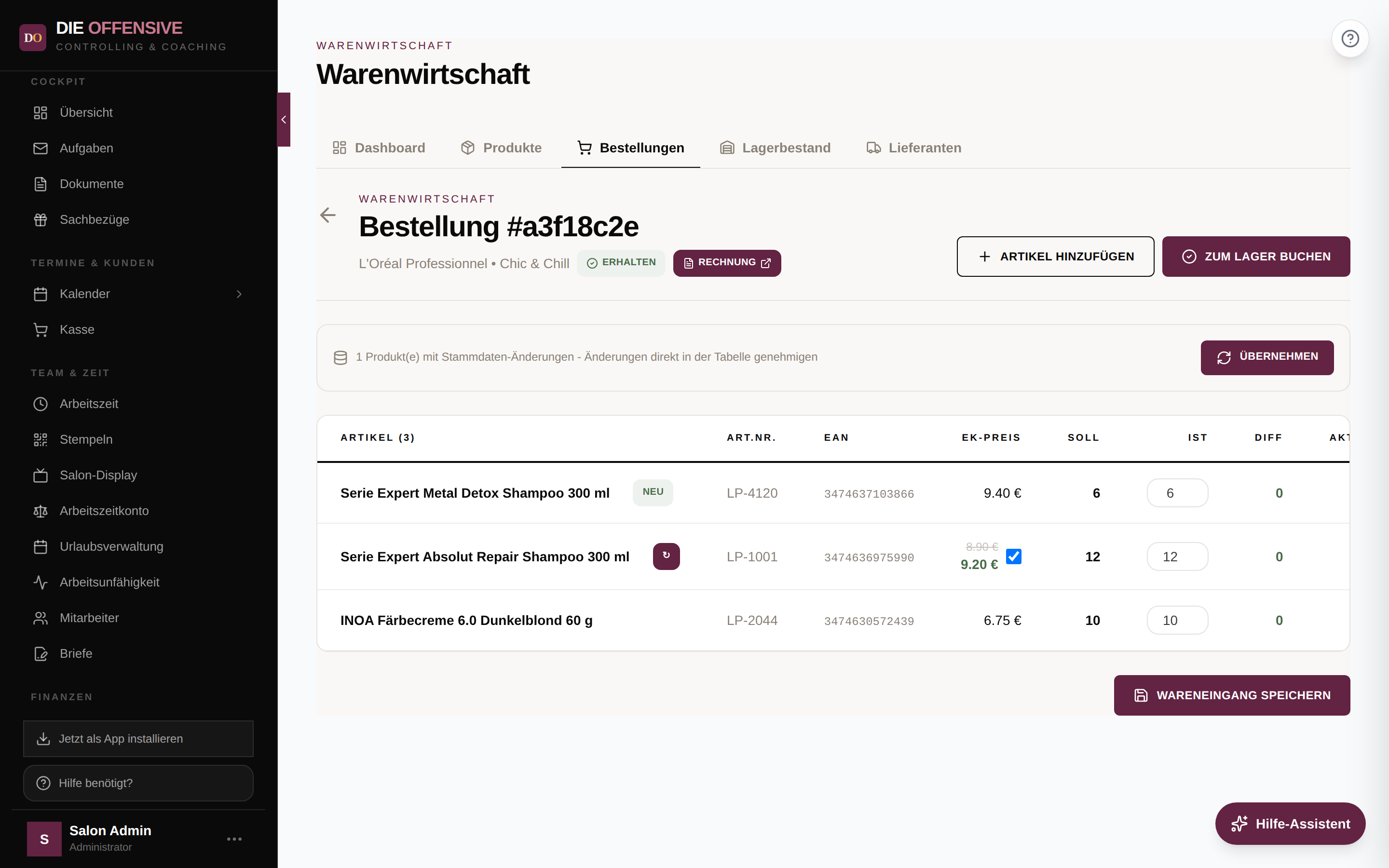
Jede Rechnungsposition wird über Artikelnummer oder EAN mit Ihren bestehenden Produkten abgeglichen. Unbekannte Artikel werden als neue Produkte angelegt und in der Bestellung mit dem Badge NEU markiert.
-
Bestellung mit Status „Erhalten" anlegen
Aus der Rechnung entsteht eine Bestellung mit dem Quellen-Badge Rechnung — ein Klick darauf öffnet das Original-Dokument direkt in Paperless. Die Ist-Mengen sind bereits mit den Rechnungsmengen vorbefüllt (Ist = Soll), denn die Ware wurde ja geliefert.
-
Paperless-Tags umhängen
Ist in den WaWi-Einstellungen ein „Verarbeitet"-Tag konfiguriert, bekommt das Dokument in Paperless nach dem Import automatisch dieses Tag — so sehen Sie dort auf einen Blick, welche Rechnungen schon in der Warenwirtschaft sind.
Nach dem Import: prüfen, genehmigen, buchen
Der Import verändert den Lagerbestand noch nicht. Öffnen Sie die neue Bestellung im Tab Bestellungen und gehen Sie in drei Schritten vor:
Positionen kontrollieren
Stimmen Artikel, Mengen und EK-Preise mit der Rechnung überein? Die Ist-Mengen lassen sich direkt in der Tabelle korrigieren, ein Klick auf den Produktnamen öffnet das Produkt zum Bearbeiten.
Stammdaten-Änderungen genehmigen
Weicht der EK-Preis oder die EAN auf der Rechnung von Ihren Produktstammdaten ab, wird das Produkt nicht automatisch überschrieben. Die Bestellung zeigt stattdessen eine Vorschau: alter Wert durchgestrichen, neuer Wert daneben, mit Häkchen zum An- und Abwählen. Mit Übernehmen schreiben Sie nur die angehakten Änderungen in die Stammdaten.
Zum Lager buchen
Erst der Klick auf Zum Lager buchen (oben rechts) erhöht den Bestand am gewählten Standort. Danach trägt die Bestellung das Badge „Bereits gebucht" und ist abgeschlossen.
Typische Stolpersteine
-
„Dieses Dokument wurde bereits importiert"
Jede Paperless-Dokument-ID kann nur einmal importiert werden — das schützt vor doppelten Wareneingängen. Wollen Sie bewusst neu importieren (z. B. weil beim ersten Versuch der falsche Standort gewählt war), löschen Sie zuerst die vorhandene Bestellung; danach ist die ID wieder frei.
-
Falscher Ziel-Standort
Der Standort bestimmt, welches Lager beim Buchen aufgefüllt wird. Wurde noch keine Filiale zugeordnet (Auto-Abgleich oder „Später zuordnen"), holen Sie das einfach in der Bestellung nach. Wurde die falsche Filiale gewählt, hilft nachträglich nur: Bestellung löschen (solange sie noch nicht gebucht ist) und die Rechnung mit dem richtigen Standort neu importieren.
-
Doppelte Lieferanten
Die Zuordnung läuft über den exakten Namen. Schreibt der Lieferant sich auf der Rechnung anders als in Ihren Stammdaten („Wella" vs. „Wella Company"), entsteht ein zweiter Lieferant. Kein Drama: Im Tab Lieferanten lassen sich Dubletten zusammenführen — Produkte und Bestellungen wandern dabei automatisch mit.
-
KI-Erkennung ist gut, aber nicht unfehlbar
Bei der Quelle Gemini AI (statt ZUGFeRD) lohnt ein genauer Blick auf Mengen und Preise, besonders bei Staffelpreisen, Rabattzeilen oder Gebinden. Korrigieren Sie Abweichungen in der Bestellung, bevor Sie zum Lager buchen.
Tipp: Stammdaten-Vorschau bewusst nutzen
Die Häkchen bei EK-Preis- und EAN-Änderungen sind kein lästiger Zwischenschritt, sondern Ihre Preiskontrolle: Steigt ein Einkaufspreis, sehen Sie es hier zuerst — und können entscheiden, ob Sie den neuen Preis übernehmen und ggf. Ihren Verkaufspreis anpassen. Nicht angehakte Änderungen bleiben einfach liegen, das Produkt behält seine bisherigen Werte.
Verwandte Artikel
-
Paperless-ngx anbinden
URL und API-Token einrichten — die Grundlage für den Rechnungsimport.
-
WaWi-Einstellungen: Rechnungsimport konfigurieren
Gemini-API-Schlüssel und Paperless-Tags für den Import einstellen.
-
Bestellungen & Wareneingang
Der komplette Bestellprozess — vom Erfassen bis zur Einbuchung ins Lager.
-
Papierloses Büro nutzen
Dokumente in Paperless durchsuchen, verschlagworten und bereitstellen.