Jede Kundenakte (Termine & Kunden → Kalender → Kunden, dann Kunde öffnen) enthält zwei Werkzeuge, die im Alltag oft übersehen werden: Der Tab Protokoll zeigt die komplette Historie des Kunden — Telefonate, Notizen, Termine, E-Mails und Änderungen an der Akte — mit Filtern nach Typ, Mitarbeiter und Zeitraum. Der Tab Dienstleistungszeiten speichert, wie lange eine Behandlung bei genau diesem Kunden wirklich dauert — und der Kalender plant künftige Termine automatisch mit dieser individuellen Dauer statt mit der Standardzeit.
Der Protokoll-Tab: Alles auf einer Zeitleiste
Das Protokoll fasst automatisch zusammen, was rund um den Kunden passiert ist — jeder Eintrag mit Datum, Uhrzeit und dem Namen des Mitarbeiters, der ihn ausgelöst hat. Folgende Ereignis-Typen erscheinen auf der Zeitleiste:
-
Telefonate
Ein- und ausgehende Anrufe aus dem Telefonverlauf, inklusive Gesprächsdetails. Siehe auch Telefonverlauf nutzen.
-
Kundennotizen
Alle Notizen aus dem Notizen-Tab — z. B. Rezepturen oder Vorlieben. Siehe Kundennotizen führen.
-
Termine
Gebuchte Termine mit Dienstleistung, Datum und Mitarbeiter. Die vollständige Terminliste finden Sie im Tab „Termine" — siehe Terminhistorie einsehen.
-
E-Mail-Verlauf
An den Kunden gesendete E-Mails mit Betreff — etwa Terminbestätigungen oder Nachrichten aus dem Nachricht-Tab.
-
Erstellung, Änderungen & Akten-Zugriff
Wann das Kundenprofil angelegt oder geändert wurde — und wer die Akte wann geöffnet und geschlossen hat. So bleibt jeder Zugriff auf Kundendaten nachvollziehbar.
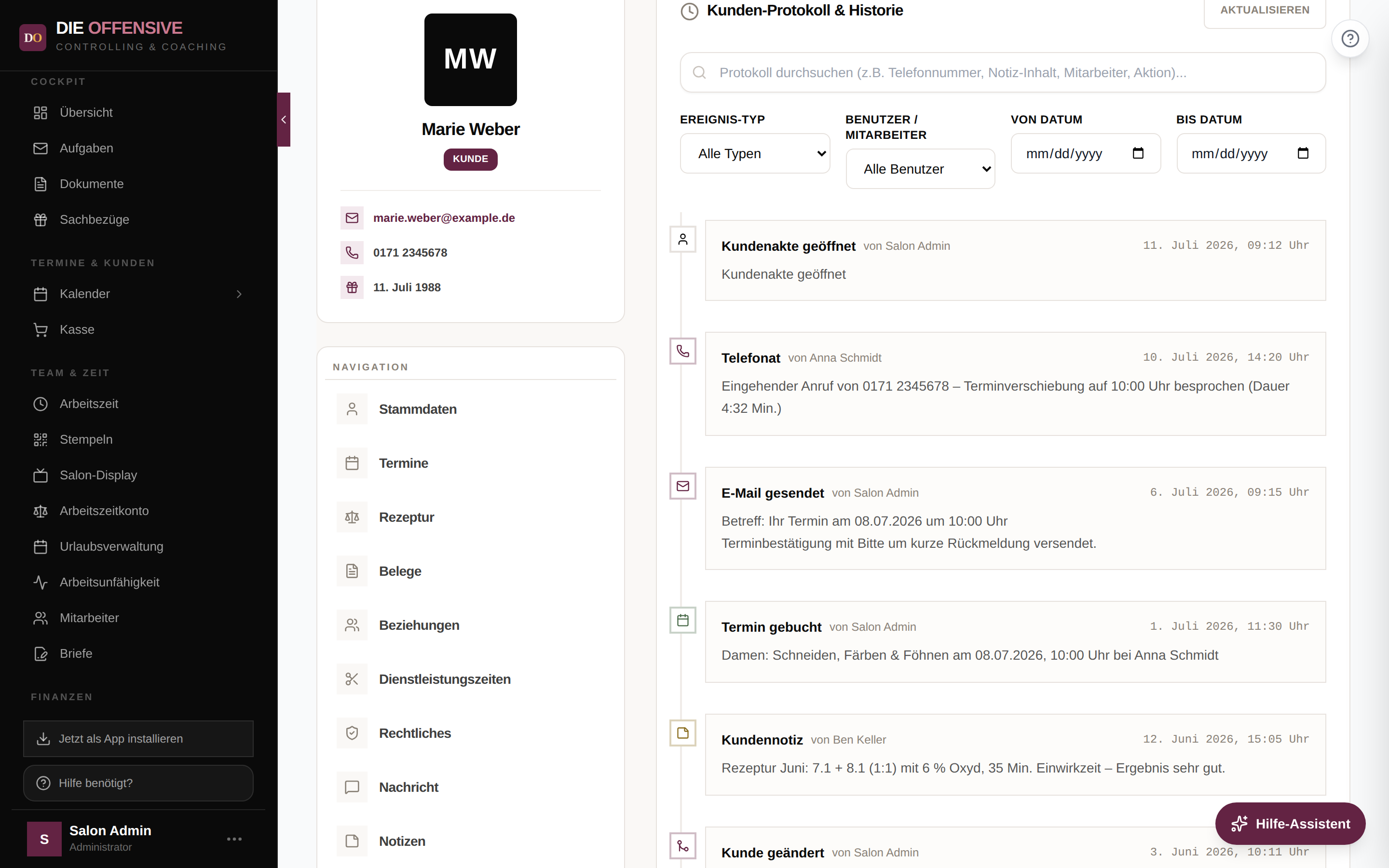
Protokoll filtern und durchsuchen
Nach Ereignis-Typ filtern
Über das Auswahlfeld Ereignis-Typ grenzen Sie die Zeitleiste ein: Telefonate, Kundennotizen, Termine, E-Mail-Verlauf, Erstellung, Änderungen oder Akten-Zugriff (Öffnen/Schließen). „Alle Typen" zeigt wieder alles.
Nach Mitarbeiter filtern
Das Feld Benutzer / Mitarbeiter listet alle Personen auf, die im Protokoll dieses Kunden vorkommen. So sehen Sie z. B. nur die Einträge einer bestimmten Stylistin.
Zeitraum eingrenzen
Mit Von Datum und Bis Datum beschränken Sie die Anzeige auf einen Zeitraum — etwa „Was ist im letzten Quartal passiert?". Beide Felder lassen sich auch einzeln nutzen.
Volltextsuche nutzen
Das Suchfeld durchsucht Titel, Details, Mitarbeiternamen und Aktionen — z. B. nach einer Telefonnummer oder einem Stichwort aus einer Notiz. Treffer werden im Text farblich hervorgehoben. Sobald ein Filter aktiv ist, erscheint rechts der Link Filter zurücksetzen.
Tipp: „Aktualisieren" für neue Einträge
Das Protokoll wird beim Öffnen des Tabs geladen. Bleibt die Akte länger offen, holt der Button Aktualisieren oben rechts zwischenzeitlich neue Ereignisse nach. Bei langen Historien blättert die Zeitleiste in Seiten zu je 20 Einträgen (Zurück/Weiter unten).
Der Dienstleistungszeiten-Tab: Individuelle Dauer pro Kunde
Nicht jeder Kunde braucht gleich lang: Dichtes Haar, aufwendige Farbwünsche oder ein ausführliches Beratungsgespräch — die Standarddauer einer Dienstleistung passt nicht immer. Der Tab Dienstleistungszeiten zeigt deshalb pro Dienstleistung, welche Dauer für diesen Kunden hinterlegt ist. Diese Zeiten entstehen auf zwei Wegen:
-
Automatisch gelernt
Sobald Sie im Kalender die Dauer eines Termins anpassen (Termin oder einzelne Arbeitsschritte länger/kürzer ziehen) oder der Termin an der Kasse abgeschlossen wird, merkt sich das System die tatsächliche Behandlungsdauer für diesen Kunden — ganz ohne Zutun.
-
Manuell festgelegt
Über den Button Dauer manuell anpassen legen Sie die Dauer selbst fest — z. B. wenn Sie schon beim Anlegen der Kundin wissen, dass das Föhnen 15 Minuten länger dauert.
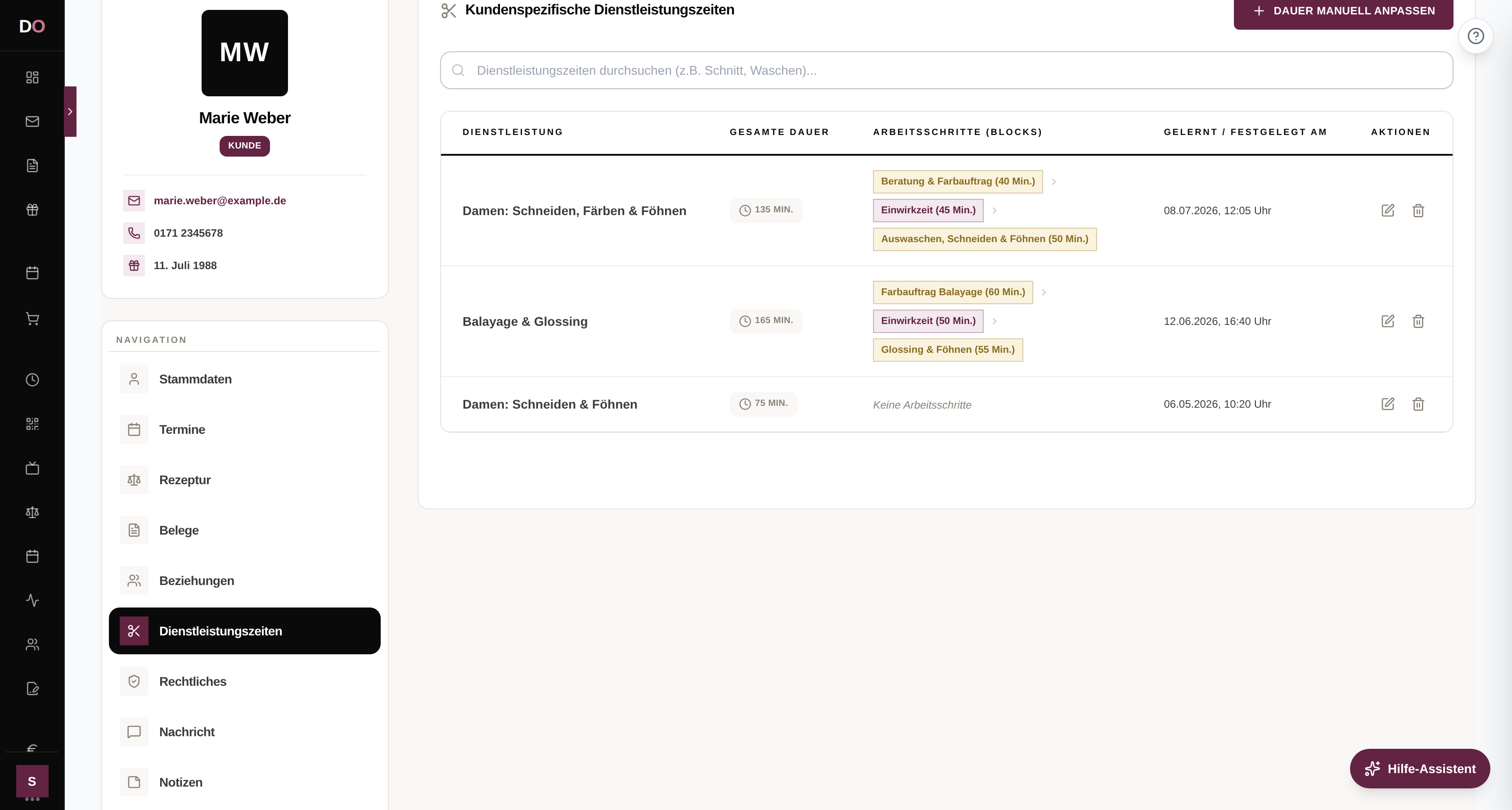
Die Tabelle zeigt je Eintrag die Dienstleistung, die gesamte Dauer in Minuten, die Arbeitsschritte (Blocks) mit ihrer jeweiligen Dauer sowie Gelernt / Festgelegt am — den Zeitpunkt, zu dem der Eintrag entstanden ist. Über das Suchfeld filtern Sie die Liste nach dem Namen der Dienstleistung. In der Spalte Aktionen bearbeiten Sie einen Eintrag (Stift-Symbol) oder setzen ihn zurück (Papierkorb-Symbol).
Dauer manuell festlegen — Schritt für Schritt
„Dauer manuell anpassen" klicken
Oben rechts im Tab öffnet der Button das Fenster „Dienstleistungszeit manuell festlegen".
Dienstleistung auswählen
Die Auswahlliste zeigt zu jeder Dienstleistung die Standarddauer in Klammern — so sehen Sie sofort, wovon Sie abweichen.
Dauer je Arbeitsschritt anpassen
Hat die Dienstleistung Arbeitsschritte, passen Sie jeden Schritt einzeln an — per Plus/Minus in 5-Minuten-Schritten oder durch direkte Eingabe. Jeder Schritt ist gekennzeichnet: Blockiert Mitarbeiter oder Frei während Einwirkzeit. Ohne Arbeitsschritte passen Sie einfach die Gesamtdauer an. Mehr dazu unter Arbeitsschritte für Dienstleistungen.
Speichern
Die dunkle Leiste zeigt die „Gesamtdauer für künftige Buchungen" als Summe aller Schritte. Mit Speichern ist die individuelle Zeit ab sofort aktiv.
Was das für die Terminplanung bedeutet
Sobald für einen Kunden eine individuelle Zeit hinterlegt ist, rechnet der Buchungsassistent im Kalender automatisch mit dieser Dauer statt mit der Standarddauer der Dienstleistung — der Termin wird also von vornherein passend lang eingeplant. Auch beim Schnell-Anlegen eines Termins weist das System auf eine abweichende gelernte Dauer hin, die Sie direkt übernehmen können. Nicht-blockierende Schritte (z. B. Einwirkzeit) halten den Mitarbeiter dabei weiterhin für Zwischentermine frei. Wie Sie Termine anlegen, lesen Sie unter Termin eintragen.
Gut zu wissen: Die Liste ist eine Historie
Bei jeder neuen Anpassung — ob gelernt oder manuell — entsteht ein neuer Eintrag; ältere bleiben zur Nachvollziehbarkeit stehen. Für die Terminplanung zählt immer der neueste Eintrag je Dienstleistung. Die Tabelle blättert in Seiten zu je 5 Einträgen.
Zurücksetzen löscht nur die individuelle Zeit
Das Papierkorb-Symbol („Zurücksetzen") entfernt nur den kundenspezifischen Eintrag — die Standarddauer der Dienstleistung bleibt unverändert und gilt danach wieder für diesen Kunden. Vor dem Löschen fragt das System zur Sicherheit nach. Beachten Sie: Beim nächsten Kassiervorgang oder der nächsten Kalender-Anpassung lernt das System die Dauer gegebenenfalls erneut.