Mit dem Mitteilungs-Center senden Sie Push-Benachrichtigungen direkt an Ihre Mitarbeiter – zum Beispiel für Teammeetings, kurzfristige Planänderungen oder wichtige Ankündigungen. Sie erreichen wahlweise alle Mitarbeiter, einen Standort oder einzelne Personen.
Wer kann Mitteilungen senden?
Diese Funktion sehen nur Nutzer mit der Berechtigung Mitteilungen senden – Administratoren immer. Der Menüpunkt Mitteilungen erscheint dann in der Hauptnavigation im Bereich Kommunikation.
Mitteilung erstellen und senden
Mitteilungs-Center öffnen
Navigieren Sie zu Kommunikation → Mitteilungen in der Hauptnavigation.
Nachricht verfassen
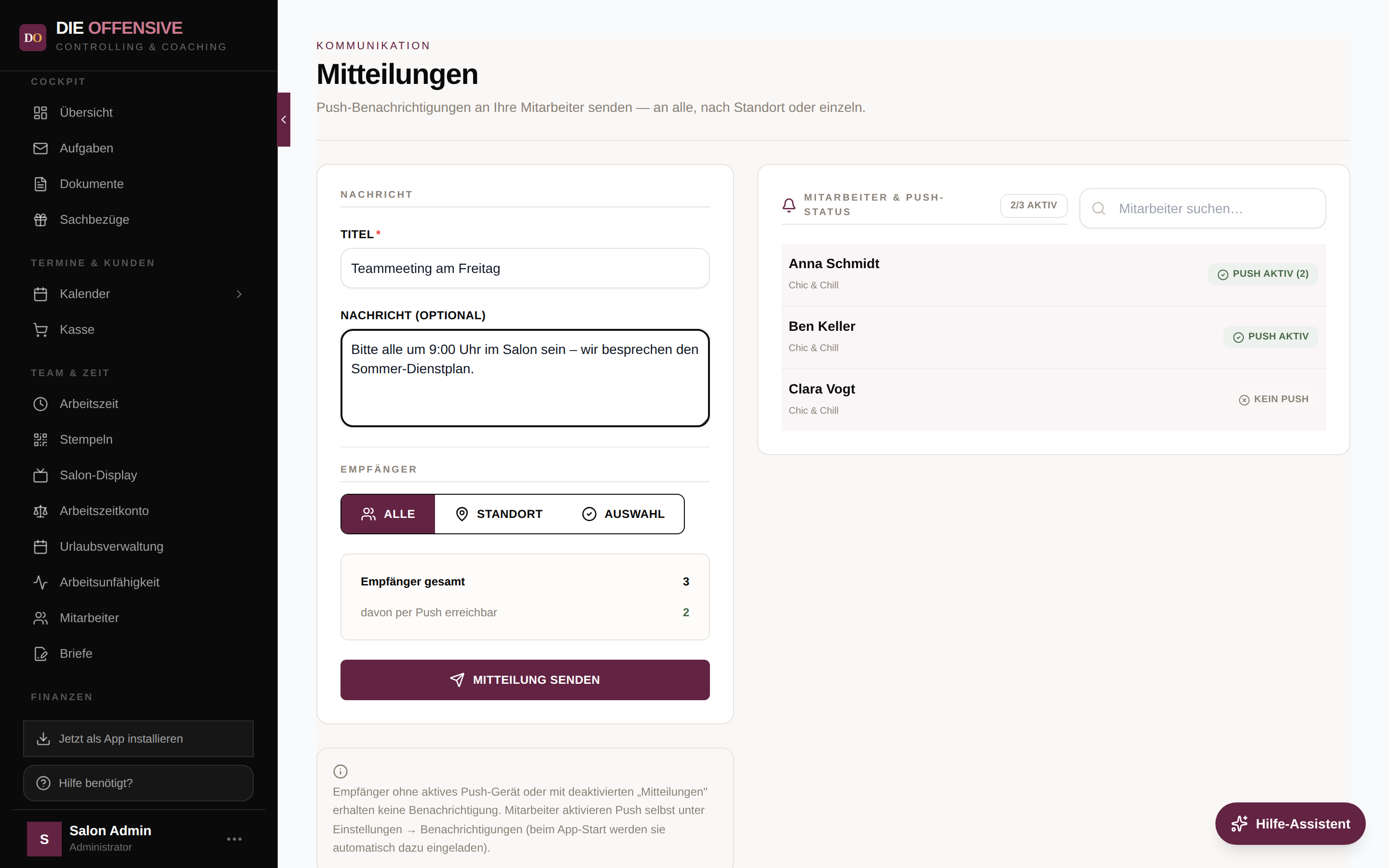
Geben Sie einen Titel ein (Pflichtfeld, max. 100 Zeichen), z. B. „Teammeeting am Freitag". Die Nachricht darunter ist optional (max. 500 Zeichen) und liefert Details, z. B. „Bitte alle um 9:00 Uhr im Salon sein."
Empfänger festlegen
Wählen Sie unter Empfänger eine der drei Optionen: Alle (jeder aktive Mitarbeiter), Standort (anschließend Standort aus der Liste wählen) oder Auswahl (einzelne Mitarbeiter rechts in der Liste anhaken). Die aktuell erfassten Mitarbeiter werden rechts farblich hervorgehoben.
Reichweite prüfen
Die Übersichtsbox zeigt Empfänger gesamt und davon per Push erreichbar. Steht die zweite Zahl auf 0, wird sie rot markiert – dann hat keiner der gewählten Empfänger ein aktives Push-Gerät.
Senden und bestätigen
Klicken Sie auf Mitteilung senden und bestätigen Sie die Sicherheitsabfrage. Danach erscheint die Erfolgsmeldung „Mitteilung an X Mitarbeiter gesendet" und die Eingabefelder werden geleert.
Die Empfängerliste mit Push-Status
Rechts sehen Sie unter Mitarbeiter & Push-Status alle aktiven Mitarbeiter Ihres Betriebs mit ihrem Standort. Über das Suchfeld „Mitarbeiter suchen…" filtern Sie die Liste nach Namen. Die Kopfzeile zeigt, wie viele Mitarbeiter Push aktiviert haben (z. B. „8/12 aktiv"). Bei jedem Mitarbeiter sehen Sie:
- Push aktiv (grün) – mindestens ein Gerät ist registriert; bei mehreren Geräten steht die Anzahl in Klammern, z. B. „Push aktiv (2)".
- Kein Push (grau) – der Mitarbeiter hat auf keinem Gerät Push-Benachrichtigungen aktiviert.
- Mitteilungen aus (gelb) – der Mitarbeiter hat den Benachrichtigungstyp „Mitteilungen vom Betrieb" in seinen Einstellungen abgeschaltet und erhält Ihre Mitteilung nicht.
Wichtig: Nicht jeder Empfänger ist erreichbar
Empfänger ohne aktives Push-Gerät oder mit deaktivierten „Mitteilungen" erhalten keine Benachrichtigung. Mitarbeiter aktivieren Push selbst unter Einstellungen → Benachrichtigungen – beim App-Start werden sie automatisch per Banner dazu eingeladen.
Häufige Fragen
Warum kann ich nicht senden?
Der Sende-Button ist erst aktiv, wenn ein Titel eingegeben und mindestens ein Empfänger ausgewählt ist. Fehlt der Titel, erscheint die Meldung „Bitte einen Titel eingeben."
Kann ich auch ehemalige Mitarbeiter erreichen?
Nein. Das System sendet grundsätzlich nur an aktive Mitarbeiter Ihres Betriebs – auch wenn technisch andere IDs übermittelt würden, wird die Empfängerliste serverseitig geprüft.
Wird der Versand protokolliert?
Ja. Jeder Versand wird im Aktivitätsprotokoll festgehalten – mit Titel und Anzahl der Empfänger.
Was passiert bei der Zielart „Standort" mit Mitarbeitern ohne Standort?
Sie werden nicht erreicht. Erfasst werden nur Mitarbeiter, die dem gewählten Standort zugeordnet sind. Mitarbeiter ohne Standortzuordnung erreichen Sie über „Alle" oder über die Einzelauswahl.