Mit dem Katalog-Import laden Sie die Preisliste Ihres Händlers direkt in die Warenwirtschaft – zum Beispiel die „PPD Materialstamm"-Excel von L'Oréal. Sie können die Datei genau so hochladen, wie Sie sie bekommen haben: Excel (.xlsx, .xls) oder CSV. Das System erkennt die Spalten automatisch und zeigt vor dem Import eine Vorschau, damit nichts ungewollt überschrieben wird.
So importieren Sie einen Katalog
Katalog-Import öffnen und Lieferant wählen
Gehen Sie zu Warenwirtschaft → Produkte → Katalog Import. Wählen Sie oben den Lieferanten, dem neu angelegte Produkte zugeordnet werden sollen.
Datei hochladen
Ziehen Sie die Händler-Datei in den Upload-Bereich oder tippen Sie auf Datei auswählen. Excel-Dateien müssen Sie nicht erst in CSV umwandeln: Das System findet selbst das richtige Tabellenblatt und die Kopfzeile – auch wenn davor noch Leerzeilen stehen. Bei CSV-Dateien wird das Trennzeichen (Semikolon oder Komma) automatisch erkannt.
Vorschau prüfen
Nach dem Hochladen sehen Sie drei Zähler – Neu, Aktualisierungen und Konflikte – sowie die ersten 50 Zeilen mit ihrem jeweiligen Status. So wissen Sie schon vor dem Import, was passieren wird.
Import starten
Tippen Sie auf „… Produkte importieren" (der Knopf zeigt die Anzahl an). Anschließend erscheint die Ergebnis-Übersicht mit allen Zählern – und ein Link ins Protokoll, wo jede einzelne Zeile mit ihren Änderungen nachlesbar ist.
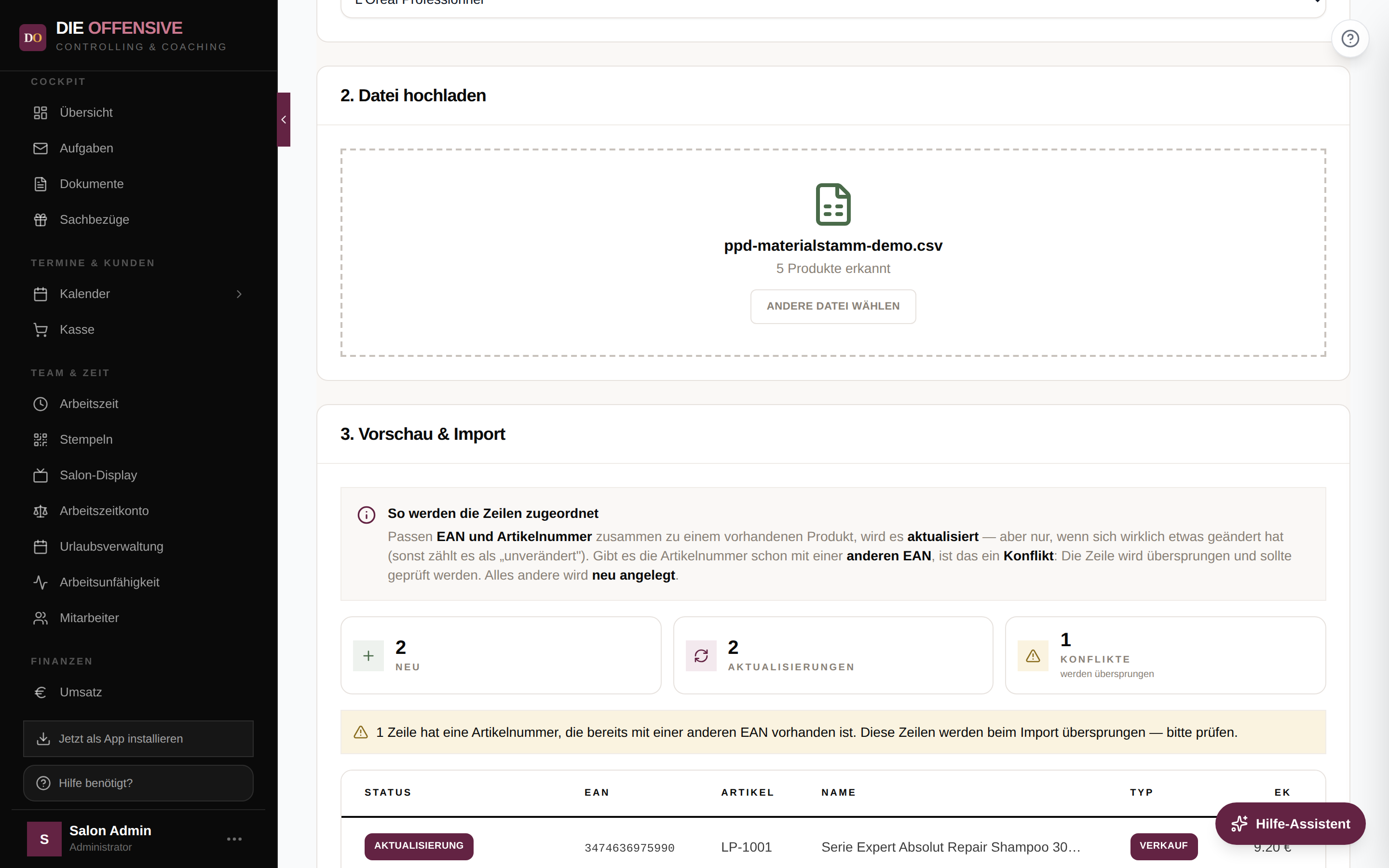
Die Zuordnungs-Regel: Was wird aktualisiert, was neu angelegt?
Für jede Zeile der Datei prüft das System EAN und Artikelnummer gegen Ihren Produktbestand:
So werden die Zeilen zugeordnet
Gibt es den Artikel schon (EAN und Artikelnummer stimmen überein), wird er aktualisiert – aber nur die Felder, die sich wirklich geändert haben. Preise werden nie durch leere Werte oder 0 überschrieben (viele Händler-Dateien enthalten „UVP 0" für „kein UVP" – Ihre gepflegten Preise bleiben dann unangetastet). Gibt es den Artikel noch nicht, wird er neu angelegt. Stimmt die Artikelnummer, aber die EAN nicht, wird die Zeile als Konflikt übersprungen – bitte manuell prüfen.
Die Ergebnis-Übersicht verstehen
Nach dem Import zeigen sechs Zähler, was mit den Zeilen der Datei passiert ist:
| Zähler | Bedeutung |
|---|---|
| Neu angelegt | Der Artikel war noch nicht im System und wurde mit allen Daten aus der Datei angelegt. |
| Aktualisiert | EAN und Artikelnummer haben zu einem vorhandenen Artikel gepasst und mindestens ein Feld hat sich geändert. |
| Unverändert | Der Artikel war vorhanden, aber die Datei enthielt keine neuen Werte – es wurde nichts geändert. |
| Übersprungen | Der Zeile fehlte EAN, Artikelnummer oder Name – sie konnte nicht importiert werden. Der Grund steht im Protokoll. |
| Konflikte | Die Artikelnummer existiert bereits mit einer anderen EAN. Die Zeile wurde nicht importiert – bitte manuell prüfen, welcher Datensatz stimmt. |
| Fehler | Beim Speichern der Zeile ist ein technischer Fehler aufgetreten; die Meldung wird direkt unter den Zählern angezeigt. |
Welche Spalten werden erkannt?
Zwingend erforderlich sind EAN, Artikelnummer und Name (Materialkurztext) – Zeilen, in denen eines davon fehlt, werden übersprungen. Alle weiteren Spalten sind optional; fehlt eine, bleibt das Feld einfach leer. Die Spaltenüberschrift muss den Namen aus der Spalte Spaltenname enthalten (Groß-/Kleinschreibung spielt keine Rolle). Das entspricht genau den Überschriften der L'Oréal-PPD-Datei – diese können Sie also unverändert hochladen.
| Feld | Spaltenname | Hinweis |
|---|---|---|
| EAN | EAN |
Pflicht – wird zusammen mit der Artikelnummer für die Zuordnung verwendet. |
| Artikelnummer | Artikel |
Pflicht – interne Artikelnummer des Lieferanten. |
| Produktname | Materialkurztext |
Pflicht – Bezeichnung des Produkts. |
| Einkaufspreis | EK_Preis |
Deutsches Format erlaubt (z. B.
91,65 €) |
| Verkaufspreis (UVP) | UVP |
Deutsches Format erlaubt (z. B.
29,90 €) |
| Typ (Kabinett/Verkauf) | KAB_VK |
V = Verkauf,
K = Kabinett |
| Sparte | Sparte |
Produktsparte des Lieferanten |
Zusätzliche Felder (optional)
Folgende Spalten werden automatisch erkannt, wenn sie in der Datei vorhanden sind. Sie sind nicht erforderlich, erweitern aber die Stammdaten Ihrer Produkte – zum Beispiel für Logistik, Zoll oder die Sortiments-Auswertung.
Allgemein & Status
| Feld | Spaltenname |
|---|---|
| Neu-Kennzeichen | Check_Neu oder
Check Neu |
| Kommentar | Kommentar |
| Materialgruppe | Mat_Gr |
| Barcode | Barcode |
| Referenz | Referenz |
| Prüfung | Prüfung oder Pruefung |
Logistik & Abmessungen
| Feld | Spaltenname |
|---|---|
| Kleinste Bestelleinheit | Kleinste Bestelleinheit |
| Nettogewicht (g) | Nettogew |
| Bruttogewicht (g) | Bruttogew |
| Länge (mm) | Länge oder
Laenge |
| Breite (mm) | Breite |
| Höhe (mm) | Höhe oder
Hoehe |
| Stück / UVPE | UVPE |
| Stück / VPE | Stueck / VPE oder
Stück / VPE |
| Stück / Lage | Lage |
| Stück / Palette | Palette |
Klassifizierung & Compliance
| Feld | Spaltenname |
|---|---|
| Ursprungsland | Ursprungsland |
| Zollnummer | Zoll_Nr |
| Gefahrstoff | Gefahrstoff |
| Materialart | Materialart |
| Produkthierarchie | Produkthierar |
| Stoffklasse | Stoffklasse |
| VTL-Status | VTL |
| Postypengruppe | Postypengruppe |
| Werksspez. Materialstatus | Werkssp |
| Materialfindung | Materialfindung |
Sortiment & Hierarchie
| Feld | Spaltenname |
|---|---|
| Stufe 1 – Geschäftsbereich | Stufe1 oder
Geschäftsbereich |
| Stufe 2 – Produktserie | Stufe 2 |
| Stufe 3 – Submarke | Stufe 3 |
| Stufe 7 – Anwendungsbereich | Stufe - 7 |
| Stufe 8 – Produktklasse | Stufe - 8 |
| Stufe 9 – Produktfamilie | Stufe - 9 |
Excel-Besonderheiten werden automatisch behandelt
Fehlerwerte aus Formeln (z. B. #N/A oder #REF!)
werden wie leere Zellen behandelt, lange EAN-Nummern bleiben vollständig
erhalten und auch EAN-Codes in wissenschaftlicher Schreibweise
(z. B. 8,03227E+12) werden korrekt umgewandelt.
Wichtig: Konflikte selbst prüfen
Zeilen mit Konflikt (gleiche Artikelnummer, andere EAN) werden bewusst nicht automatisch übernommen – so kann der Import keine falschen Daten über einen bestehenden Artikel schreiben. Welche Zeilen betroffen sind, sehen Sie in der Vorschau und im Import-Protokoll.
Alles nachvollziehbar im Protokoll
Jeder Import-Lauf wird protokolliert: wer wann welche Datei importiert hat und was mit jeder Zeile passiert ist – inklusive der geänderten Felder (alter Wert → neuer Wert). Details im Artikel „Import-Protokoll & Artikel-Historie".