Der Bereich Finanzen (Firmen-Dashboard → Finanzen) bündelt Finanz-Bericht, Tagesabschluss und Leistungsbericht in einer Ansicht mit Tabs. Ist als Datenquelle instyler angebunden, kommen alle Zahlen automatisch aus den importierten Kassenabschlüssen — mit zwei zusätzlichen Tabs für Kassenkontrolle und Buchhaltung. Der Monat lässt sich oben rechts umschalten.
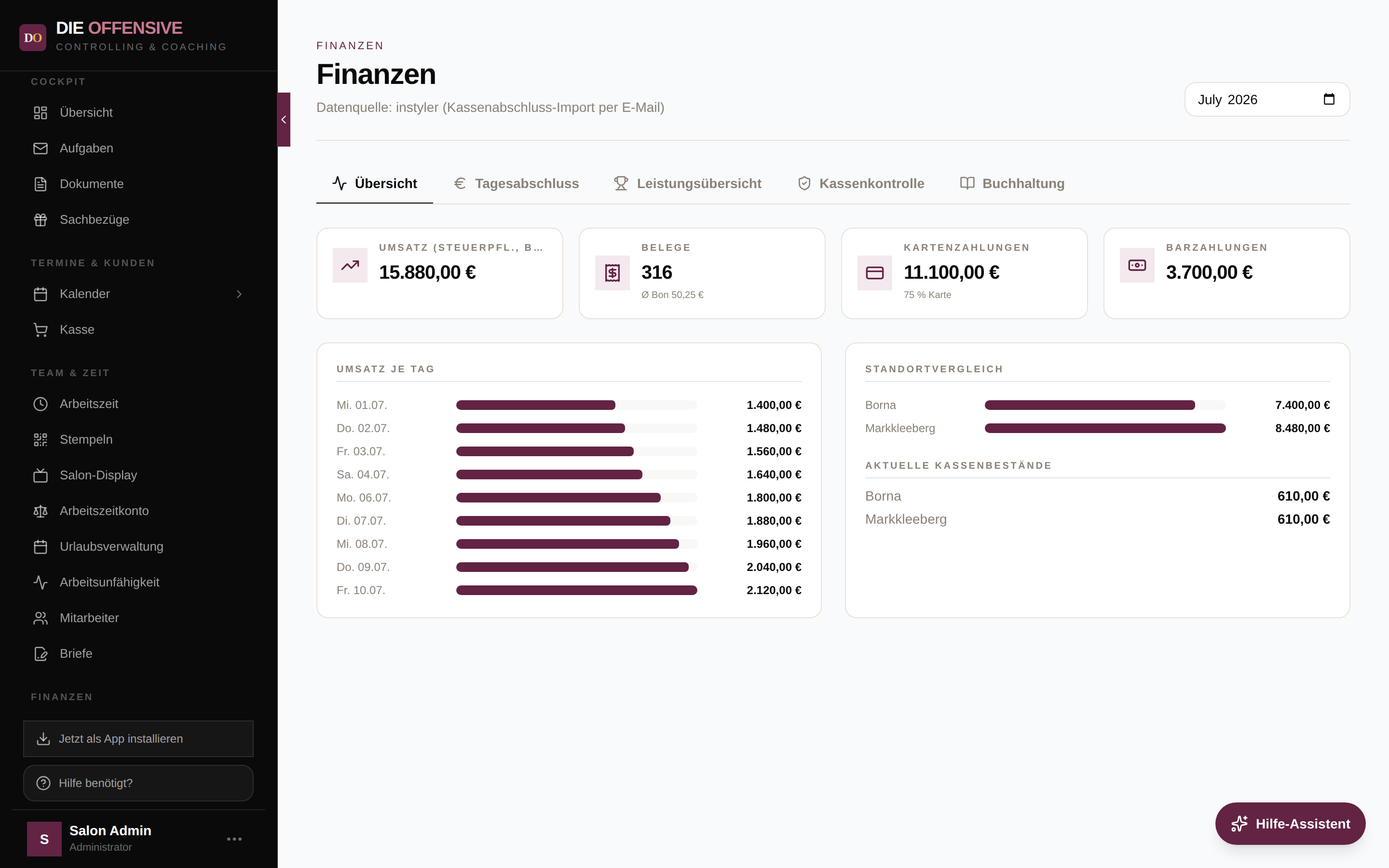
Die fünf Tabs
-
Übersicht
Steuerpflichtiger Umsatz, Beleganzahl mit Ø Bon, Karten- und Barzahlungen, Umsatz je Tag, Standortvergleich und die aktuellen Kassenbestände aller Filialen.
-
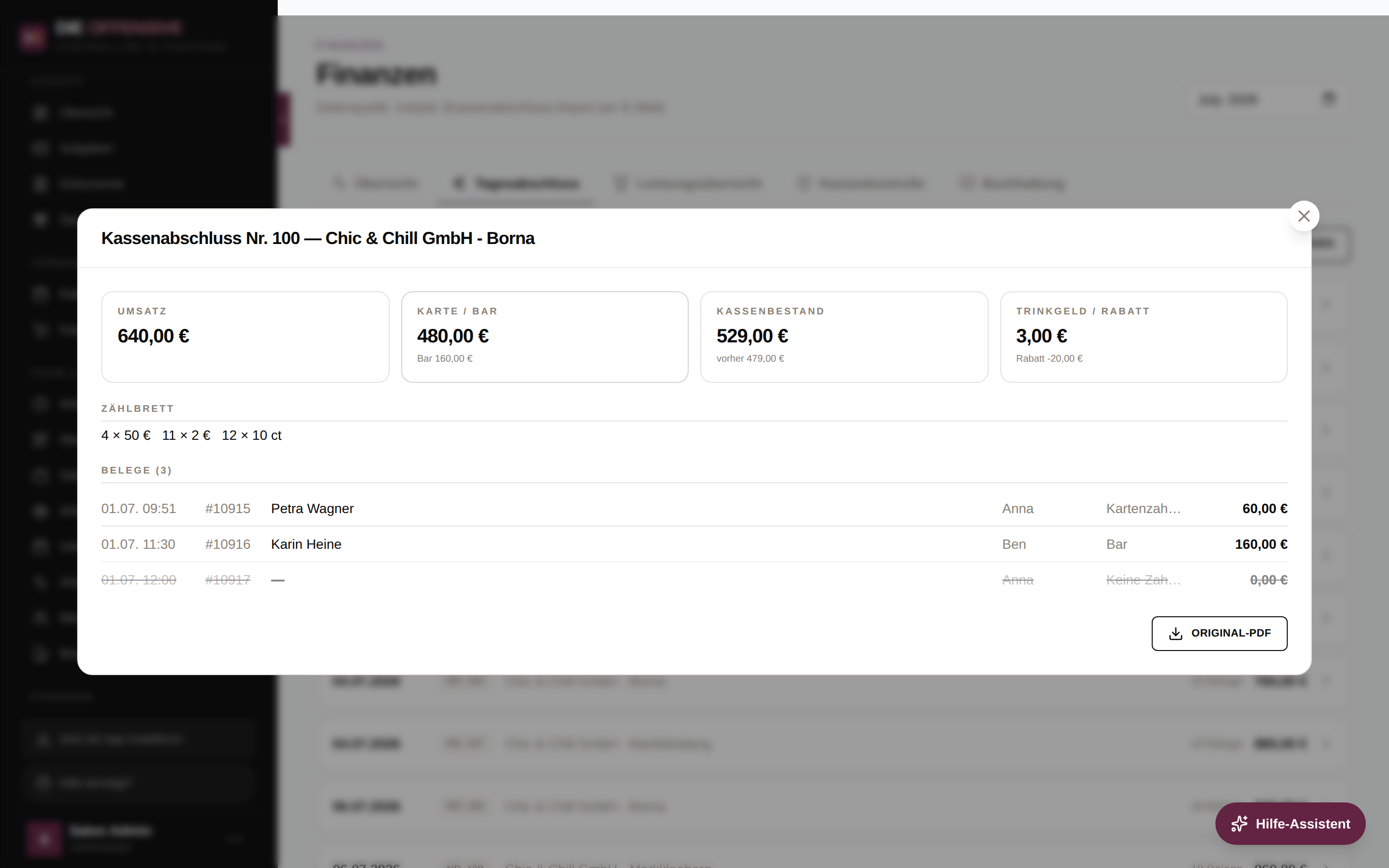
Tagesabschluss
Alle importierten Abschlüsse als Liste. Ein Klick öffnet das Detail mit Zählbrett, Kassenbestand vorher/nachher und allen Einzelbelegen (Kunde, Mitarbeiter, Zahlungsart, Betrag; abgebrochene Belege durchgestrichen) — inklusive Download des Original-PDFs. Über Manuell erfassen bleibt die klassische Eingabe erreichbar.
-
Leistungsübersicht
Umsatz je Mitarbeiter aus den Kassenbelegen: Belege, bediente Kunden, Ø Bon. Namen ohne Zuordnung sind gelb markiert — die Verknüpfung pflegen Sie unter Einstellungen → Datenquellen.
-
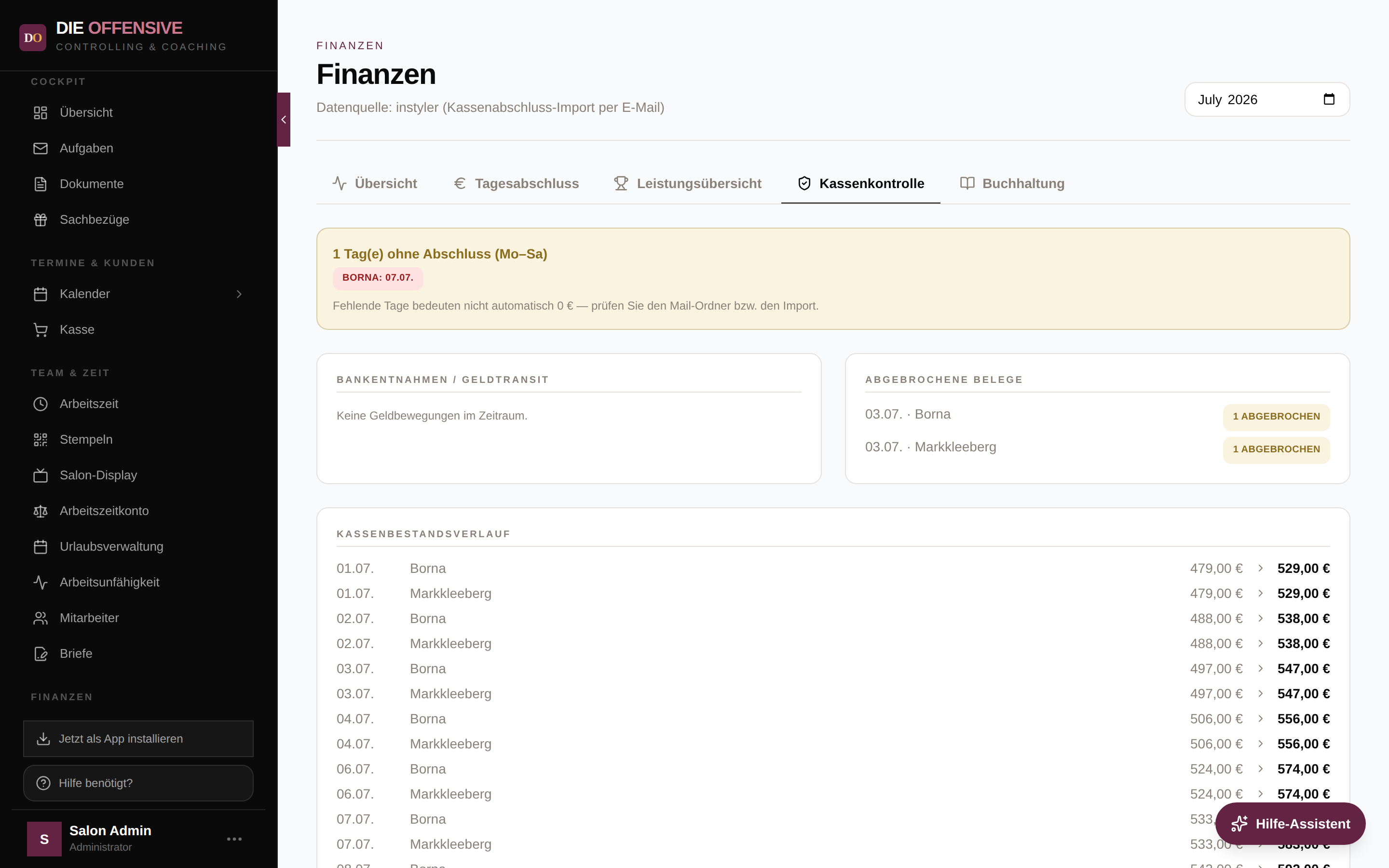
Kassenkontrolle
Warnliste für Tage ohne Abschluss (Mo–Sa), Bankentnahmen/Geldtransit, abgebrochene Belege und der Kassenbestandsverlauf je Standort — Ihr täglicher Kontrollblick.
-
Buchhaltung
Die DATEV-Buchungen aus dem monatlichen Kassenbuch (Konto, Gegenkonto, Soll/Haben) plus Monats-Abgleich: Stimmt der Monatsabschluss mit der Summe der Tagesabschlüsse überein, sehen Sie ein grünes Häkchen — sonst die Differenz.
Fehlende Tage prüfen
Ein Tag ohne Abschluss bedeutet nicht automatisch „kein Umsatz" — meist fehlt nur die Mail oder der Import. Prüfen Sie in dem Fall den Mail-Ordner bzw. starten Sie unter Einstellungen → Datenquellen den Abruf manuell.
Eigene Kasse als Quelle
Steht die Datenquelle auf „Eigene Kasse", zeigen die Tabs Übersicht, Tagesabschluss und Leistungsübersicht wie gewohnt die PersonalCockpit-Kassendaten — die Ansicht bleibt dieselbe, nur die Quelle wechselt.