Der Posteingang bündelt Ihre E-Mail-Kommunikation an einem Ort. Sie sortieren Nachrichten in Ordner, weisen sie Mitarbeitern zu, versenden Sammel-E-Mails über Verteiler und hinterlegen Ihre persönliche Signatur. Den Bereich erreichen Sie über Kommunikation → E-Mail in der Hauptnavigation (sichtbar für Nutzer mit der Berechtigung E-Mails senden).
Nachrichten sortieren und aufräumen
Ordner wählen
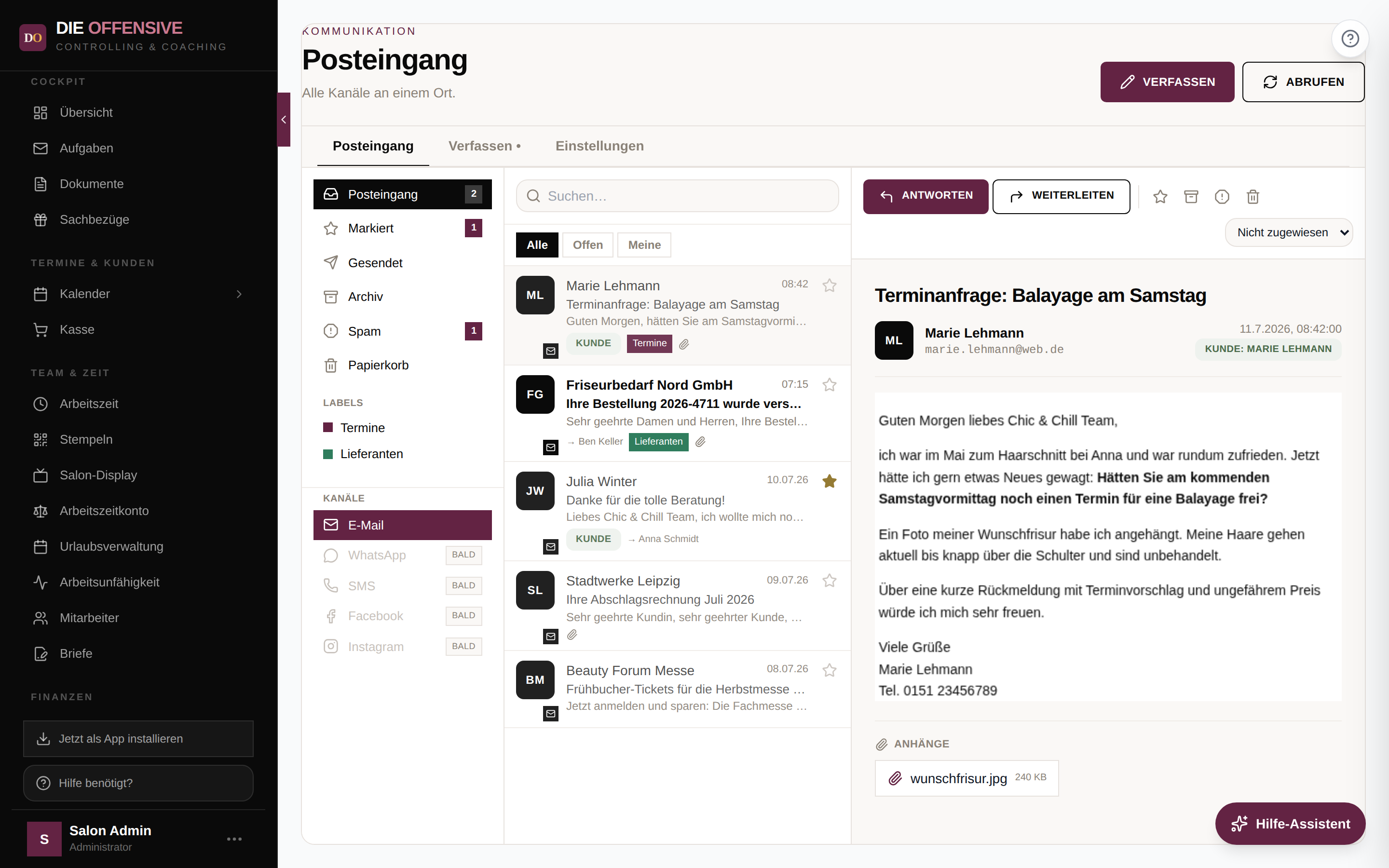
Links finden Sie die Ablagen Posteingang, Markiert, Gesendet, Archiv, Spam und Papierkorb. Die Zähler zeigen ungelesene Nachrichten (Posteingang) sowie die Anzahl in Markiert und Spam. Darunter erscheinen vorhandene Labels mit ihrer Farbe – sie werden auch an den Nachrichten in der Liste angezeigt.
Nachricht öffnen oder suchen
Klicken Sie in der mittleren Liste auf eine Nachricht – sie wird dabei als gelesen markiert. Über das Feld Suchen filtern Sie die Liste. Neue Mails holt der Button Abrufen oben rechts; zusätzlich aktualisiert sich die Liste automatisch etwa jede Minute.
Verschieben per Klick oder Ziehen
In der Leseansicht verschieben die Symbole Archivieren, Spam und Löschen (Papierkorb) die Nachricht. Alternativ ziehen Sie eine Nachricht mit der Maus direkt auf einen Ordner. Ein Drop auf Markiert setzt den Stern.
Zurückholen
Bei Nachrichten in Archiv, Spam oder Papierkorb erscheint der Button In Posteingang – damit machen Sie das Verschieben sofort rückgängig.
Im Team zuweisen
Nutzer mit der Berechtigung Alle E-Mails (Administratoren immer) sehen in der Leseansicht ein Auswahlfeld, um die Nachricht einem Mitarbeiter zuzuweisen – der Name erscheint dann in der Liste hinter einem Pfeil. Im Posteingang filtern die Schalter Alle, Offen (nicht zugewiesen) und Meine die Liste.
Verfassen: Verteiler, eigene Vorlagen und Entwürfe
Über den Button Verfassen (oder den gleichnamigen Tab) öffnen Sie den Editor. Links stehen Ihre Verteiler: Mit dem Plus-Symbol legen Sie einen Verteiler an (Name und Empfänger, durch Komma getrennt); ein Klick auf einen Verteiler trägt alle Adressen in das An-Feld ein – ideal für Sammel-E-Mails an das Team. Rechts liegen Ihre Vorlagen: Das Plus-Symbol speichert den aktuellen Entwurf (Betreff und Text) als Vorlage, ein Klick auf eine Vorlage fügt sie in die Nachricht ein.
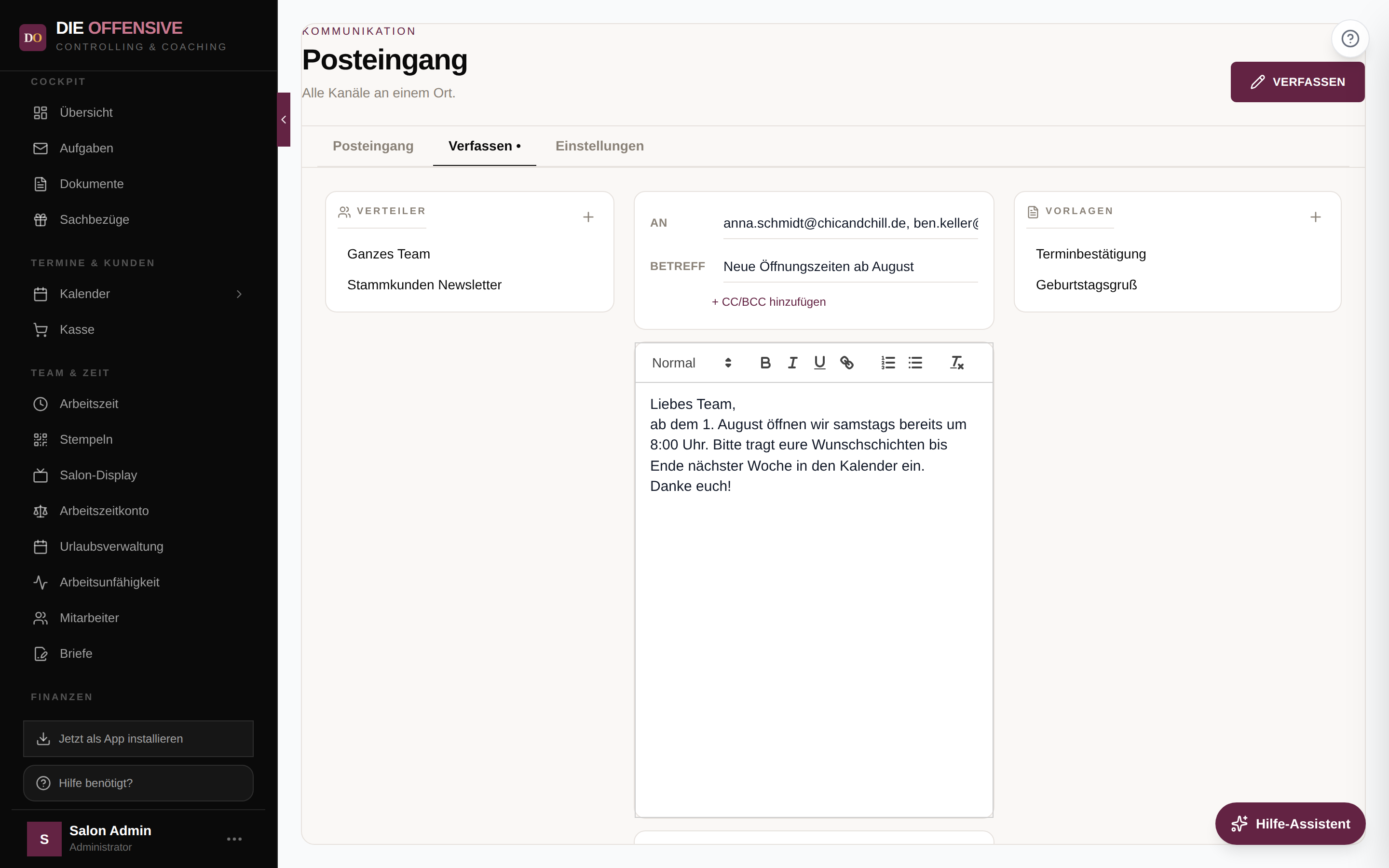
Über + CC/BCC hinzufügen blenden Sie Kopie-Felder ein, mit der Option Lesebestätigung fordern Sie eine Empfangsbestätigung an. Ihr Entwurf wird automatisch im Browser gesichert – verlassen Sie die Seite, geht nichts verloren; der Tab zeigt dann Verfassen •. Verwerfen löscht den Entwurf. Zum Senden sind eine gültige Empfängeradresse und ein Betreff erforderlich; nach dem Versand wechselt die Ansicht in den Ordner Gesendet.
Signatur und Absendername festlegen
Im Tab Einstellungen hinterlegen Sie Ihren Absendernamen, hängen optional den Firmennamen an (Haken Firmennamen anhängen) und gestalten Ihre E-Mail Signatur im Texteditor. Die Vorschau rechts zeigt, wie der Empfänger Sie sieht; im Verfassen-Bereich steht der Name auch unter Senden als. Speichern Sie mit Einstellungen speichern. Administratoren verwalten im selben Tab darunter die E-Mail-Konten des Betriebs (siehe Artikel „E-Mails kommen nicht an").
Gut zu wissen: Blockierte Bilder und Anhänge
Externe Bilder in E-Mails werden zu Ihrem Schutz zunächst blockiert – ein Klick auf Bilder anzeigen lädt sie nach. Anhänge finden Sie unterhalb der Nachricht; ein Klick öffnet die Datei in einem neuen Tab. Nachrichten von bekannten Kunden erhalten in der Liste das grüne Kennzeichen Kunde.
Hinweis: Weitere Kanäle
Unter Kanäle ist derzeit nur E-Mail aktiv. WhatsApp, SMS, Facebook und Instagram sind bereits sichtbar, aber mit Bald gekennzeichnet und noch nicht nutzbar.
Häufige Fragen
Wird eine gelöschte E-Mail endgültig entfernt?
Nein. Löschen verschiebt die Nachricht in den Papierkorb. Von dort holen Sie sie jederzeit mit In Posteingang zurück.
Wie markiere ich eine wichtige Nachricht?
Klicken Sie auf das Stern-Symbol in der Liste oder in der Leseansicht. Alle markierten Nachrichten finden Sie gesammelt im Ordner Markiert.
Warum sehe ich das Zuweisungs-Feld nicht?
Die Zuweisung an Mitarbeiter sehen nur Nutzer mit der Berechtigung Alle E-Mails – Administratoren immer.
Wie funktioniert der Posteingang auf dem Smartphone?
Auf kleinen Bildschirmen sehen Sie zuerst die Nachrichtenliste; eine geöffnete Nachricht füllt den Bildschirm. Mit dem Pfeil oben links kehren Sie zur Liste zurück.
Kann ich einen Verteiler wieder löschen?
Ja, über das Papierkorb-Symbol, das beim Überfahren des Verteilers erscheint. Verteiler mit dem Kennzeichen System lassen sich nicht löschen.