Der grafische Kalender lässt sich zentral an Ihren Salon anpassen: feste Anzeigezeiten, Zeilenhöhe und Schriftgröße, das Verhalten beim Klick auf freie Zeit und die automatische Rückkehr zu „Heute". Alle Optionen finden Sie unter System-Einstellungen → Kalender — die Einstellungen gelten für den gesamten Salon, also für alle Mitarbeiter gleichermaßen.
So öffnen Sie die Kalender-Einstellungen
System-Einstellungen öffnen
Klicken Sie unten links in der Navigation auf Ihr Profil (Drei-Punkte-Menü) und wählen Sie System-Einstellungen. Dafür ist die Berechtigung „Einstellungen verwalten" nötig — als Administrator haben Sie sie automatisch.
Bereich „Kalender" wählen
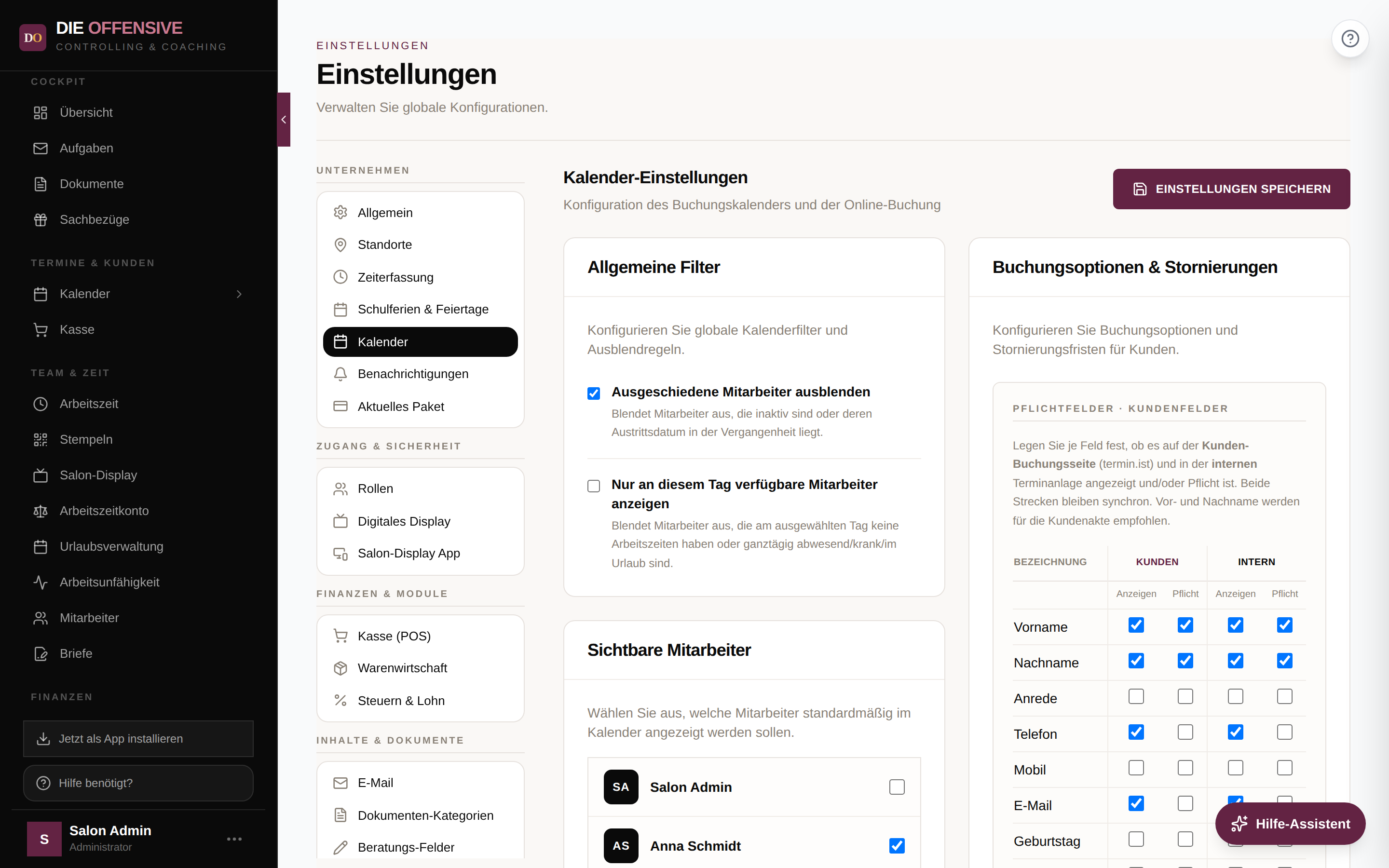
In der linken Spalte unter Unternehmen finden Sie den Punkt Kalender („Buchungsregeln & Design"). Es öffnet sich die Seite Kalender-Einstellungen mit mehreren Karten.
Ändern und speichern
Passen Sie die gewünschten Optionen an und klicken Sie oben rechts auf Einstellungen speichern. Erst dann werden die Änderungen übernommen — der Kalender zeigt sie beim nächsten Öffnen.
Layout & Design: Zeilenhöhe und Schriftgröße
-
Kalender Zeilenhöhe
Der Schieberegler (16–80 px) verändert die Höhe der 15-Minuten-Zeilen im Kalendergitter. Höhere Zeilen zeigen mehr Details pro Termin, niedrigere bringen mehr Stunden auf einen Blick — praktisch für lange Salontage.
-
Schriftgröße
Der zweite Regler (10–20 px) skaliert alle Texte im Kalender: Kundennamen, Dienstleistungen und Zeitangaben. Auf einem großen Empfangs-Bildschirm darf es größer sein, auf einem kleinen Laptop eher kompakt.
-
Anzahl Tage in der Listenansicht
Legt fest, wie viele Tage die Listenansicht des Kalenders lädt und gruppiert anzeigt: 1, 3, 7, 14 oder 30 Tage.
Verhalten & Zeiten
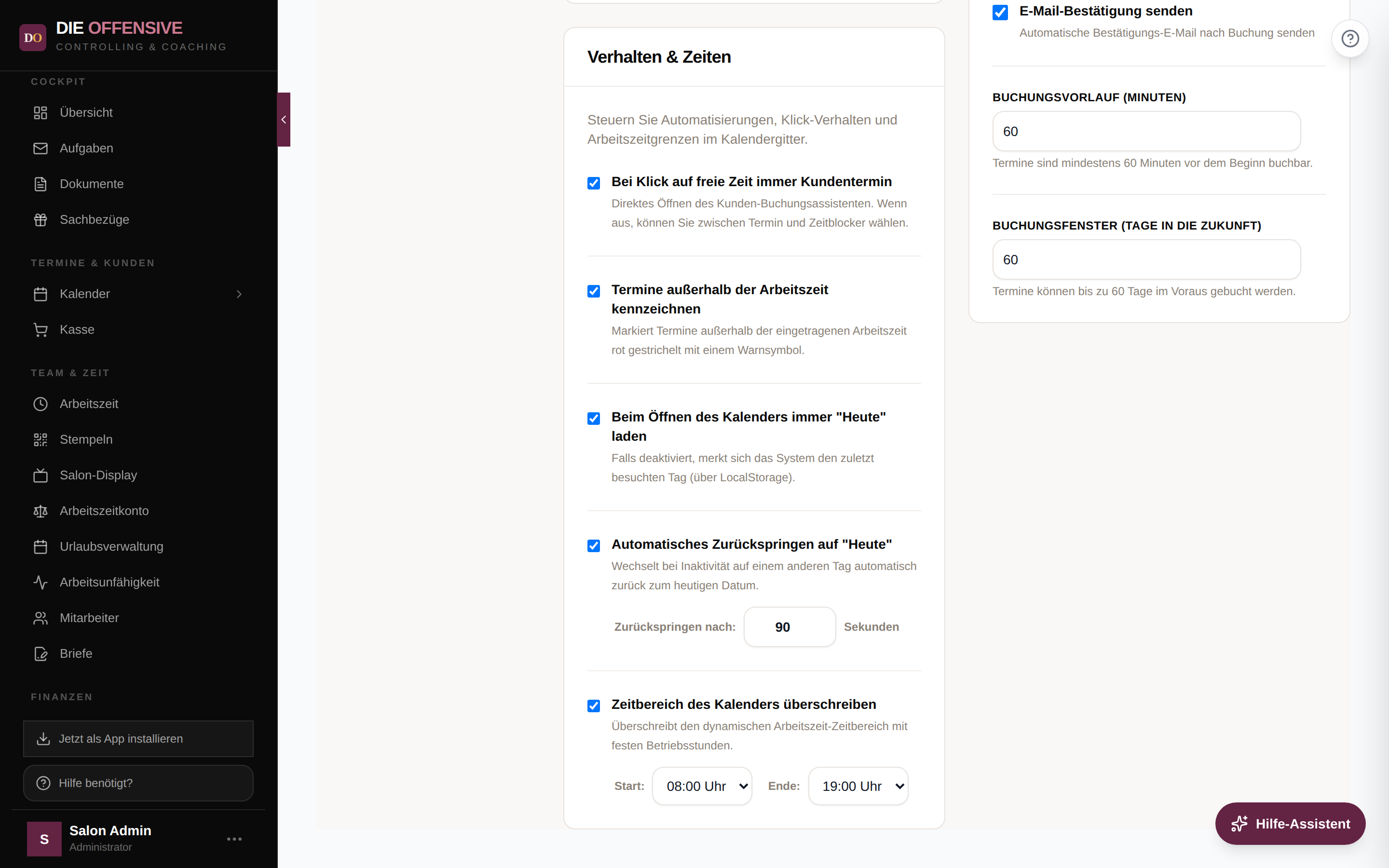
Die Karte Verhalten & Zeiten steuert Automatisierungen und das Klick-Verhalten im Kalendergitter:
-
Bei Klick auf freie Zeit immer Kundentermin
Ist die Option aktiv, öffnet ein Klick (oder das Aufziehen eines Zeitraums) auf freie Zeit direkt den Kunden-Buchungsassistenten — der schnellste Weg, wenn Sie fast nur Termine anlegen. Ist sie aus, können Sie im Fenster zusätzlich per Zeitblocker-Button zwischen Termin und Zeitblocker (z. B. Pause, interner Block) wechseln.
-
Termine außerhalb der Arbeitszeit kennzeichnen
Markiert Termine, die außerhalb der eingetragenen Arbeitszeit liegen, rot gestrichelt mit einem Warnsymbol — so fallen Planungsfehler sofort auf.
-
Beim Öffnen des Kalenders immer „Heute" laden
Der Kalender startet immer mit dem heutigen Tag. Ist die Option deaktiviert, merkt sich das System den zuletzt besuchten Tag auf dem jeweiligen Gerät.
-
Automatisches Zurückspringen auf „Heute"
Blättern Sie zu einem anderen Tag und bedienen den Kalender dann eine Weile nicht, springt die Ansicht automatisch zurück zum heutigen Datum. Die Wartezeit stellen Sie im Feld „Zurückspringen nach: … Sekunden" ein (mindestens 5 Sekunden). Jede Maus- oder Tastatureingabe setzt den Zähler zurück. Ideal für den Rezeptions-PC, an dem viele Personen arbeiten.
-
Zeitbereich des Kalenders überschreiben (feste Anzeigezeiten)
Normalerweise richtet sich der angezeigte Zeitbereich dynamisch nach den Arbeitszeiten der Mitarbeiter am jeweiligen Tag. Mit dieser Option legen Sie stattdessen feste Betriebsstunden fest, z. B. Start 08:00 Uhr, Ende 19:00 Uhr — der Kalender zeigt dann jeden Tag denselben Zeitraum, unabhängig von den hinterlegten Arbeitszeiten.
Tipp: Feste Zeiten und die Warnung kombinieren
Feste Anzeigezeiten blenden auch Randzeiten ein, in denen niemand eingeplant ist. Aktivieren Sie zusätzlich „Termine außerhalb der Arbeitszeit kennzeichnen" — dann bleibt trotz durchgängiger Anzeige sichtbar, wenn ein Termin außerhalb der tatsächlichen Arbeitszeit eines Mitarbeiters liegt.
Weitere Karten auf dieser Seite
-
Allgemeine Filter
Blendet ausgeschiedene Mitarbeiter aus und kann auf Wunsch nur die Mitarbeiter anzeigen, die am ausgewählten Tag tatsächlich verfügbar sind. Details dazu im Artikel Kalender-Filter & Sonderfunktionen.
-
Sichtbare Mitarbeiter
Per Häkchen legen Sie fest, welche Mitarbeiter standardmäßig als Spalte im Kalender erscheinen — z. B. lässt sich die Admin-Spalte ausblenden, wenn der Inhaber selbst keine Termine annimmt.
-
Buchungsoptionen & Stornierungen
Regelt die Online-Buchung für Kunden: Stornierungsfrist, Pflichtfelder, Buchungsvorlauf und Buchungsfenster. Mehr dazu im Artikel Buchungslink teilen.
Stolperstein: Änderungen erscheinen nicht sofort
Der Kalender liest die Einstellungen beim Öffnen der Ansicht. Wenn Sie gespeichert haben und die neue Zeilenhöhe oder die festen Zeiten noch nicht sehen: Wechseln Sie einmal in eine andere Ansicht und zurück in den Kalender (oder laden Sie die Seite neu). Denken Sie außerdem daran, dass die Einstellungen für alle Benutzer des Salons gelten — nicht nur für Ihr eigenes Konto.
Wie Sie den Kalender im Alltag bedienen, zeigen die Artikel Grafischer Kalender nutzen und Drag & Drop im Kalender. Einen Überblick über alle Einstellungsbereiche gibt Einstellungen im Überblick.