Mit Zeitblockern reservieren Sie Zeitfenster im Kalender, in denen ein Mitarbeiter keine Termine annehmen kann – etwa für Pausen, Seminare oder private Erledigungen. Blocker erscheinen halbtransparent in der Mitarbeiterspalte und lassen sich jederzeit bearbeiten, verschieben oder löschen.
So legen Sie einen Zeitblocker an
Kalender öffnen
Navigieren Sie zu Kalender > Übersicht und wechseln Sie in die Tages- oder Wochenansicht des betroffenen Mitarbeiters.
Zeitraum markieren
Ziehen Sie mit gedrückter Maustaste über die gewünschten Zeitfelder. Beim Loslassen fragt das System: Termin buchen (Dienstleistung) oder Zeitblocker erstellen (Pause, etc.). Wählen Sie die zweite Option.
Alternativ: Einzelklick
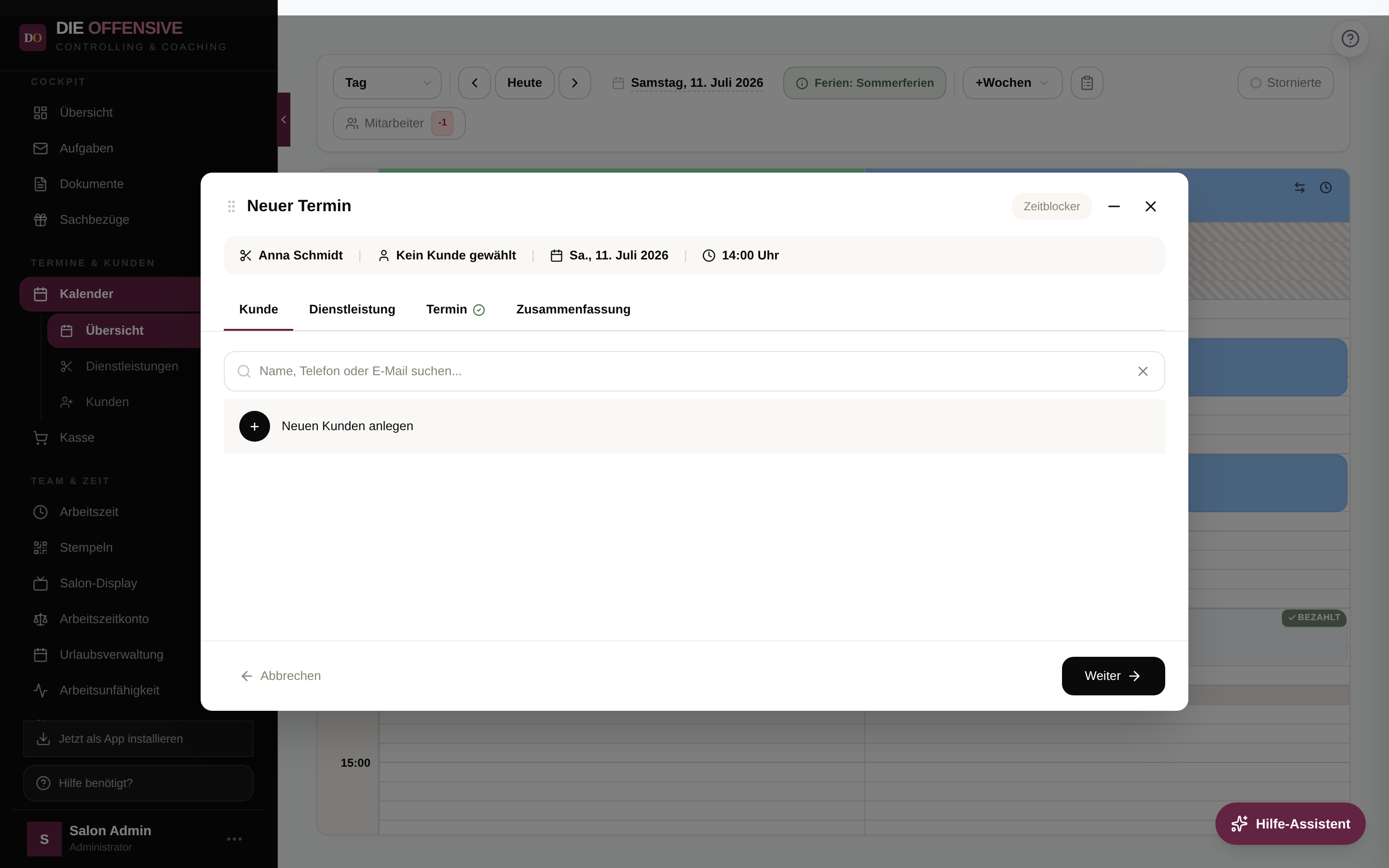
Klicken Sie nur kurz auf ein freies Zeitfeld, öffnet sich das Fenster Neuer Termin. Schalten Sie dort oben rechts mit der Schaltfläche Zeitblocker auf das Blocker-Formular um.
Zeitraum festlegen
Prüfen Sie die Felder Von und Bis. Soll der ganze Tag gesperrt werden, aktivieren Sie das Kästchen Ganztägig – die Uhrzeitfelder werden dann ausgegraut.
Art und Verschiebbarkeit wählen
Wählen Sie unter Art des Blockers zwischen Pause, Feiertag, Seminar, Mittagessen, Privattermin und Sonstiges. Legen Sie danach die Verschiebbarkeit fest (siehe unten).
Speichern
Ergänzen Sie bei Bedarf Notizen und klicken Sie auf Blocker erstellen. Der Blocker erscheint sofort im Kalender.
Die drei Stufen der Verschiebbarkeit
- Kann verschoben werden (> 2 Stunden) – flexibler Blocker, darf frei per Drag & Drop verschoben werden.
- Verschieben innerhalb ±2 Stunden – nur begrenzt verschiebbar.
- Wichtig - nicht verschieben – fester Blocker. Er trägt im Kalender ein rotes Eckband „Fest" mit Schloss-Symbol und lässt sich weder ziehen noch in der Länge verändern.
Blocker bearbeiten, verschieben, löschen
Ein Klick auf einen Blocker öffnet das Fenster Zeitblocker bearbeiten. Dort ändern Sie alle Angaben und bestätigen mit Speichern, oder Sie entfernen den Blocker mit Löschen (mit Sicherheitsabfrage). Nicht-feste, nicht ganztägige Blocker können Sie außerdem direkt im Kalender per Drag & Drop verschieben oder am unteren Rand in der Länge ziehen – die Mindestdauer beträgt 15 Minuten, das späteste Ende ist 22:00 Uhr.
Im Bearbeiten-Fenster finden Sie unten den Aktivitätsverlauf: Er protokolliert, wer den Blocker wann erstellt oder bearbeitet hat.
Automatische Blocker: Urlaub und Krank
Genehmigte Urlaubs- und Krankmeldungen erzeugen automatisch ganztägige Blocker mit der Beschriftung Urlaub bzw. Krank. Diese lassen sich im Kalender nicht verschieben oder in der Länge ändern – verwalten Sie sie über die Urlaubsverwaltung bzw. Arbeitsunfähigkeit.
Ganztägige Blocker machen Mitarbeiter abwesend
Ein ganztägiger Blocker sperrt den kompletten Tag. Ist im Kalender die Option „nur verfügbare Mitarbeiter anzeigen" aktiv, wird die Spalte des Mitarbeiters an diesem Tag ausgeblendet.
Häufige Fragen
Warum kann ich einen Blocker nicht verschieben?
Entweder ist die Verschiebbarkeit auf Wichtig - nicht verschieben gesetzt, der Blocker ist ganztägig, oder er wurde automatisch aus einem Urlaubs- bzw. Krankantrag erzeugt.
Wo finde ich gelöschte Blocker?
Gelöschte Blocker werden storniert. Aktivieren Sie in der Kalender-Kopfzeile den Schalter Stornierte, um sie wieder einzublenden.
Warum sehe ich die Schaltfläche „Zeitblocker" nicht?
Wenn in den Kalender-Einstellungen festgelegt ist, dass ein Klick immer direkt einen Termin anlegt, entfällt die Umschalt-Schaltfläche und die Auswahlabfrage. Bestehende Blocker können Sie trotzdem per Klick öffnen und bearbeiten.
Wer darf Zeitblocker anlegen?
Jeder Nutzer, der den Kalender sieht – dafür ist die Berechtigung MANAGE_SERVICES erforderlich (Administratoren immer).