Mit der QR-Stempeluhr erfassen Sie Ihre Arbeitszeit sekundengenau: Der Salon-Bildschirm zeigt einen täglich wechselnden QR-Code, den Sie mit Ihrem eigenen Handy scannen. Jeder Scan ist ein Stempel – Beginn, Ende und Pausen werden automatisch in einen Tages-Eintrag unter Arbeitszeit geschrieben. Dieser Artikel beschreibt das Stempeln aus Mitarbeitersicht – wie Ihr Betrieb das Display einrichtet, steht im Artikel „Stempeluhr einrichten – Das Salon-Display mit Tages-QR-Code".
Voraussetzung
Den Menüpunkt Stempeln (Bereich Team & Zeit) sehen alle Nutzer, die auch den Menüpunkt Arbeitszeit sehen dürfen – Administratoren immer. Gestempelt wird am Tages-QR-Code des Stempel-Displays; sinnvoll ist das, wenn Ihr Betrieb den Erfassungs-Modus „QR-Stempeluhr" oder „Beides" nutzt.
So stempeln Sie mit dem In-App-Scanner
Stempeln öffnen
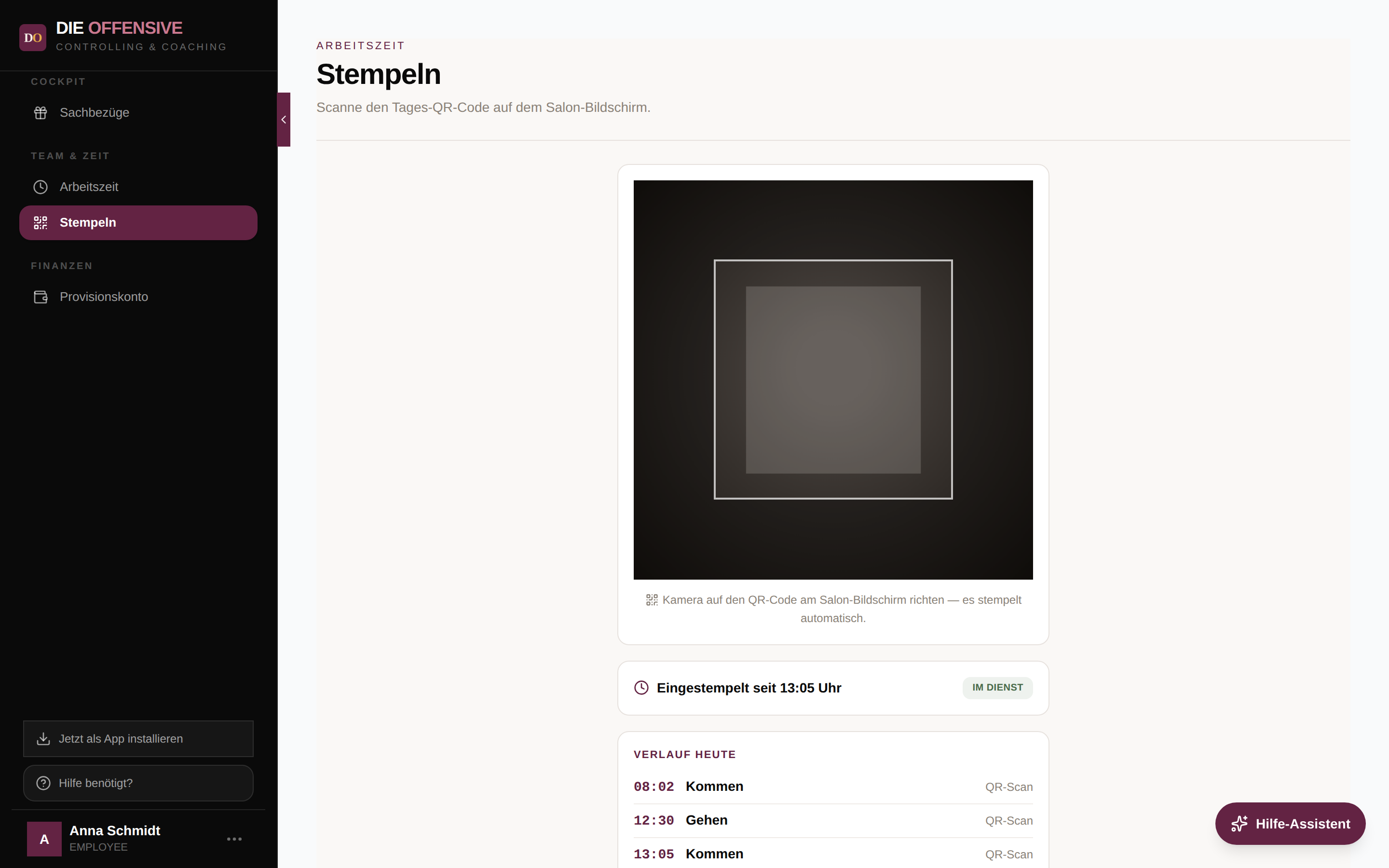
Navigieren Sie im Bereich Team & Zeit zum Menüpunkt Stempeln. Die Kamera startet automatisch.
Kamera-Zugriff erlauben
Beim ersten Mal fragt Ihr Handy nach der Kamera-Freigabe. Falls Sie den Zugriff versehentlich abgelehnt haben, erscheint ein Hinweis mit dem Button Kamera erneut versuchen – erlauben Sie die Kamera dann in den Browser- bzw. App-Einstellungen.
QR-Code anvisieren
Richten Sie die Kamera auf den QR-Code am Salon-Bildschirm, sodass er im weißen Rahmen liegt. Es stempelt automatisch – Sie müssen nichts antippen.
Bestätigung lesen
Sie sehen sofort „Kommen HH:MM Uhr" oder „Gehen HH:MM Uhr". Beim Gehen zeigt die App zusätzlich Ihre heutige Arbeitszeit und die Pausensumme an.
Für den nächsten Stempel erneut scannen
Über den Button Erneut scannen starten Sie die Kamera für den nächsten Stempel, z. B. nach der Pause.
So zählt die Stempel-Logik: ein Eintrag pro Tag
Jeder Scan ist abwechselnd ein Kommen- oder Gehen-Stempel:
1. Scan = Kommen · 2. Scan = Gehen/Pause · 3. Scan = zurück aus der Pause · letzter Scan = Feierabend
Daraus baut PersonalCockpit automatisch genau einen Tages-Eintrag: Beginn = erster Stempel, Ende = letzter Stempel, Pause = Summe der Lücken zwischen den Stempeln. Beispiel: Sie stempeln um 9:02, 13:00, 13:32 und 17:45 Uhr – der Eintrag lautet dann 9:02–17:45 Uhr mit 32 Minuten Pause. Egal wie oft Sie am Tag stempeln, es entsteht nie ein zweiter Eintrag; auch manuell lässt sich für einen Stempel-Tag kein weiterer Eintrag anlegen. Unter der Kamera sehen Sie jederzeit Ihren Status (Im Dienst / Nicht im Dienst) und den kompletten Verlauf heute: jede Uhrzeit mit Kommen/Gehen und der Quelle („QR-Scan", „PIN am Display" oder „Automatisch (Tageswechsel)").
Ihre Stunden zählen sofort – auch am laufenden Tag
Solange Sie eingestempelt sind, steht Ihr Tages-Eintrag unter Arbeitszeit mit dem grünen Vermerk „läuft". Die bis dahin gestempelten Stunden zählen bereits in den Stunden-Karten und im Arbeitszeitkonto mit – Ihr Saldo ist also auch mitten am Tag aktuell. Mit jedem weiteren Stempel wird der Eintrag automatisch fortgeschrieben.
Alternative: Handy-Kamera statt In-App-Scanner
Sie können den Code auch direkt mit der normalen Handy-Kamera scannen – der Link öffnet die App und stempelt sofort, sofern Sie eingeloggt sind. Auf dem iPhone öffnet die Kamera dabei allerdings Safari statt der installierten App. Empfehlung daher: den Menüpunkt Stempeln in der App nutzen.
Welche Daten werden erfasst?
Zu jedem Stempel werden Uhrzeit, Gerät und IP-Adresse protokolliert. Stempelt Ihr Handy aus dem Salon-WLAN, wird der Stempel automatisch mit „Salon-Netz" als Vor-Ort-Nachweis markiert. Hat Ihr Betrieb zusätzlich die GPS-Erfassung aktiviert, fragt der Browser Sie beim Stempeln nach der Standort-Freigabe. Wichtig: Ohne Ihre Zustimmung wird trotzdem gestempelt – die Standortabfrage blockiert das Stempeln nie und wartet höchstens wenige Sekunden.
Doppel-Stempel-Schutz
Zwei Scans innerhalb von 60 Sekunden zählen als ein Stempel. Sie sehen dann die Meldung „Gerade eben schon gestempelt — bitte kurz warten." So erzeugt ein versehentlicher Doppel-Scan keine Mini-Pause in Ihrem Tages-Eintrag.
Was Sie im QR-Modus nicht selbst können
Nutzt Ihr Betrieb den Erfassungs-Modus „QR-Stempeluhr", ist das manuelle Anlegen und Bearbeiten der eigenen Zeiten in der Arbeitszeit-Ansicht gesperrt – der Erfassen-Knopf zeigt dort „Per QR-Stempel". Gestempelt wird ausschließlich per Scan (oder, falls im Betrieb erlaubt, per PIN am Salon-Display). Stimmt eine Zeit nicht, wenden Sie sich an einen Verwalter: Er kann jeden einzelnen Stempel Ihres Tages im Tagesverlauf ansehen, ändern oder löschen – der Tag wird danach automatisch neu berechnet und jede Änderung protokolliert (siehe Artikel „Tagesverlauf und Stempel korrigieren"). Im Modus „Beides" dürfen Sie zusätzlich weiterhin selbst manuell erfassen.
Häufige Fragen
Ich habe abends vergessen auszustempeln – was passiert?
Nichts geht verloren: Offene Tage werden automatisch um 24:00 Uhr geschlossen (Quelle „Automatisch (Tageswechsel)"), und Ihre Stunden zählen ganz normal im Arbeitszeitkonto. Das funktioniert auch rückwirkend bis zu 90 Tage – ein vor dem Urlaub oder den Betriebsferien vergessenes Ausstempeln heilt das System also ebenfalls, spätestens bei Ihrem nächsten Stempel. Endet Ihr Tag in Wirklichkeit früher als 24:00 Uhr, kann ein Verwalter den automatischen Gehen-Stempel im Tagesverlauf korrigieren.
Meine Schicht geht über Mitternacht – werde ich ausgestempelt?
Nein. Läuft Ihre Nachtschicht über Mitternacht hinaus, endet der alte Tag automatisch um 24:00 Uhr und der neue Tag beginnt nahtlos um 00:00 Uhr – Sie bleiben durchgehend eingestempelt und stempeln morgens ganz normal aus. Die Stunden verteilen sich korrekt auf beide Tage.
Der Scan meldet „Ungültiger oder abgelaufener QR-Code" – warum?
Der Code wechselt täglich um Mitternacht (mit 10 Minuten Kulanz für Nachtschichten). Ein abfotografierter Code vom Vortag funktioniert nicht mehr – scannen Sie den aktuellen Code am Salon-Bildschirm.
Es erscheint „Kein Stempel-Code" – was heißt das?
Sie haben einen fremden QR-Code gescannt (z. B. von einer Verpackung). Nur der Tages-Code der Stempeluhr am Salon-Bildschirm funktioniert.
Kann ich vom Kiosk-Gerät aus stempeln?
Nicht über den Kiosk-Account – es erscheint der Hinweis „Bitte mit deinem persönlichen Account stempeln." Nutzen Sie Ihr eigenes Handy oder, falls im Betrieb erlaubt, den Button Stempeln mit PIN-Eingabe direkt am Salon-Display.
Kann ich meine Zeiten weiterhin manuell eintragen?
Das hängt vom eingestellten Modus ab: Im Modus „QR-Stempeluhr" ist das manuelle Anlegen und Bearbeiten eigener Einträge für Mitarbeiter gesperrt (Verwalter können weiterhin korrigieren), im Modus „Beides" ist beides erlaubt. Urlaub und Krankmeldungen laufen unabhängig davon immer über die Urlaubsverwaltung bzw. die Krankmeldungen.