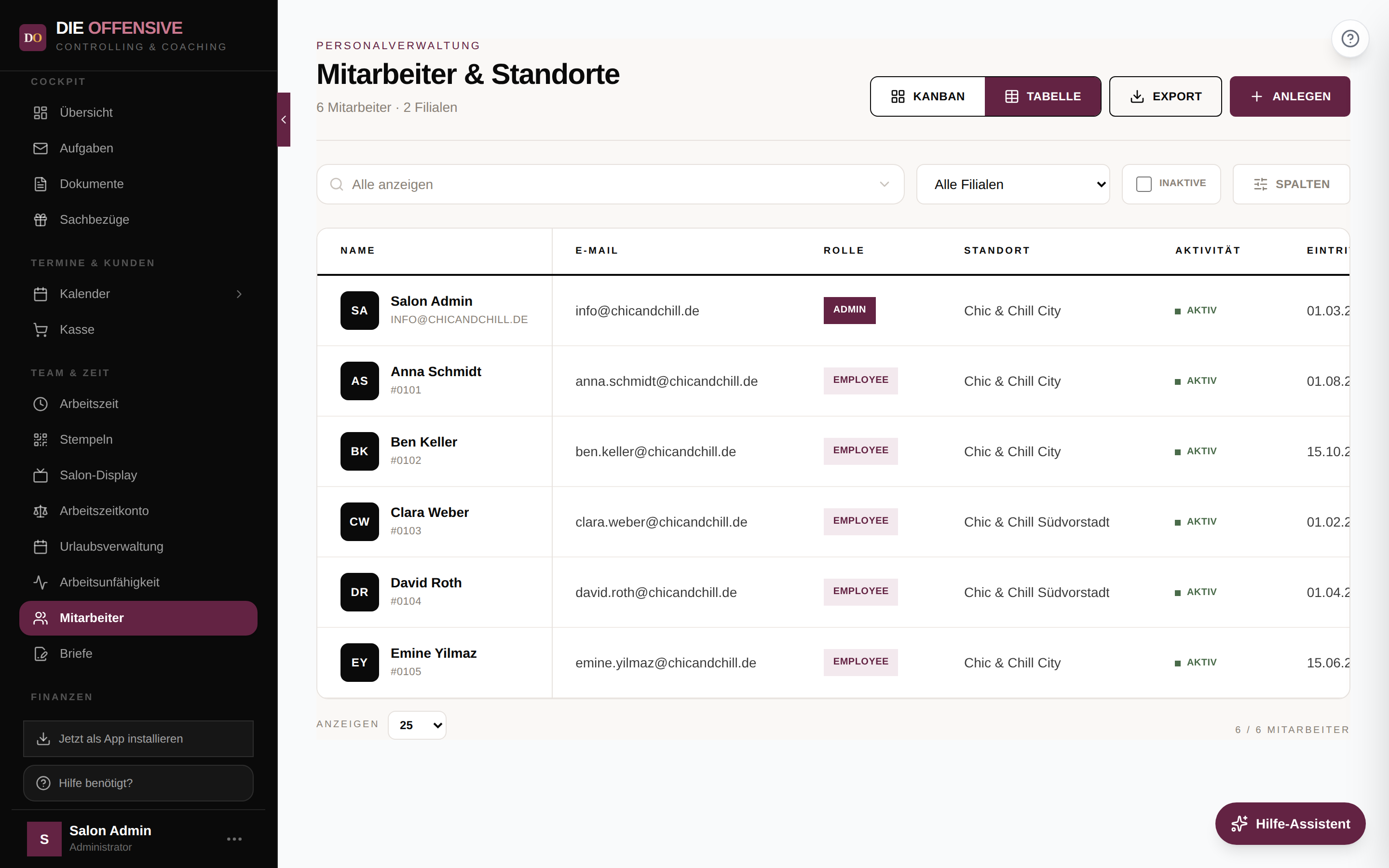
Die Mitarbeiterverwaltung (Team & Zeit → Mitarbeiter) kennt zwei Ansichten: die Kanban-Standortkarten und die Tabelle. Die Tabelle ist Ihr Werkzeug, wenn Sie viele Mitarbeiterdaten auf einen Blick prüfen, schnell einzelne Werte korrigieren oder die komplette Liste als Excel- bzw. CSV-Datei exportieren möchten — ohne jede Mitarbeiterakte einzeln zu öffnen.
Zur Tabellen-Ansicht wechseln
Ansicht umschalten
Klicken Sie oben rechts im Seitenkopf auf Tabelle (neben Kanban). Die Auswahl merkt sich das System — beim nächsten Aufruf startet die Seite direkt in Ihrer zuletzt genutzten Ansicht.
Filtern und suchen
Über der Tabelle finden Sie das Suchfeld, den Filialen-Filter und die Checkbox Inaktive. Die Suche durchsucht dabei nicht nur den Namen, sondern alle Feldinhalte eines Mitarbeiters — Sie finden also z. B. auch alle mit Beschäftigungsart „Minijob" oder einem bestimmten Standort. Mit Inaktive blenden Sie ausgeschiedene Mitarbeiter ein; deren Zeilen erscheinen abgedunkelt und mit dem Kürzel „Ex".
Sortieren und blättern
Ein Klick auf eine Spaltenüberschrift sortiert die Tabelle auf- bzw. absteigend — Zahlen, Datums- und Ja/Nein-Spalten werden dabei korrekt als solche sortiert. Unter der Tabelle steuern Sie die Seitengröße (Standard: 25) und laden mit Mehr laden weitere Zeilen nach.
Spalten anpassen
Standardmäßig zeigt die Tabelle E-Mail, Rolle, Standort und Aktivität. Über den Button Spalten (rechts in der Filterleiste) öffnen Sie das Fenster „Spalten anpassen" und stellen sich Ihre Ansicht selbst zusammen:
-
Spalten nach Themen gruppiert
Die verfügbaren Spalten sind in Sektionen sortiert: Stammdaten (Name, E-Mail, Rolle, Standort, Geburts-/Eintritts-/Austrittsdatum), Beschäftigung (Personalnummer, Beschäftigungsart, Soll-Stunden, Urlaubstage), Provision, Sicherheit (Kiosk-PIN), Telefonie und Design (Kalenderfarbe). Auch alle selbst angelegten Zusatzfelder aus dem Personalfragebogen erscheinen hier als eigene Sektion „Mitarbeiter Zusatzinfos".
-
Suchfeld und Schnellaktionen
Bei vielen Feldern hilft das Suchfeld „Spalten suchen...". Mit Alle Spalten aktivieren bzw. deaktivieren setzen Sie die Auswahl in einem Rutsch, mit Fertig schließen Sie das Fenster.
-
Auswahl wird im Browser gemerkt
Die Spaltenauswahl wird lokal in Ihrem Browser gespeichert. Sie gilt also pro Gerät und Browser — an einem anderen Arbeitsplatz kann die Tabelle anders aussehen, ohne dass Daten fehlen.
Inline-Bearbeitung per Doppelklick
Für schnelle Korrekturen müssen Sie die Mitarbeiterakte nicht öffnen: Ein Doppelklick auf eine Zelle macht sie direkt bearbeitbar (kleines Stift-Symbol beim Überfahren der Zelle zeigt an, dass das geht).
Zelle doppelklicken
Je nach Feldtyp erscheint das passende Eingabeelement: ein Textfeld (z. B. E-Mail), ein Datumsfeld (z. B. Eintrittsdatum), ein Zahlenfeld (z. B. Soll-Stunden/Tag), eine Auswahlliste (Rolle, Standort, Beschäftigungsart, Ja/Nein-Felder) oder ein Farbwähler bei der Kalenderfarbe.
Speichern oder abbrechen
Mit Enter oder Klick außerhalb der Zelle wird gespeichert, mit Escape brechen Sie ohne Änderung ab. Bei Auswahllisten genügt das Auswählen des neuen Werts. Eine Bestätigung („Mitarbeiterdaten aktualisiert.") erscheint kurz am Bildschirmrand.
Für alles andere: die Akte
Ein Klick auf den Namen (oder das Personen-Symbol rechts in der Zeile) öffnet die vollständige Mitarbeiterakte — dort pflegen Sie alles, was über einzelne Felder hinausgeht. Siehe „Die Mitarbeiterakte und ihre Bereiche".
Gut zu wissen
Die Inline-Bearbeitung steht nur Nutzern mit der Berechtigung Mitarbeiter verwalten zur Verfügung — ohne diese Berechtigung bleibt die Tabelle reine Ansicht. Beim Bearbeiten von Vor- oder Nachname wird der Anzeigename automatisch mitgeführt. Die Kiosk-PIN wird in der Tabelle aus Sicherheitsgründen nur maskiert („••••") angezeigt und ist auch von der Suche ausgenommen. Mehr zu Berechtigungen: „Berechtigungen verstehen".
Mitarbeiterliste als Excel oder CSV exportieren
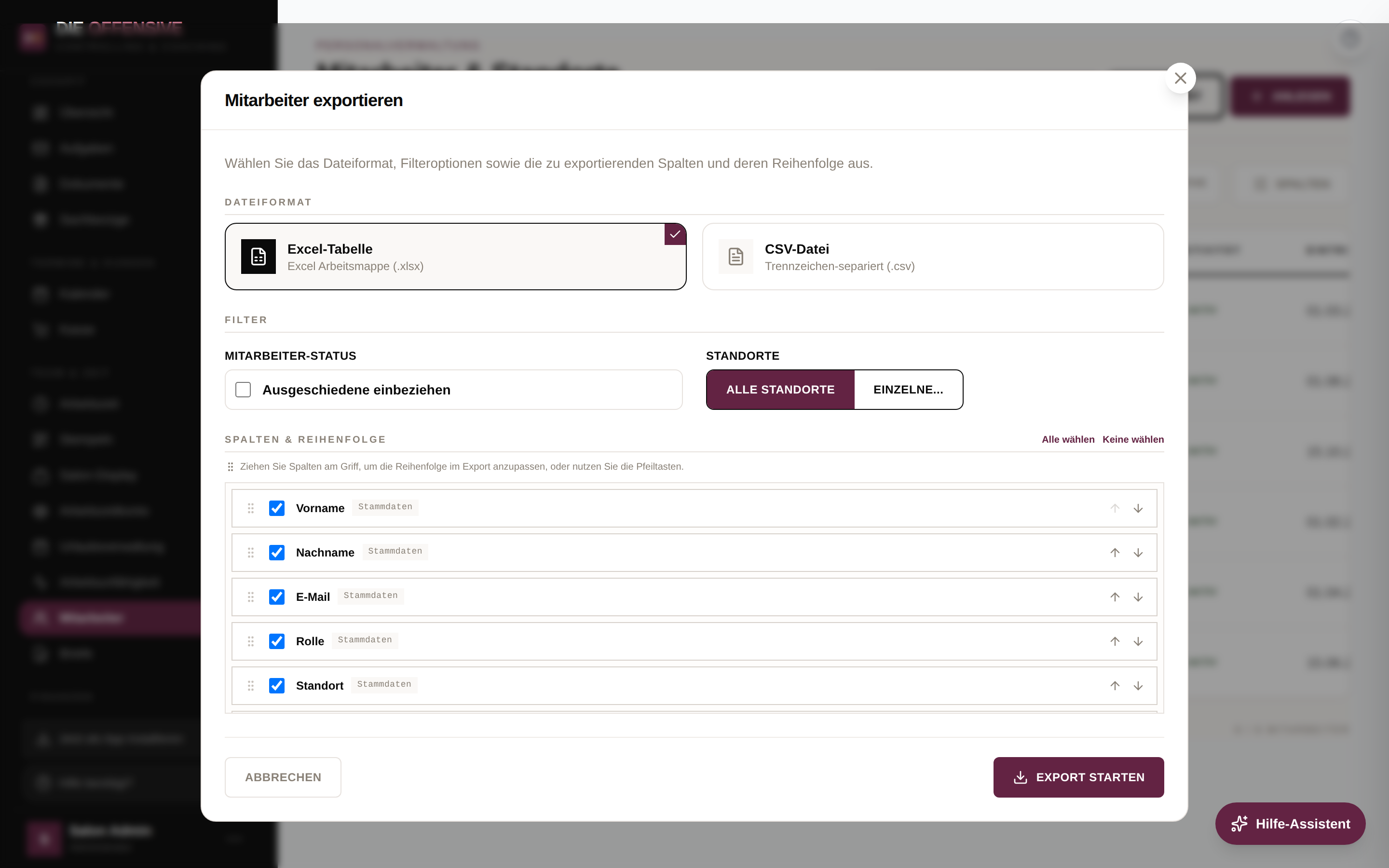
Über den Button Export oben im Seitenkopf (in beiden Ansichten sichtbar) öffnen Sie das Fenster „Mitarbeiter exportieren":
Dateiformat wählen
Excel-Tabelle (.xlsx) für die Weiterarbeit in Excel oder CSV-Datei (.csv) für den Import in andere Programme. Die CSV-Datei verwendet das Semikolon als Trennzeichen — das übliche Format für deutschsprachige Excel-Installationen.
Filter setzen
Mit Ausgeschiedene einbeziehen nehmen Sie auch inaktive bzw. ausgetretene Mitarbeiter mit in die Datei. Bei den Standorten wählen Sie Alle Standorte oder über Einzelne... gezielt bestimmte Filialen aus.
Spalten und Reihenfolge festlegen
Haken Sie an, welche Spalten in die Datei sollen — vorausgewählt sind Vorname, Nachname und Ihre aktuell eingeblendeten Tabellenspalten. Die Reihenfolge ändern Sie per Drag & Drop am Griff oder mit den Pfeiltasten; mit Alle wählen / Keine wählen geht es schneller.
Export starten
Ein Klick auf Export starten erzeugt die Datei und lädt sie herunter — der Dateiname enthält automatisch Datum und Uhrzeit (z. B. cc_mitarbeiter_export_2026-07-11_14-30-00.xlsx). Die Werte sind bereits lesefertig aufbereitet: Standortnamen statt interner Kennungen, „Aktiv/Inaktiv", „Ja/Nein" und deutsche Datumsformate.
Stolperstein: Leerer Export
Wenn Sie bei den Standorten Einzelne... wählen, aber keine Filiale anhaken, ist die exportierte Datei leer — das Fenster warnt in diesem Fall bereits vor dem Start. Ebenso muss mindestens eine Spalte ausgewählt sein, sonst wird der Export nicht gestartet.
Tipp: Tabelle exportiert, was Sie sehen möchten — nicht, was Sie filtern
Der Suchfilter und der Filialen-Filter über der Tabelle wirken nicht auf den Export — maßgeblich sind allein die Einstellungen im Export-Fenster (Status und Standorte). So erhalten Sie immer eine vollständige, reproduzierbare Liste, unabhängig davon, was gerade in der Tabelle gefiltert ist.
Verwandte Artikel: „Mitarbeiter anlegen", „Die Mitarbeiterakte und ihre Bereiche" und „Geburtstage & Jubiläen" (die Hinweiskarten der Kanban-Ansicht).