Die Kundenverwaltung (Kalender → Kunden) ist die zentrale Kartei Ihres Salons: Hier legen Sie neue Kunden an und pflegen Kontaktdaten, Adressen, Notizen, Terminhistorie und Einwilligungen — alles an einem Ort.
So legen Sie einen neuen Kunden an
Kundenverwaltung öffnen
Navigieren Sie in der Hauptnavigation zu Kalender → Kunden.
Neuen Kunden erstellen
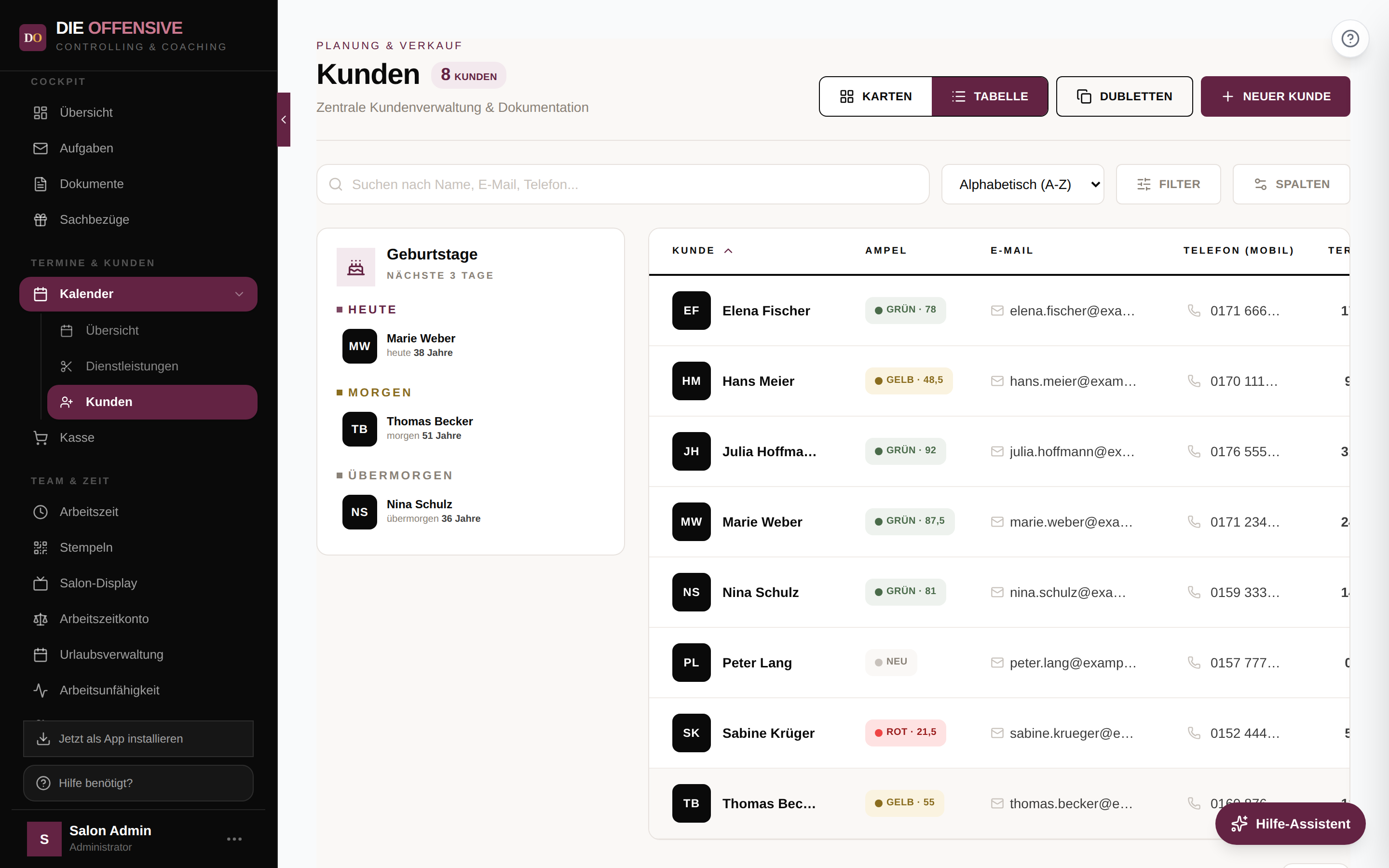
Klicken Sie oben rechts auf Neuer Kunde. Es öffnet sich eine leere Kundenakte mit dem Tab Stammdaten.
Stammdaten ausfüllen
Erfassen Sie unter Persönliche Daten Anrede, Vorname und Nachname (optional Firma, Geburtstag, Typ/Tag und Standort). Unter Kontakt tragen Sie E-Mail, Mobil und Festnetz ein, unter Adresse Straße, Nr., PLZ und Stadt.
Speichern
Klicken Sie oben rechts auf Speichern. Der Kunde ist danach in der Suche und bei Terminbuchungen verfügbar. Verlassen Sie die Akte mit ungespeicherten Änderungen, speichert das System automatisch.
Die Kundenliste im Überblick
-
Suche & Filter
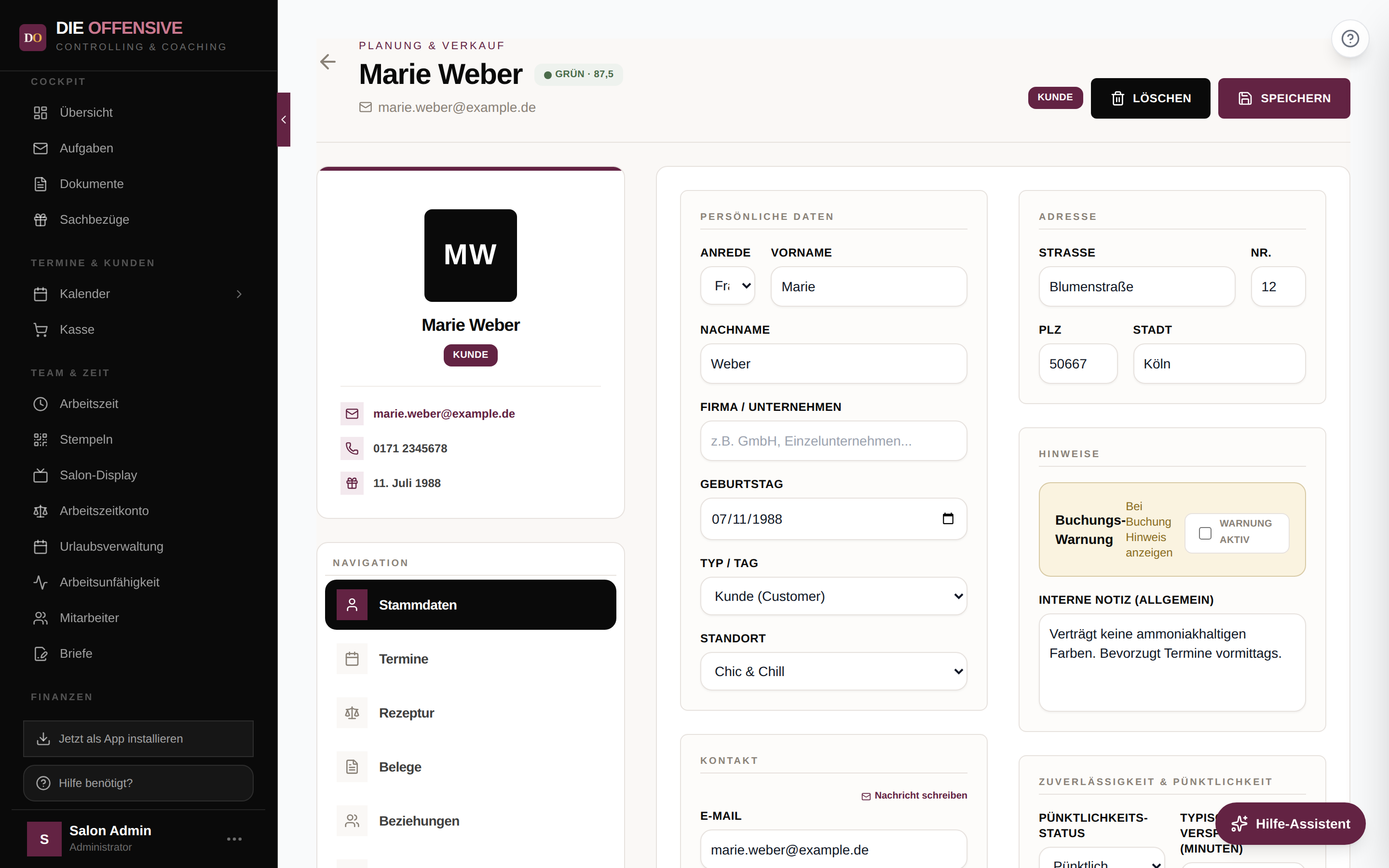
Das Suchfeld findet Kunden nach Name, E-Mail, Telefon oder Adresse. Über Filter grenzen Sie zusätzlich nach AGB-Status und Marketing-Einwilligung (E-Mail/SMS) ein, über Spalten wählen Sie, welche Angaben die Tabelle zeigt.
-
Ampel-Bewertung
Die Spalte Ampel zeigt die Kundenbewertung (Grün/Gelb/Rot bzw. „Neu") mit Punktwert — auf einen Blick erkennbar, wie zuverlässig ein Kunde ist.
-
Geburtstags-Widget
Links neben der Liste sehen Sie alle Kundengeburtstage der nächsten 3 Tage (heute/morgen/übermorgen) — ideal für eine persönliche Gratulation beim Termin.
-
Dubletten-Scanner
Der Button Dubletten findet doppelt angelegte Kunden und führt sie auf Wunsch zu einem Profil zusammen. Auch beim Speichern eines neuen Kunden warnt das System, wenn ein sehr ähnlicher Kunde bereits existiert.
Die Kundenakte nutzen
-
Notizen & Dokumente
Im Tab Notizen hinterlegen Sie zeitgestempelte Notizen (z.B. Allergien, Rezepturen) und laden Dokumente hoch. Details im Artikel „Kundennotizen führen".
-
Terminhistorie
Der Tab Termine zeigt alle bisherigen Termine mit Datum, Uhrzeit, Mitarbeiter und Status; stornierte Termine lassen sich einblenden.
-
Nachricht
Im Tab Nachricht sehen Sie den E-Mail-Verlauf mit dem Kunden und können direkt aus der Akte eine E-Mail senden (E-Mail-Adresse vorausgesetzt).
-
Rechtliches
Unter Rechtliches dokumentieren Sie die Einwilligungen: AGB akzeptiert, E-Mail Marketing und SMS/WhatsApp.
-
Protokoll
Der Tab Protokoll listet die komplette Historie der Akte: Telefonate, Notizen, E-Mails, Termine und Änderungen — filterbar nach Typ, Mitarbeiter und Zeitraum.
Automatische Kundenanlage
Wenn Kunden online buchen, werden sie automatisch als Kunde angelegt. Sie müssen die Daten dann nur noch in der Kundenakte ergänzen — z.B. Adresse, Geburtstag oder Notizen.