Die Salon-Kiosk-App ist ein Windows-Programm für den Rechner im Salon: Sie zeigt das Salon-Display und die Kasse (instyler) in einem Fenster — im Vollbild, mit automatischer Rückkehr zum Display und eingebautem Auto-Update. Dieser Artikel beschreibt die Installation vor Ort: Setup-Datei ausführen, das Gerät per Geräte-Code mit dem Personalcockpit verbinden, Updates verstehen und die App sauber beenden oder den Rechner herunterfahren.
Abgrenzung: Installation vor Ort vs. zentrale Verwaltung
Dieser Artikel behandelt, was einmalig am Salon-Rechner passiert. Alles, was danach aus der Ferne geht — Adressen ändern, Befehle senden, Geräte-Status sehen — steht im Artikel Salon-Display App: Geräte zentral verwalten und fernsteuern.
Schritt 1: App installieren (EXE)
Setup-Datei herunterladen — immer die aktuelle Version
Öffnen Sie diesen Link direkt am Salon-Rechner und speichern Sie die Datei. Der Link zeigt immer auf die zuletzt veröffentlichte Version.
Salon-Kiosk-App für Windows herunterladen
Windows 10/11, 64 Bit · ca. 80–100 MB · Versionsnummer und Prüfsumme stehen unter www.dieoffensive.com/kiosk/installer.json.
„Der Computer wurde durch Windows geschützt"
Diese Meldung kann beim ersten Start der Setup-Datei erscheinen, weil die Datei (noch) nicht mit einem Hersteller-Zertifikat signiert ist. Klicken Sie auf „Weitere Informationen" und dann auf „Trotzdem ausführen". Laden Sie die Datei dafür nur über den Link oben herunter — nicht aus E-Mail-Anhängen oder von anderen Seiten.
Setup-Datei ausführen
Führen Sie am Salon-Rechner die Windows-Setup-Datei
Install-DieOffensive-SalonKiosk.exe aus (Download siehe oben). Die Installation läuft mit einem Klick durch —
Admin-Rechte sind nicht nötig, die App landet im Benutzerprofil unter
%LOCALAPPDATA%\Programs\Salon-Kiosk.
App startet automatisch
Nach dem Setup startet die App direkt; zusätzlich werden eine Desktop- und eine Startmenü-Verknüpfung angelegt. Deinstallieren geht später jederzeit über Windows „Apps & Features".
Erster Start: Einstellungen öffnen sich von selbst
Solange noch keine Adressen hinterlegt sind, öffnet die App beim Start automatisch ihre Einstellungen. Sie müssen hier nichts von Hand eintragen — am einfachsten geht es über die zentrale Verwaltung mit dem Geräte-Code (Schritt 2).
Tipp: Einstellungen bleiben erhalten
Alle Einstellungen der App liegen lokal unter %APPDATA%\salon-kiosk\config.json
und überstehen Neustarts und Updates — nach einem Update muss nichts neu
eingerichtet werden.
Schritt 2: Gerät mit dem Cockpit verbinden (Geräte-Code)
Gerät im Personalcockpit anlegen
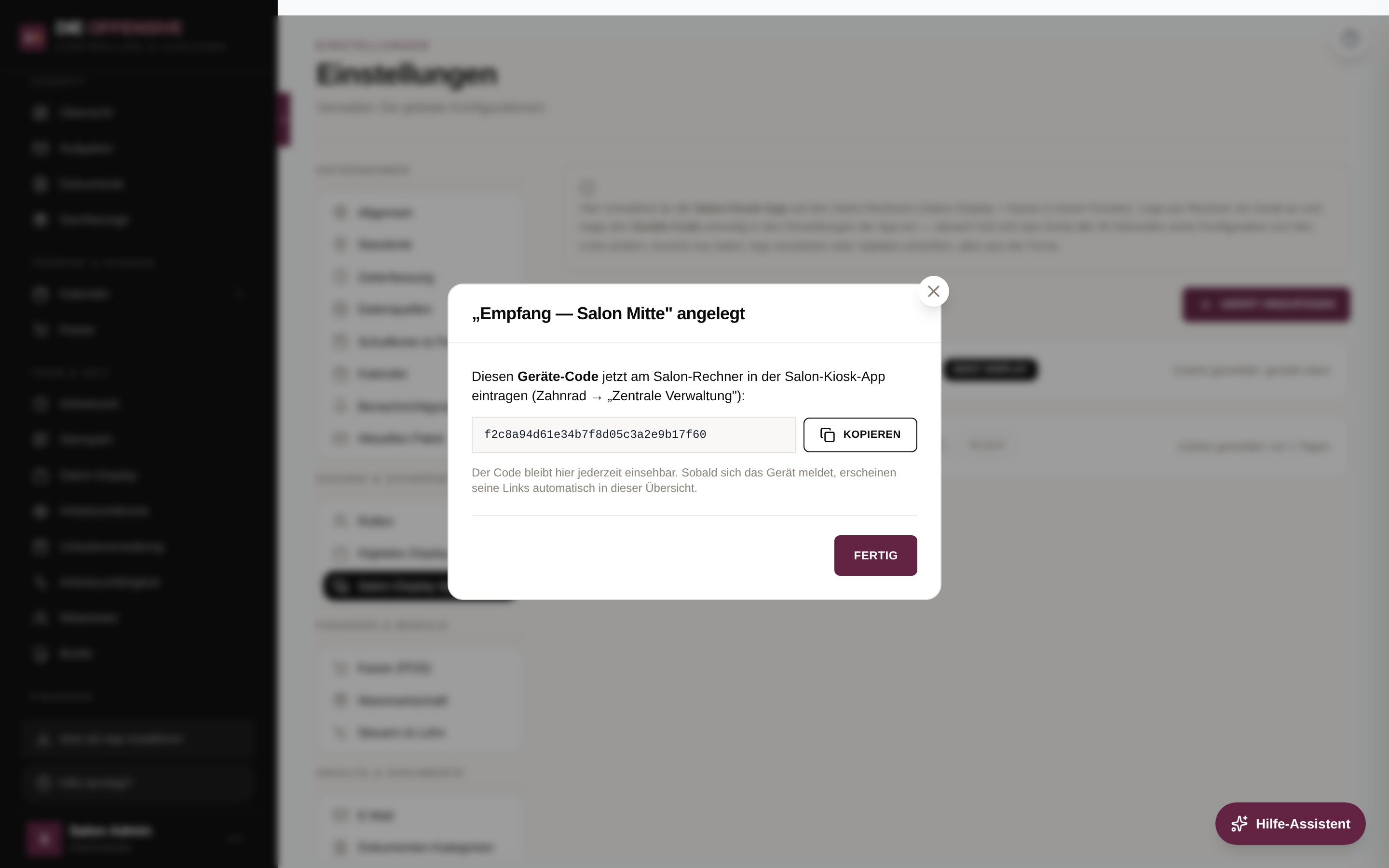
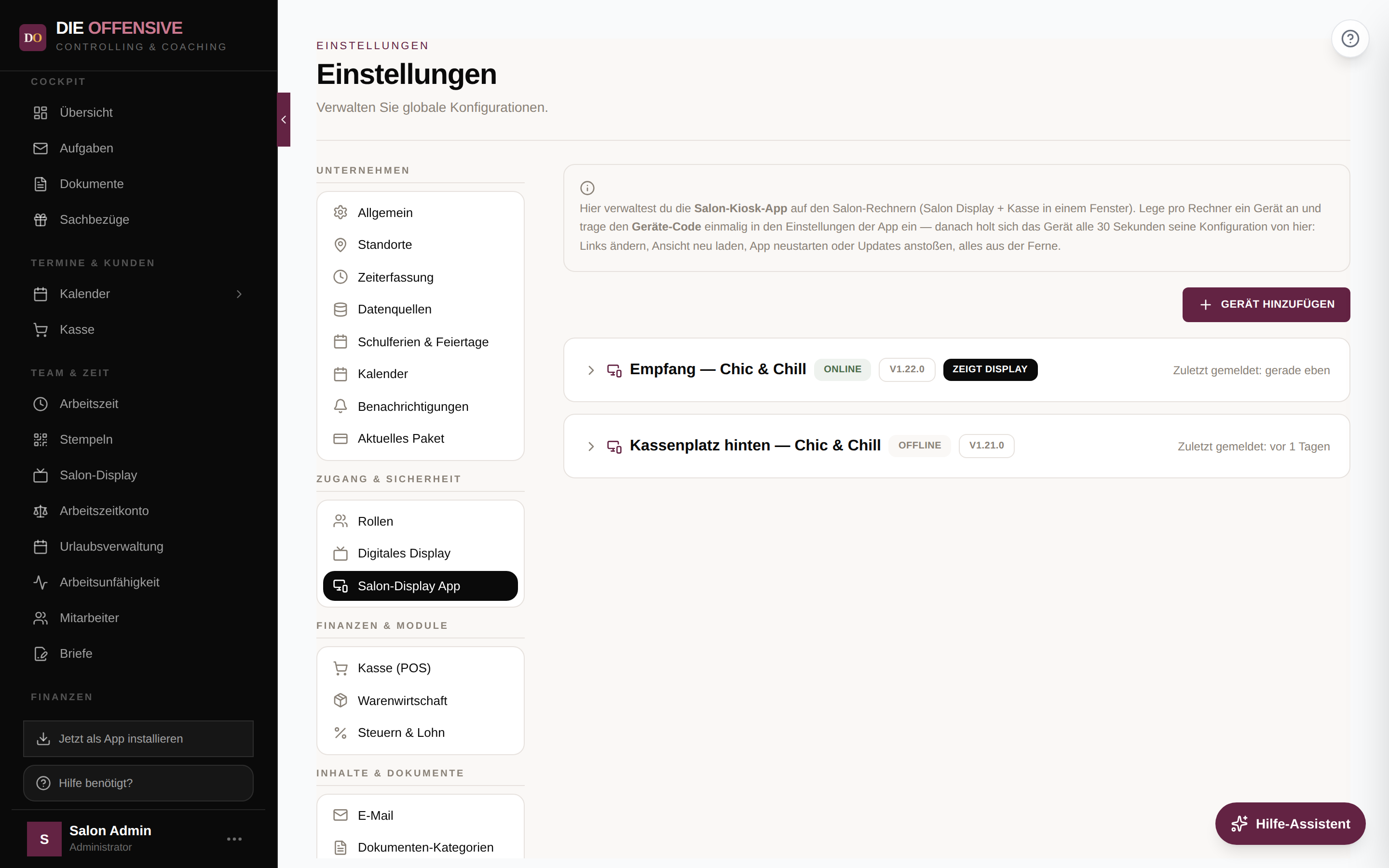
Öffnen Sie (an einem beliebigen Rechner) das Personalcockpit unter Einstellungen → Salon-Display App und klicken Sie auf Gerät hinzufügen. Vergeben Sie einen sprechenden Namen, z. B. „Empfang — Salon Mitte" — ein Gerät pro Salon-Rechner.
Geräte-Code kopieren
Nach dem Anlegen zeigt ein Fenster den Geräte-Code mit Kopieren-Button. Kein Stress: Der Code bleibt jederzeit in der aufgeklappten Gerätekarte einsehbar.
Code in der Kiosk-App eintragen
Zurück am Salon-Rechner: In den Einstellungen der Kiosk-App (Zahnrad-Symbol in der Kopfleiste) unter „Zentrale Verwaltung" die Cockpit-Adresse und den Geräte-Code einfügen, dann „Speichern & zurück".
Fertig — das Cockpit übernimmt
Das Gerät meldet sich ab jetzt alle 30 Sekunden beim Cockpit und holt sich dort seine komplette Konfiguration: Display- und Kassen-Adresse, Vollbild, „Mit Windows starten", Master-PIN, Tasten-Sperre und die Update-Adresse. Beim allerersten Kontakt übernimmt das Cockpit eventuell lokal eingetragene Werte — danach ist das Cockpit führend.
Wer darf ans Zahnrad?
Ist die zentrale Verwaltung eingerichtet, verlangt das Zahnrad-Menü eine Anmeldung mit dem Personalcockpit-Konto — nötig ist die Rolle ADMIN oder eine Rolle mit der Berechtigung „Salon-Display App (Kiosk)". Als Offline-Ersatz funktioniert alternativ die Master-PIN. So kann niemand im Salon die App mal eben umkonfigurieren.
Automatische Updates über latest.json
Die App bringt einen eigenen Auto-Updater mit. In den Einstellungen steht dafür die
Update-Adresse — standardmäßig
https://www.dieoffensive.com/kiosk/latest.json. Dahinter liegt eine kleine Datei,
die immer die aktuelle Versionsnummer und das zugehörige Update-Paket nennt. Mehr müssen Sie
nicht wissen — so läuft es ab:
-
Prüfen & Herunterladen — vollautomatisch
Die App prüft kurz nach dem Start und danach im Minutentakt, ob unter der Update-Adresse eine neuere Version steht. Wenn ja, lädt sie das Paket sofort komplett herunter — installiert wird aber noch nicht.
-
„Jetzt updaten auf v…" — sofort installieren
Sobald ein Update bereitliegt, erscheint in der Kopfleiste der gelbe Button „Jetzt updaten auf v…". Ein Klick installiert die neue Version in wenigen Sekunden; die App startet dabei einmal neu.
-
Oder von selbst — nie mitten in der Kassen-Arbeit
Klickt niemand, installiert sich das Update automatisch, sobald das Gerät unbenutzt auf dem Salon-Display steht (mindestens 2 Minuten keine Eingabe). Vorher läuft ein 10-Sekunden-Countdown über den Bildschirm — jede Maus- oder Tastatureingabe bricht ihn ab.
-
Manuell anstoßen
In den App-Einstellungen gibt es den Button „Jetzt nach Updates suchen"; daneben zeigt „Installiert:" die aktuelle Versionsnummer. Aus der Ferne geht dasselbe über den Befehl Update suchen in der Gerätekarte des Cockpits.
Gut zu wissen: Was das Update austauscht
Der Auto-Updater erneuert den App-Code (Logik, Oberfläche, Zeiten) — das deckt praktisch alle Änderungen ab. Ihre Einstellungen, Logins und die gemerkte Kassen-Sitzung bleiben erhalten. Nur wenn irgendwann eine neue Programm-Laufzeit nötig ist, muss einmalig die Setup-EXE neu ausgeführt werden — darüber informieren wir dann gesondert.
App beenden und Rechner herunterfahren (vor Ort)
Statt Fenster-X und Raterei gibt es in der Kopfleiste das Power-Symbol ⏻. Es öffnet das Menü „Beenden & Ausschalten" mit vier klaren Wegen — jeder will per Zweit-Klick bestätigt werden:
-
App beenden
Schließt die Kiosk-App und führt zurück zum Windows-Desktop. Ist eine Master-PIN gesetzt, wird sie hier abgefragt — das ist der eigentliche „Ausbruch" aus dem Kiosk-Modus.
-
App neu starten
Startet nur die App frisch — hilfreich bei Hängern oder nach Änderungen. Ohne PIN-Abfrage.
-
Computer neu starten
Fährt den Salon-Rechner neu hoch. Steht „Mit Windows starten" auf An, ist die Kiosk-App danach automatisch wieder da. Ohne PIN-Abfrage.
-
Computer herunterfahren
Beendet die App sauber und fährt den Rechner nach 3 Sekunden Vorlauf komplett herunter — der Standardweg zum Feierabend. Ohne PIN-Abfrage; wieder einschalten geht nur vor Ort am Gerät.
Master-PIN: Was gesperrt ist — und was nicht
Mit gesetzter Master-PIN verlangen Minimieren, Vollbild verlassen, App beenden und das Öffnen der Einstellungen die PIN. Herunterfahren und Neustarten bleiben bewusst ohne PIN möglich, damit jede Mitarbeiterin den Rechner zum Feierabend ausschalten kann, ohne den Kiosk-Schutz auszuhebeln.
Zurück zur Startansicht (Haus-Knopf)
Links neben den Tabs sitzt in der Kopfleiste ein Haus-Symbol . Ein Klick darauf bringt die App von überall — besonders praktisch aus der Kasse heraus — sofort zurück zum Salon Display, der Startansicht. Niemand muss suchen, welcher Tab der richtige ist: Haus-Knopf drücken, fertig. Die Kasse bleibt dabei im Hintergrund eingeloggt geöffnet.
Fernwartung (Microsoft Remotehilfe)
Wenn ein Helfer (z. B. der Betreuer des Systems) einmal direkt auf den Salon-Rechner schauen soll, startet die Kiosk-App dafür die Windows-eigene Microsoft Remotehilfe (auch „Quick Assist" genannt) — ohne dass etwas installiert werden muss. Es gibt zwei Wege:
-
Start am Gerät
Zahnrad-Menü → „Fernwartung starten" (verlangt dieselbe Freigabe wie die Einstellungen: Cockpit-Anmeldung bzw. Master-PIN). Alternativ steht der Knopf auch unten in den App-Einstellungen. Es öffnet sich die Windows-Remotehilfe — der Helfer nennt Ihnen telefonisch einen Sicherheitscode, den Sie dort eingeben. Danach sieht der Helfer den Bildschirm.
-
Start aus der Ferne
Im Cockpit unter Einstellungen → Salon-Display App in der Gerätekarte auf „Fernwartung starten" klicken. Am Gerät öffnet sich daraufhin die Remotehilfe; den Sicherheitscode übermittelt der Helfer telefonisch an die Mitarbeiterin vor Ort, die ihn dort eintippt.
Gelbes Feld „Fernwartung aktiv"
Während der Fernwartung setzt die App ihre Kiosk-Schutzmechanismen (immer im Vordergrund, Fokus-Rückholung) aus, damit das Fernwartungs-Fenster bedienbar bleibt. In der Kopfleiste erscheint solange das gelbe Feld „Fernwartung aktiv — Klick zum Beenden". Ein Klick darauf beendet den Modus und stellt den Schutz sofort wieder her; spätestens nach 4 Stunden endet er automatisch, und auch ein App-Neustart beendet ihn immer.
Häufige Fragen
Muss ich für jedes Update in den Salon fahren?
Nein. Die Geräte ziehen sich Updates selbst über die Update-Adresse und installieren sie im nächsten unbenutzten Moment. Ob es geklappt hat, sehen Sie an der Versionsnummer in der Geräte-Übersicht (Einstellungen → Salon-Display App).
Die App zeigt keinen Update-Button — ist etwas kaputt?
Der gelbe Button erscheint nur, wenn tatsächlich eine neuere Version bereitliegt. Läuft bereits die aktuelle Version, passiert nichts — prüfen können Sie das jederzeit über „Jetzt nach Updates suchen" in den App-Einstellungen. Ist dort das Feld „Update-Adresse" leer, ist das Auto-Update abgeschaltet.
Ich habe den Geräte-Code verlegt — was nun?
Im Personalcockpit unter Einstellungen → Salon-Display App die Gerätekarte aufklappen: Ganz unten steht der Code dauerhaft und lässt sich per Klick kopieren.
Kann ich die App auch ohne zentrale Verwaltung nutzen?
Ja — Display- und Kassen-Adresse lassen sich auch direkt in den App-Einstellungen eintragen. Empfohlen ist trotzdem die Verbindung per Geräte-Code: Nur damit funktionieren Fernsteuerung, zentrale Konfiguration und Zusatzfunktionen wie der Warenwirtschaft-Tab oder das Telefon-Panel.