Föhne, Glätteisen, Haarschneidemaschinen: Salongeräte sind teuer, laufen oft Jahre — und wenn eines ausfällt, entscheidet die Seriennummer über Garantie oder Kostenvoranschlag. Im Seriennummern-Tab des Produkt-Dialogs (Warenwirtschaft) hinterlegen Sie zu jedem Gerät die einzelnen Exemplare: mit Standort, Status, verantwortlicher Person und Notizen wie dem Garantie-Ende.
So erfassen Sie eine Seriennummer
Produkt-Dialog öffnen
Öffnen Sie die Warenwirtschaft im Seitenmenü und wechseln Sie in den Tab Produkte. Klicken Sie beim gewünschten Produkt auf das Stift-Symbol (Vollständig bearbeiten).
Tab „Seriennummern" wählen
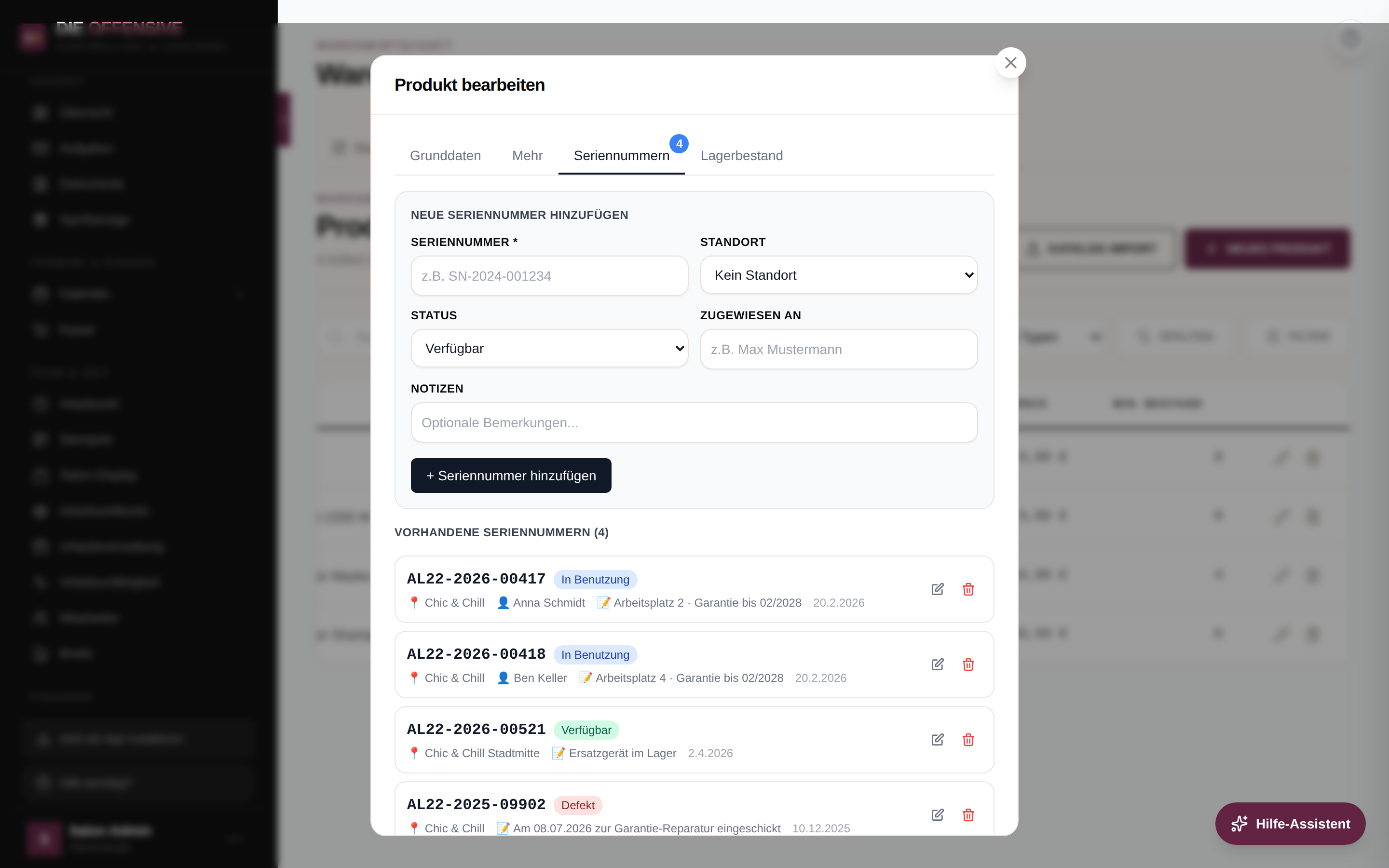
Im Produkt-Dialog klicken Sie oben auf Seriennummern. Der blaue Zähler am Tab zeigt, wie viele Nummern bereits hinterlegt sind.
Nummer eintragen und hinzufügen
Tragen Sie die Seriennummer ein (Pflichtfeld — steht meist auf dem Typenschild des Geräts), wählen Sie optional Standort und Status, ergänzen Sie „Zugewiesen an" und Notizen — und klicken Sie auf + Seriennummer hinzufügen. Die Nummer erscheint sofort in der Liste darunter.
Die Felder im Überblick
-
Seriennummer
Die eindeutige Nummer des Exemplars, z. B. AL22-2026-00417. Jede Seriennummer kann in Ihrem Betrieb nur einmal vergeben werden — doppelte Einträge lehnt das System ab. So ist jede Nummer immer eindeutig einem Produkt zuzuordnen.
-
Standort
In welcher Filiale (bzw. an welchem Standort) sich das Gerät befindet. Gerade mit mehreren Standorten sehen Sie so sofort, wo welches Exemplar im Einsatz ist.
-
Status
Fünf Zustände stehen zur Wahl: Verfügbar (z. B. Ersatzgerät im Lager), In Benutzung, Defekt, Verkauft und Zurückgegeben. In der Liste wird der Status als farbiges Badge angezeigt — Defekte springen sofort ins Auge.
-
Zugewiesen an
Wer das Gerät aktuell nutzt oder dafür verantwortlich ist — z. B. „Anna Schmidt". Praktisch, wenn jede Stylistin ihr eigenes Werkzeug hat.
-
Notizen
Freitext für alles, was Sie später wissen wollen: Garantie-Ende, Kaufdatum, Arbeitsplatz, „am 08.07. zur Reparatur eingeschickt". Die Notiz wird direkt in der Listenzeile angezeigt.
Bearbeiten und löschen
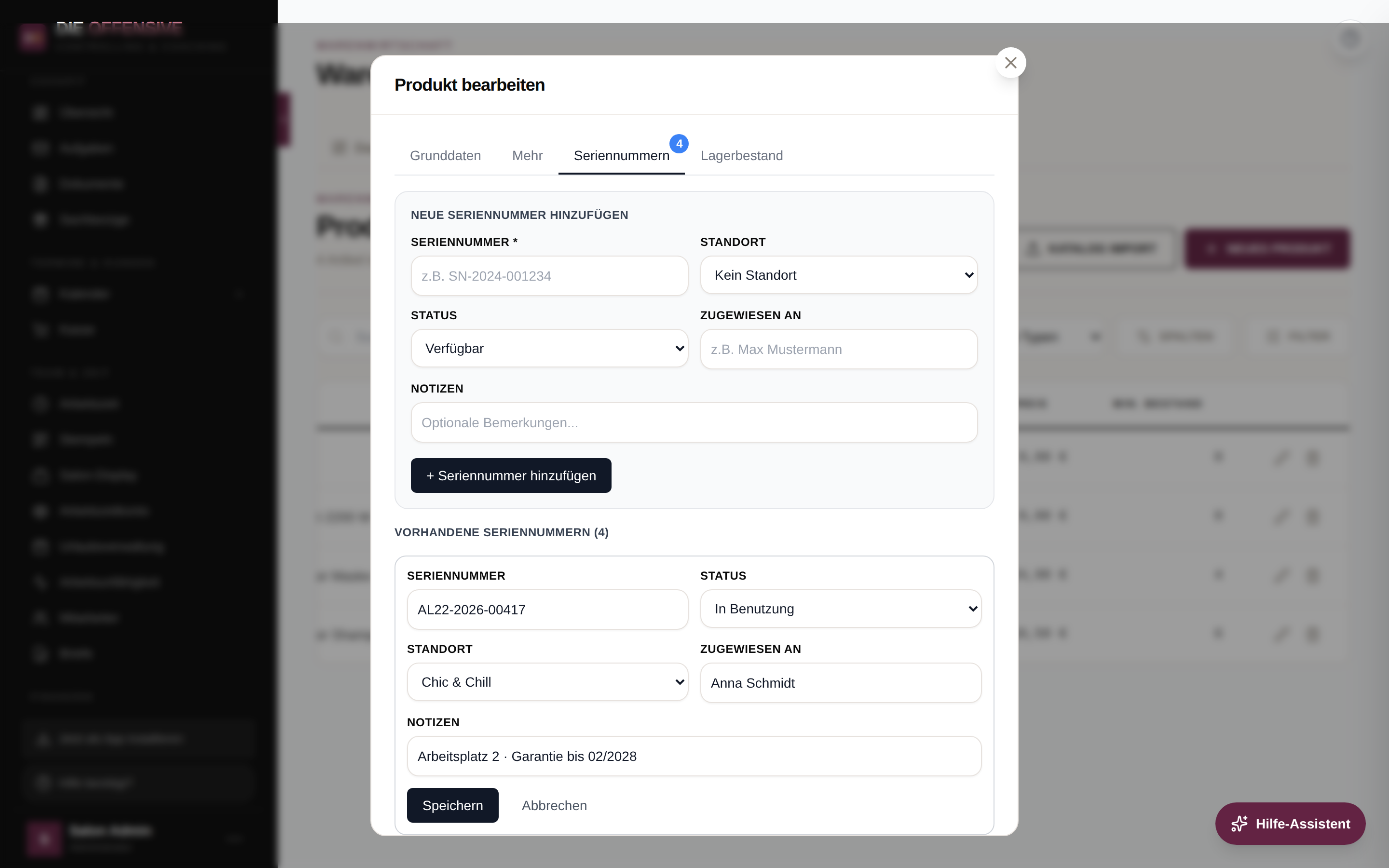
In der Liste Vorhandene Seriennummern hat jede Zeile rechts zwei Symbole: Der Stift öffnet die Zeile im Bearbeiten-Modus — dort ändern Sie Seriennummer, Status, Standort, Zuweisung und Notizen und bestätigen mit Speichern. Der rote Papierkorb löscht den Eintrag nach einer Sicherheitsabfrage endgültig.
Wofür sich das im Salon lohnt
-
Garantie- und Reparaturfälle
Fällt ein Gerät aus, brauchen Hersteller und Händler fast immer die Seriennummer. Statt das Typenschild am defekten Gerät zu suchen, öffnen Sie das Produkt — Nummer, Kaufzeitpunkt (Anlagedatum in der Zeile) und Ihre Garantie-Notiz stehen beisammen.
-
Klare Geräteverantwortung
Über „Zugewiesen an" ist dokumentiert, welche Mitarbeiterin welches Exemplar nutzt. Bei Teamwechseln oder Inventuren ist sofort klar, wo jedes Gerät hingehört.
-
Überblick über mehrere Standorte
Der Standort je Seriennummer zeigt, welche Filiale ein Ersatzgerät auf Lager hat — bevor Sie ein neues bestellen.
-
Defekte nachverfolgen
Ein Gerät mit Status Defekt plus Notiz („zur Reparatur eingeschickt") gerät nicht in Vergessenheit — der rote Badge erinnert bei jedem Öffnen des Tabs daran, nachzuhaken.
Hinweis: Tab erst nach dem Speichern sichtbar
Bei einem neuen Produkt zeigt der Dialog nur „Grunddaten" und „Mehr". Die Tabs „Seriennummern" und „Lagerbestand" erscheinen erst, wenn das Produkt einmal gespeichert wurde. Legen Sie das Gerät also zuerst als Produkt an (siehe Produkte anlegen & verwalten) und öffnen Sie es danach erneut zum Bearbeiten.
Tipp: Seriennummer wiederfinden
Das Suchfeld der Produktliste sucht nach Name, Artikelnummer und EAN — nicht nach Seriennummern. Merken Sie sich daher: Der Weg zu einer Seriennummer führt immer über das Produkt (Gerätemodell) und dessen Seriennummern-Tab. Pflegen Sie dort „Zugewiesen an" und die Notizen sauber, finden Sie jedes Exemplar in Sekunden — auch wenn mehrere baugleiche Geräte im Haus sind.
Verwandte Artikel: Produkte anlegen & verwalten · Lagerbestand prüfen & korrigieren · Bestellungen & Wareneingang