Die Kasse (WaWi & Kasse → Kasse) ermöglicht schnelles und rechtssicheres Kassieren: Produkte per Barcode scannen, Dienstleistungen und Gutscheine hinzufügen, Kunde zuordnen und die Zahlung abschließen. Jeder offizielle Beleg läuft über eine Fiskaly-Transaktion (TSE) und erhält eine fortlaufende Bon-Nummer.

Preisabfrage vs. Neuer Beleg
Im Tab Preisabfrage stellen Sie den Warenkorb zusammen, ohne dass ein Beleg erzeugt oder eine Transaktion an Fiskaly gesendet wird. Erst mit Klick auf „Beleg erzeugen" startet die offizielle Transaktion mit Bon-Nummer — ab dann kann der Beleg nicht mehr gelöscht, nur noch storniert werden.
So kassieren Sie
Kasse öffnen
Navigieren Sie zu Kasse in der Hauptnavigation. Oben rechts sehen Sie die aktuelle Filiale; Nutzer mit entsprechender Berechtigung können dort die Filiale wechseln.
Kunde zuordnen
Suchen Sie im Feld „Kunde suchen (Pflichtfeld)…" nach dem Bestandskunden. Der Kauf wird dem Kunden zugeordnet — und die hinterlegte E-Mail-Adresse steht später für den Belegversand bereit.
Artikel hinzufügen
Scannen Sie den EAN-Code oder tippen Sie in das Feld „EAN scannen, Gutschein-Code oder Produkt suchen…" — ab zwei Zeichen erscheinen Produktvorschläge. Dienstleistungen wählen Sie in der Karte Dienstleistungen (nach Kategorien gruppiert), häufige Positionen liegen als Favoriten direkt oben.
Warenkorb prüfen
Rechts im Warenkorb passen Sie Mengen mit +/− an oder entfernen Positionen über das X. Unten stehen Zwischensumme, MwSt. und Gesamtbetrag; mit Leeren verwerfen Sie den ganzen Warenkorb.
Beleg erzeugen
Klicken Sie im Warenkorb auf Beleg erzeugen. Die Kasse startet die Fiskaly-Transaktion und wechselt in den Tab „Beleg <Nummer>" mit dem grünen Banner „Beleg aktiv". Existieren noch offene Belege, fragt die Kasse vorher, ob Sie einen davon fortsetzen möchten.
Bezahlen
Klicken Sie auf Zur Kasse (der Button zeigt den Gesamtbetrag), wählen Sie im Fenster Zahlung die Zahlungsart und bestätigen Sie mit Zahlung abschließen. Danach erscheint die Belegvorschau mit den Ausgabewegen (E-Mail, Drucken, WhatsApp, Display).
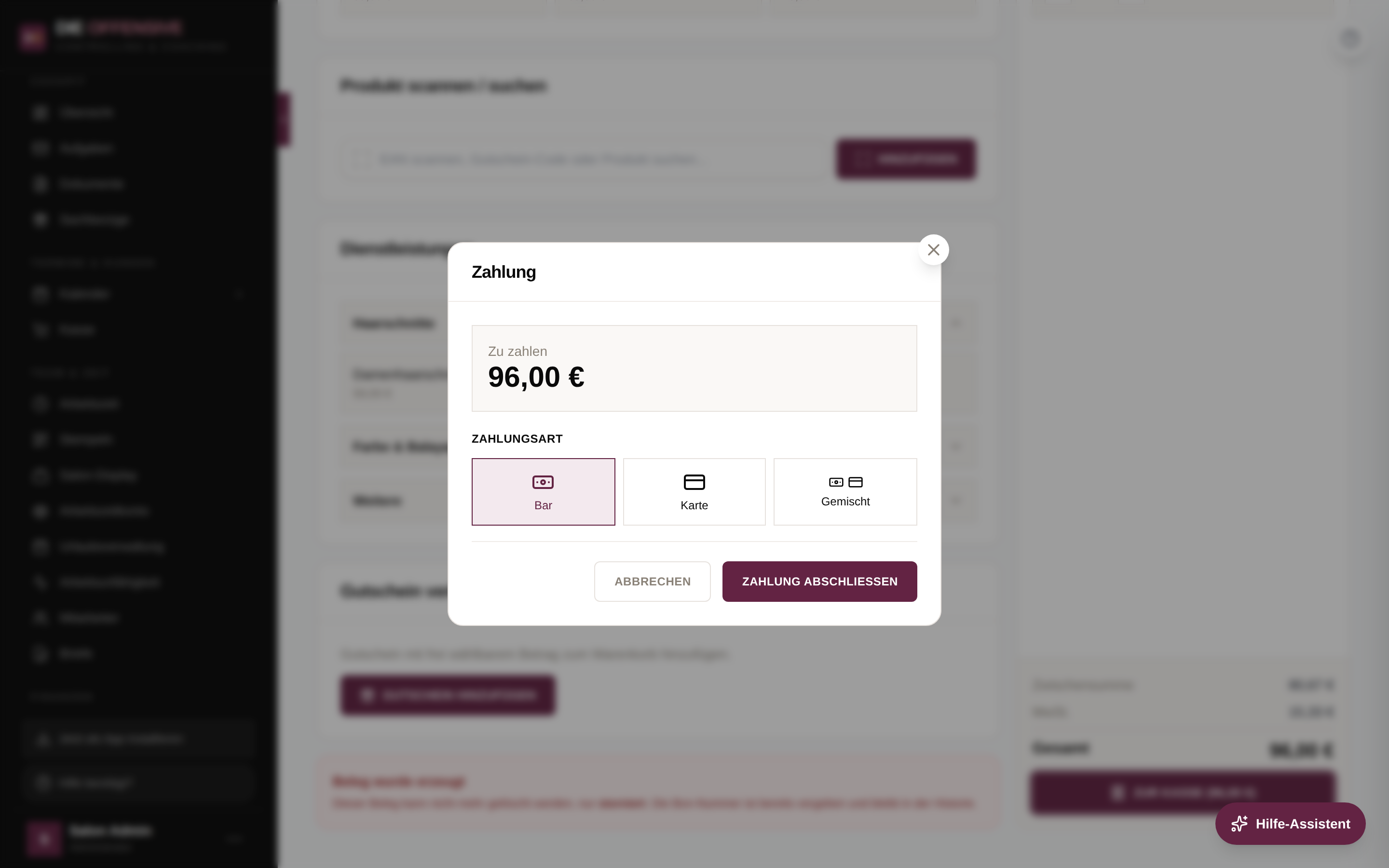
Zahlungsarten
-
Bar
Der Gesamtbetrag wird als Barzahlung verbucht. Ist in den Kasseneinstellungen ein fester Bargeldbetrag hinterlegt, zeigt die Kasse automatisch das Rückgeld an.
-
Karte
Ist ein SumUp-Terminal angebunden, übermittelt die Kasse den Betrag an das Terminal und wartet auf die Bestätigung. Ohne Terminal wird die Kartenzahlung direkt verbucht.
-
Gemischt
Geben Sie den Barbetrag ein — der Rest wird automatisch als Kartenzahlung verbucht.
-
Überweisung / Online
Erscheinen nur, wenn sie in den Kasseneinstellungen aktiviert sind. Beides sind unbare Zahlungen: Sie werden nicht im Bargeldbestand geführt, fließen aber in den Kassenbuch-/DATEV-Export ein.
Tipp: Favoriten für die Schnellkasse
Häufig verkaufte Dienstleistungen und Produkte können als Favoriten hinterlegt werden. Sie erscheinen ganz oben auf der Kassenoberfläche und landen mit einem Klick im Warenkorb — kein Scannen nötig.
Gut zu wissen
- Dienstleistungen mit Varianten oder Stufen (z. B. Haarlänge) öffnen beim Hinzufügen das Fenster „Service konfigurieren" — Preis und Dauer passen sich der Auswahl automatisch an.
- Produkte, die „pro Gramm" verkauft werden, fragen die Grammzahl ab; der Preis errechnet sich aus Grammzahl × Grammpreis.
- Ist zu einer Dienstleistung eine Cross-Selling-Empfehlung hinterlegt, schlägt die Kasse passende Zusatzprodukte oder -leistungen direkt vor.
- Details zu geparkten Belegen, Gutscheinen und der Beleg-Ausgabe finden Sie im Artikel „Offene Belege, Gutscheine & Beleg-Ausgabe"; Stornos abgeschlossener Belege im Artikel „Kassenhistorie & Storno".