Viele Salons arbeiten mit wechselnden Wochenplänen — z. B. Samstagsdienst nur jede zweite Woche, dafür ein freier Tag unter der Woche. Genau dafür gibt es im Mitarbeiter-Editor den 14-Tage-Wechsel: Sie hinterlegen zwei unterschiedliche Wochenpläne (Woche A und Woche B), die sich automatisch abwechseln. Soll-Stunden, Arbeitszeitkonto, Feiertagsgutschriften und Urlaubstage rechnen alle mit demselben, jeweils gültigen Plan.
So richten Sie den Zwei-Wochen-Plan ein
Arbeitszeitplan öffnen
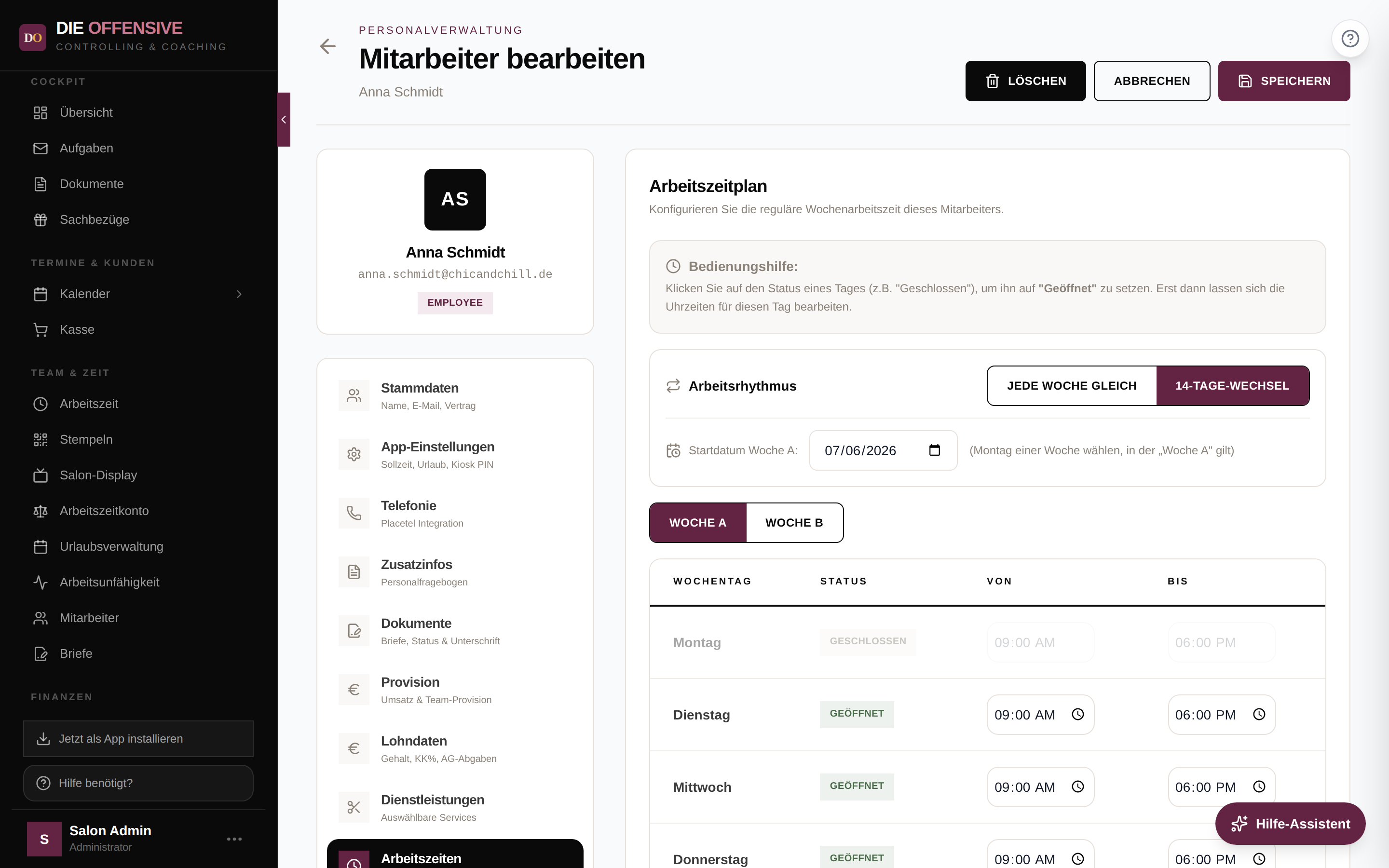
Gehen Sie zu Team & Zeit → Mitarbeiter, öffnen Sie die Akte des Mitarbeiters und wählen Sie den Bereich Arbeitszeiten (Wochenarbeitsplan).
Arbeitsrhythmus umstellen
Stellen Sie oben den Arbeitsrhythmus von „Jede Woche gleich" auf „14-Tage-Wechsel" um. Der bisherige Wochenplan wird dabei automatisch als Ausgangspunkt in Woche A und Woche B kopiert — Sie müssen nur noch die Unterschiede anpassen.
Startdatum Woche A setzen
Wählen Sie im Feld „Startdatum Woche A" den Montag einer Woche, in der Woche A gilt. Ab diesem Bezugspunkt wechselt das System automatisch alle 7 Tage zwischen Woche A und Woche B — dauerhaft, ohne dass Sie etwas nachpflegen müssen.
Woche A und Woche B pflegen
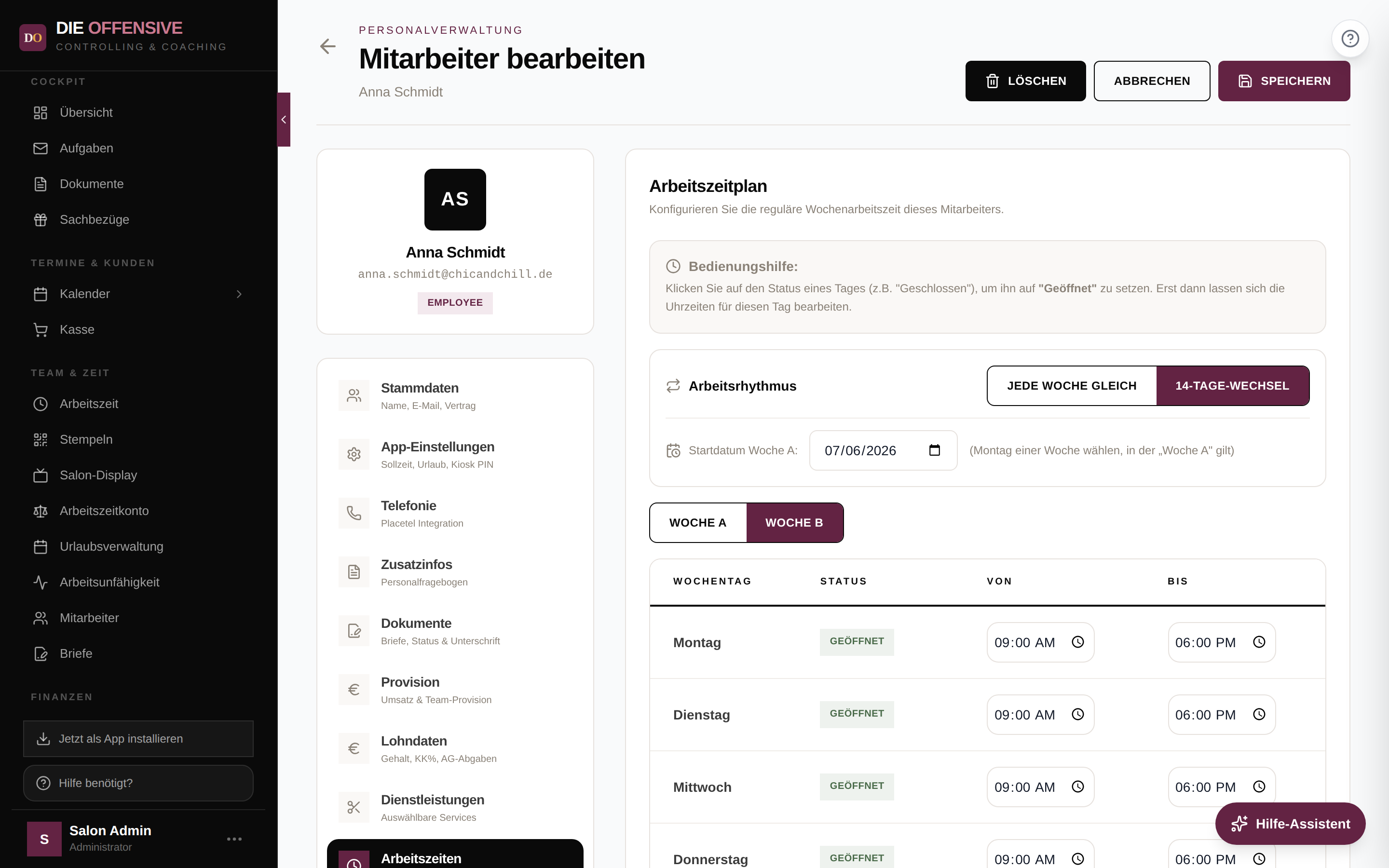
Über den Umschalter Woche A / Woche B wechseln Sie zwischen den beiden Plänen. Pro Wochentag klicken Sie auf den Status (Geöffnet / Geschlossen) und tragen bei geöffneten Tagen die Zeiten Von und Bis ein. Tragen Sie die Anwesenheitszeit inklusive Pause ein (z. B. 09:00–17:30 für einen 8-Stunden-Tag) — die gesetzliche Pause zieht das System beim Soll automatisch ab.
Speichern
Klicken Sie auf „Arbeitszeiten speichern". Das System prüft dabei jede Zeile: Bei geöffneten Tagen müssen Beginn und Ende ausgefüllt sein, und das Ende muss nach dem Beginn liegen — sonst wird das Speichern mit einer verständlichen Meldung abgelehnt. Danach sind beide Wochenpläne, der Rhythmus und das Startdatum gesichert; die Änderung wird im Aktivitätslog protokolliert („Arbeitszeitsoll geändert für …").
Speicher-Prüfung: Vertauschte Zeiten werden abgelehnt
Ein Tag mit vertauschten Zeiten (z. B. Von 17:00, Bis 09:00) lässt sich nicht mehr speichern. Die Fehlermeldung nennt den betroffenen Tag und die Woche, damit Sie ihn im Umschalter sofort finden — z. B.: „Ungültige Arbeitszeit am Montag (Woche B): Das Ende (09:00) muss nach dem Beginn (17:00) liegen." Dieselbe Prüfung gilt auch für Tagesänderungen über den Kalender („Arbeitszeit ändern"). Sollte aus früheren Speicherungen noch eine vertauschte Zeile vorhanden sein, zählt dieser Tag überall als geschlossener Tag — korrigieren Sie die Zeiten einmal und speichern Sie neu.
Ohne Startdatum: keine Rotation — aber ein korrektes Konto
Der automatische Wechsel zwischen Woche A und Woche B greift nur mit einem hinterlegten Startdatum Woche A. Fehlt das Datum, gilt durchgehend der Plan von Woche A — und zwar einheitlich für Soll-Stunden, Urlaubs- und Feiertagsgutschriften und die Urlaubstage-Zählung. Das Arbeitszeitkonto fällt in diesem Fall also nicht mehr fälschlich auf 0 Soll-Stunden, wie es früher passieren konnte. Damit die Wochen tatsächlich rotieren, tragen Sie das Startdatum trotzdem ein.
So berechnet das System das Soll
-
Wochen-Zuordnung ab dem Startdatum
Die Woche des Startdatums ist Woche A. Ausgehend vom Montag dieser Woche zählt das System die Wochen weiter: gerade Wochenabstände sind Woche A, ungerade Woche B. Das funktioniert auch rückwirkend und beliebig weit in die Zukunft.
-
Tages-Soll = Zeitspanne minus gesetzliche Pause
Für das Arbeitszeitkonto geht das System jeden Kalendertag des Monats durch, ermittelt den gültigen Wochentyp (A oder B) und rechnet bei geöffneten Tagen die Spanne Bis − Von abzüglich der gesetzlichen Pause (über 6 Std.: 30 Min., über 9 Std.: 45 Min.) als Tages-Soll. Beispiel: 09:00–17:30 sind 8,5 Stunden Anwesenheit, minus 30 Minuten Pause = 8,0 Soll-Stunden. Geschlossene Tage zählen 0 Stunden.
-
Tagesänderungen aus dem Kalender zählen mit
Ändern Sie für einen einzelnen Tag die Arbeitszeit über den Kalender („Arbeitszeit ändern", z. B. ein zusätzlich freier Tag oder ein verlängerter Tag), geht diese Tagesänderung dem Wochenplan vor — im Soll, bei den Gutschriften und bei der Urlaubstage-Zählung gleichermaßen.
-
Feiertage folgen dem Wochentyp
Automatische Feiertagsgutschriften entstehen nur an Tagen, an denen der Mitarbeiter laut dem jeweils gültigen Wochenplan gearbeitet hätte — und zwar mit genau den Soll-Stunden dieses Wochentyps. Fällt ein Feiertag in Woche A auf den freien Montag, gibt es keine Gutschrift.
-
Urlaubstage werden automatisch neu gezählt
Nach dem Speichern eines geänderten Plans berechnet das System die Urlaubstage aller offenen sowie zukünftigen genehmigten Urlaubsanträge automatisch neu — freie Tage laut Woche A/B verbrauchen keinen Urlaub. Bereits begonnene oder vergangene Anträge und manuell überschriebene Tageszahlen bleiben unverändert.
Worauf Sie beim Arbeitszeitkonto achten sollten
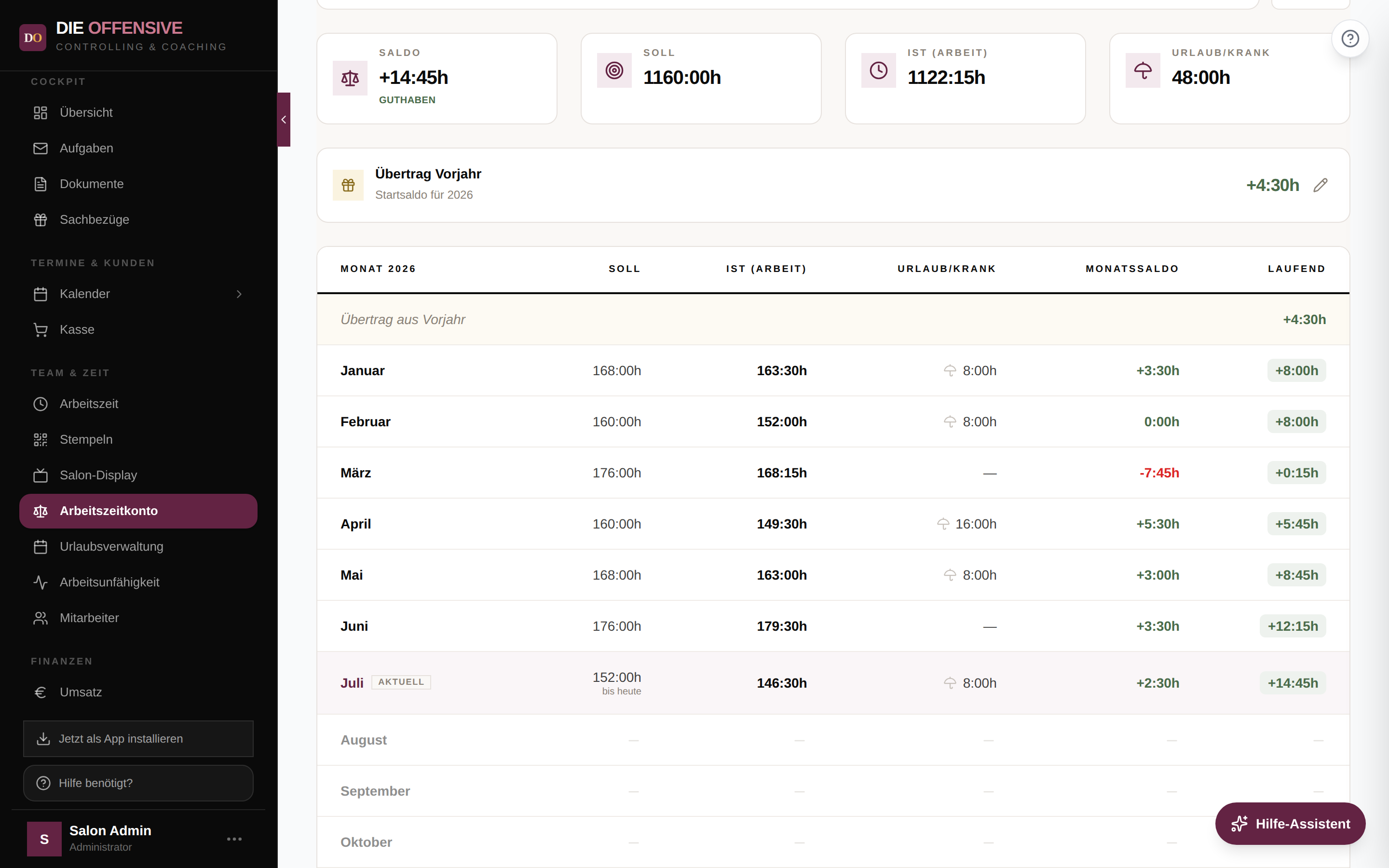
Das Arbeitszeitkonto (Team & Zeit → Arbeitszeitkonto) stellt jedem Monat das Soll aus dem Wochenplan gegenüber: Saldo = Ist-Stunden + neutrale Stunden (Urlaub, Krankheit, Feiertag) − Soll. Bei einem Zwei-Wochen-Plan schwankt das Monats-Soll dadurch von Monat zu Monat — je nachdem, wie viele A- und B-Wochen in den Monat fallen. Das ist korrekt und kein Fehler. Im laufenden Monat zählen Soll, Ist und Gutschriften nur bis heute (Kennzeichnung „bis heute"), der Saldo ist also tagesaktuell.
So sieht die Monatstabelle des Kontos aus — das Soll wechselt je nach Anzahl der A- und B-Wochen im Monat:
Von/Bis ist die Anwesenheitszeit — das Soll ist netto
Tragen Sie in Von/Bis die Zeit inklusive Pause ein. Das System zieht für das Soll automatisch die gesetzliche Pause ab (über 6 Std.: 30 Min., über 9 Std.: 45 Min.) — genau wie bei den Ist-Stunden aus der Zeiterfassung. Auch Urlaubs-, Krank- und Feiertagsgutschriften nutzen dieselben Netto-Stunden: Ein Urlaubstag gleicht seinen Soll-Tag damit exakt aus, es entsteht weder ein Minus noch ein Plus. Beispiel: Plantag 09:00–17:30 = 8,0 Soll-Stunden, ein Urlaubstag an diesem Tag = 8,0 Stunden Gutschrift.
Tipp: Zurückschalten übernimmt Woche A
Stellen Sie den Arbeitsrhythmus wieder auf „Jede Woche gleich" um, wird Woche A als neuer Einheitsplan übernommen — Woche B wird beim Speichern verworfen. Prüfen Sie vorher, ob Woche A dem gewünschten Dauerplan entspricht.
Hinweis zu Berechtigungen: Arbeitszeitpläne von Mitarbeitern können nur Personen mit dem Recht zur Mitarbeiterverwaltung (oder Einstellungsverwaltung) speichern. Ist gar kein individueller Plan hinterlegt, rechnet das System ersatzweise mit Montag–Freitag und den „Soll-Stunden pro Tag" aus der Mitarbeiterakte — diese gelten direkt als Netto-Soll, ohne zusätzlichen Pausenabzug.