Die persönliche Übersicht (Cockpit → Übersicht) kann anstehende Geburtstage und Dienstjubiläen der Kolleginnen und Kollegen anzeigen — als kleine Erinnerung, damit im Salon niemand vergessen wird. Weil Geburtsdatum und Eintrittsdatum personenbezogene Daten sind, gilt dabei die DSGVO: Jede Mitarbeiterin und jeder Mitarbeiter entscheidet selbst, ob die eigenen Daten für das Team sichtbar sein dürfen. Dieser Artikel erklärt, wie die Einwilligung funktioniert, was Kollegen genau sehen — und wie sich die Entscheidung jederzeit ändern lässt.
Das Prinzip: Wer freigibt, sieht — wer nicht freigibt, sieht nicht
Die Anzeige beruht auf Gegenseitigkeit, und zwar getrennt nach Ereignis-Art:
-
Geburtstage
Nur wer den eigenen Geburtstag freigibt, sieht die Geburtstage der Kollegen. Angezeigt werden dabei ausschließlich Geburtstage von Kollegen, die ihrerseits zugestimmt haben. Ob das Alter mit angezeigt wird (z. B. „Geburtstag (30.)"), entscheidet jede Person zusätzlich per Häkchen „Alter anzeigen".
-
Dienstjubiläen
Gleiche Logik, eigener Schalter: Nur wer das eigene Dienstjubiläum freigibt, sieht die Jubiläen der Kollegen. Grundlage ist das Eintrittsdatum aus den Stammdaten; angezeigt wird z. B. „5-jähriges Jubiläum" — frühestens ab dem ersten vollen Jahr.
-
Was Kollegen konkret sehen
In der Karte „Nächste Ereignisse im Team" auf der Übersicht: Name, Ereignis-Art, Datum und ein Countdown („Heute!", „Morgen!", „in 13 Tagen"). Das nächste Ereignis ist immer sichtbar, weitere lassen sich über „… weitere Ereignisse in den nächsten 30 Tagen" aufklappen und mit „Mehr laden (+30 Tage)" erweitern.
Einwilligung erteilen: die Abfrage auf der Übersicht
Solange noch keine Entscheidung getroffen wurde, zeigt die persönliche Übersicht die Karte „Geburtstags- & Jubiläumsanzeige im Team". Sie erscheint bei jeder Mitarbeiterin und jedem Mitarbeiter individuell — niemand kann die Zustimmung für andere erteilen.
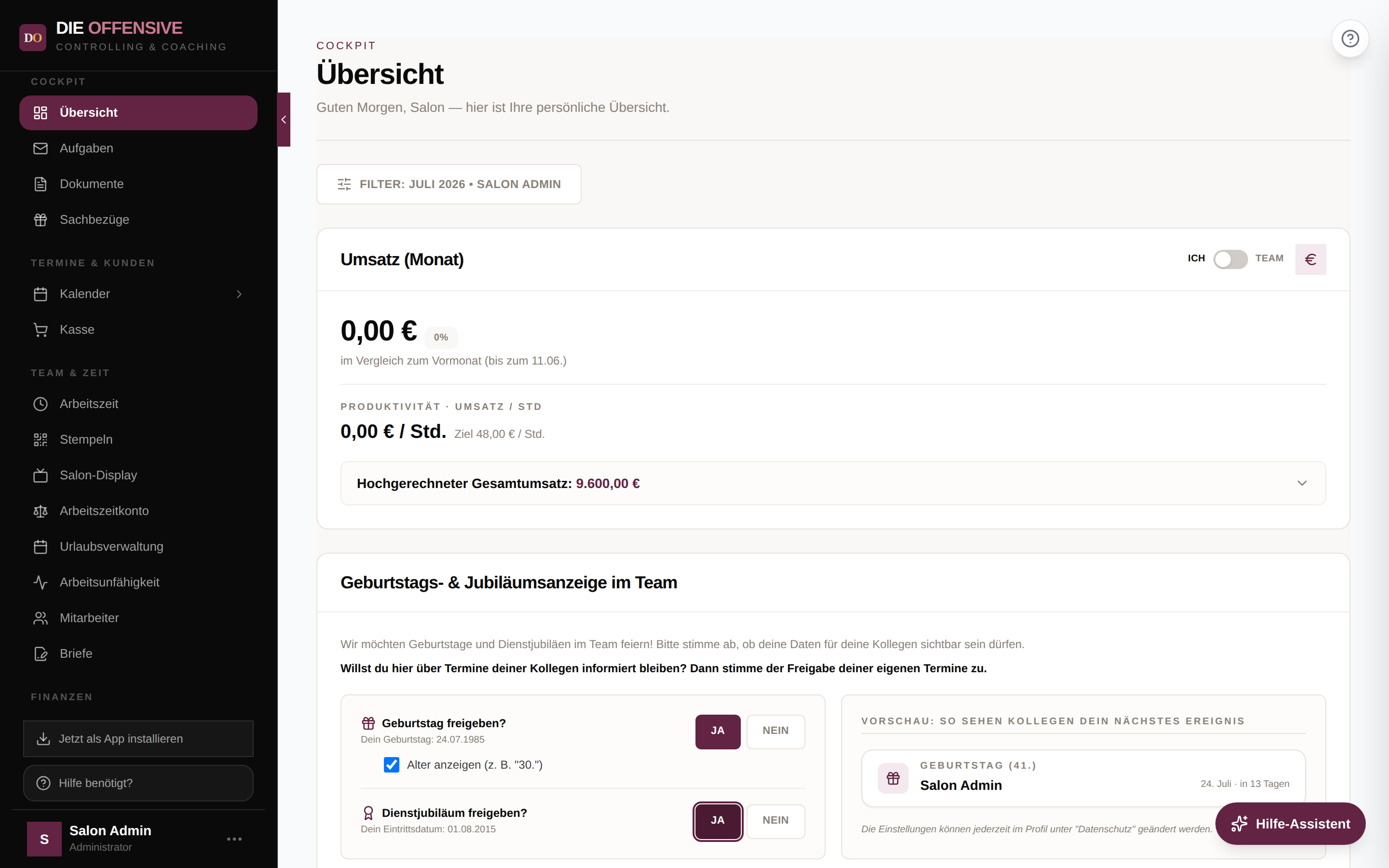
Geburtstag freigeben?
Mit Ja oder Nein antworten. Bei „Ja" erscheint zusätzlich das Häkchen „Alter anzeigen (z. B. »30.«)" — ohne Häkchen sehen Kollegen nur den Tag, nicht das Alter.
Dienstjubiläum freigeben?
Ebenfalls mit Ja oder Nein antworten. Die Karte zeigt zur Kontrolle das hinterlegte Eintrittsdatum an.
Vorschau prüfen und speichern
Die Vorschau rechts zeigt live, wie das eigene nächste Ereignis für Kollegen aussehen würde — bzw. „Ereignis ausgeblendet" bei „Nein". Erst wenn beide Fragen beantwortet sind, lässt sich „Entscheidung speichern" anklicken.
Auch „Nein" ist eine gültige Entscheidung
Wer beide Fragen mit „Nein" beantwortet, sieht statt der Ereignisliste einen Hinweis: Aus Datenschutzgründen werden dann im Gegenzug auch keine Ereignisse der Kollegen angezeigt. Der Hinweis lässt sich einklappen und enthält den Button „Zu den Datenschutzeinstellungen", falls man es sich später anders überlegt. Bei teilweiser Freigabe (z. B. nur Jubiläum) erscheint in der Ereigniskarte ein entsprechender Hinweis mit direktem „Freigeben"-Link.
Einwilligung ändern oder widerrufen: Konto-Einstellungen → Datenschutz
Die Entscheidung ist nie endgültig. Jede Person kann ihre Freigaben jederzeit anpassen — über das Menü ganz unten links: auf den eigenen Namen bzw. das Drei-Punkte-Menü klicken, dann Kontoeinstellungen wählen. In der Seite „Mein Profil" gibt es den Bereich Datenschutz („Geburtstag & Jubiläum freigeben").
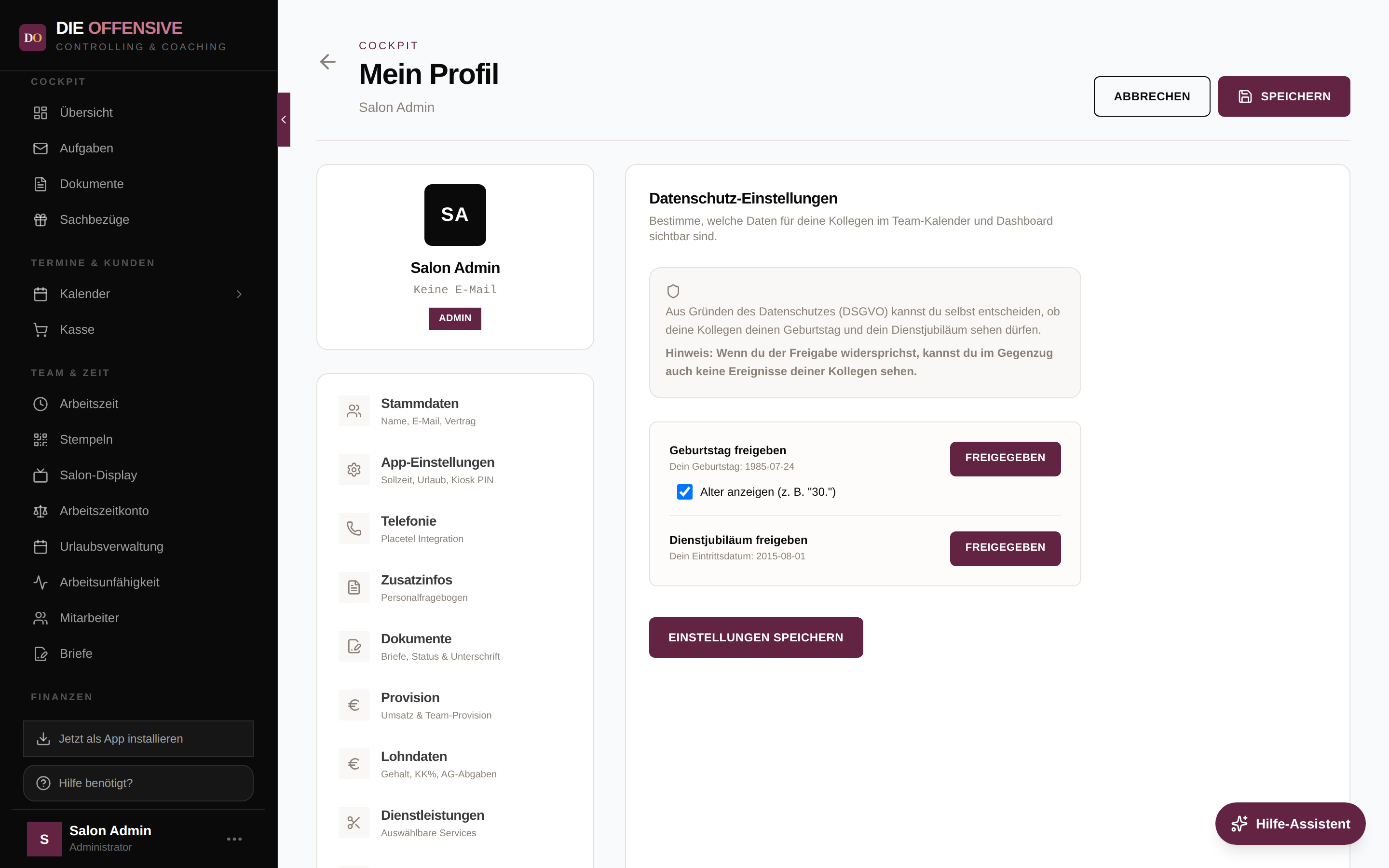
Freigabe umschalten
Der Button neben „Geburtstag freigeben" bzw. „Dienstjubiläum freigeben" wechselt per Klick zwischen „Freigegeben" und „Nicht freigegeben". Zum Widerruf also einfach auf „Freigegeben" klicken.
Altersanzeige steuern
Bei freigegebenem Geburtstag steuert das Häkchen „Alter anzeigen", ob Kollegen z. B. „Geburtstag (30.)" oder nur „Geburtstag" sehen.
Speichern
Mit „Einstellungen speichern" bestätigen. Die Änderung wirkt sofort: Nach einem Widerruf verschwindet das eigene Ereignis bei den Kollegen — und die eigene Ereignisliste wird entsprechend ausgeblendet.
Wichtig für Sie als Betreiberin
Der Datenschutz-Bereich existiert nur im eigenen Konto. Sie können die Einwilligung nicht stellvertretend für Ihr Team erteilen oder entziehen — genau das ist der Sinn einer DSGVO-Einwilligung. Bitten Sie neue Mitarbeiter stattdessen, die Abfrage auf ihrer Übersicht selbst zu beantworten. Beachten Sie außerdem: Ohne gepflegtes Geburts- bzw. Eintrittsdatum in den Stammdaten (siehe Mitarbeiter anlegen) kann trotz Freigabe kein Ereignis angezeigt werden — die Abfrage zeigt dann „Nicht eingetragen".
Tipp: Verwandte Artikel
Einen Überblick über alle Karten der persönlichen Übersicht gibt der Artikel Dashboard verstehen. Die weiteren Selfservice-Bereiche der Kontoeinstellungen beschreibt Passwort ändern; allgemeine Informationen zum Datenschutz im System finden Sie unter DSGVO-Konformität.