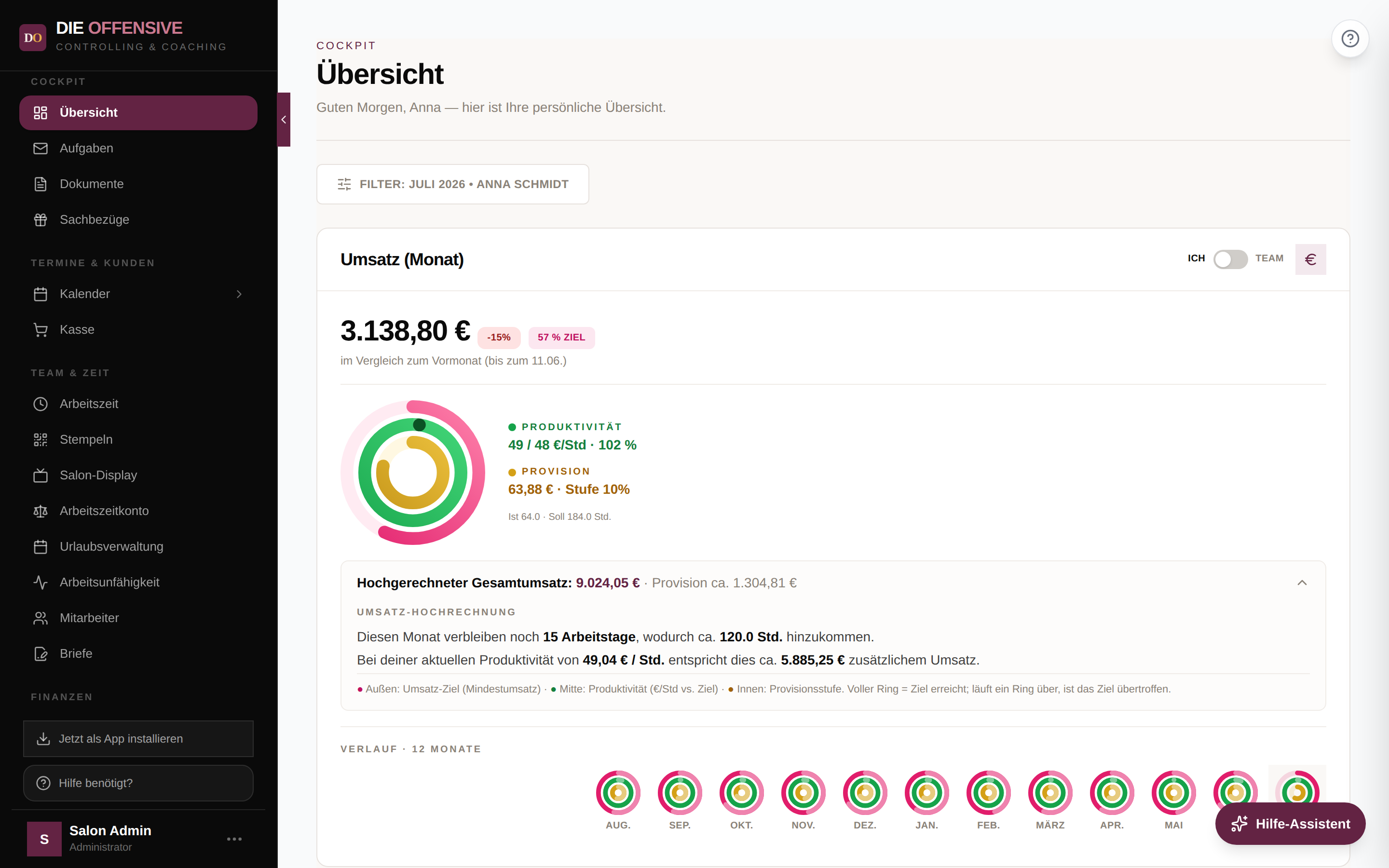
Der grüne Ring in der Übersicht (Cockpit → Übersicht) zeigt die Produktivität: den tatsächlich erwirtschafteten Netto-Umsatz pro Arbeitsstunde im Vergleich zum Ziel. Das Ziel wird nicht von Hand eingetippt — es berechnet sich automatisch aus dem Minutenpreis Ihrer Filiale(n). Dieser Artikel erklärt die Formel, die Anzeige im Dashboard und wie Sie das Ziel beeinflussen.
Die Formel: Minutenpreis × 60
Jede produktive Minute am Kunden hat einen Wert — den Minutenpreis (Soll-Umsatz pro Arbeitsminute). Das Produktivitätsziel ist einfach dieser Wert hochgerechnet auf eine Stunde:
Ziel-Umsatz pro Stunde = Ø Minutenpreis der Filiale(n) × 60
Beispiel: Bei einem Minutenpreis von 0,80 €/Min beträgt das Produktivitätsziel 48 € Umsatz pro Stunde. Ist ein Mitarbeiter mehreren Filialen zugeordnet, wird der Durchschnitt der Filial-Minutenpreise verwendet.
Im Detail geht das System so vor:
Filialen des Mitarbeiters ermitteln
Maßgeblich ist die Standort-Zuordnung aus der Mitarbeiterverwaltung (Team & Zeit → Mitarbeiter). Für jede zugeordnete Filiale wird der dort gültige Minutenpreis herangezogen.
Minutenpreis pro Filiale bestimmen
Hat eine Filiale einen eigenen Preis hinterlegt, gilt dieser — sonst der Standard-Minutenpreis. Gibt es für den Mitarbeiter gar keine Filiale mit Preis, greift ebenfalls der globale Standard.
Durchschnitt bilden und mit 60 multiplizieren
Aus den Filialpreisen wird der Durchschnitt gebildet und mit 60 multipliziert. Das Ergebnis ist der Ziel-Stundenumsatz, gegen den das Dashboard die Ist-Produktivität stellt.
Was der Ring im Dashboard zeigt
In der Umsatz-Karte der Übersicht stecken drei Ringe: außen das Umsatz-Ziel (Mindestumsatz), in der Mitte die Produktivität, innen die Provisionsstufe. Der mittlere Ring vergleicht zwei Werte:
-
Ist-Produktivität
Netto-Umsatz des Monats ÷ erfasste Arbeitsstunden. Beide Werte stammen aus dem gewählten Filter (Monat, Jahr, Mitarbeiter). Brutto-Umsätze werden dafür automatisch um die Mehrwertsteuer bereinigt.
-
Ziel
Der oben beschriebene Wert: Ø Minutenpreis × 60. Neben dem Ring steht die Zeile z. B. „49 / 48 €/Std · 102 %" — Ist-Wert, Ziel und Erfüllungsgrad auf einen Blick.
-
Ampelfarbe
Ab 100 % ist der Ring grün, ab 85 % gelb, darunter rot. Ist kein Minutenpreis hinterlegt, bleibt der Ring grau und es erscheint „kein Ziel hinterlegt".
-
Verlauf · 12 Monate
Unter der Umsatz-Karte zeigen Mini-Ringe die letzten zwölf Monate — der grüne Ring darin ist jeweils die Produktivität des Monats gegen dasselbe Ziel. Ein Klick auf einen Monat filtert das Dashboard dorthin.
Auch ohne Provision sichtbar
Bei Mitarbeitern ohne Provisionsschema entfallen die Ringe — die Produktivität erscheint dann als Textzeile „Produktivität · Umsatz / Std" mit demselben Ziel daneben. Die Kennzahl steht also dem ganzen Team zur Verfügung, nicht nur Provisionsempfängern.
Wo das Ziel gepflegt wird: der Minutenpreis
Den Minutenpreis pflegen Sie in der Dienstleistungsverwaltung (Termine & Kunden → Kalender → Dienstleistungen):
Minutenpreis-Fenster öffnen
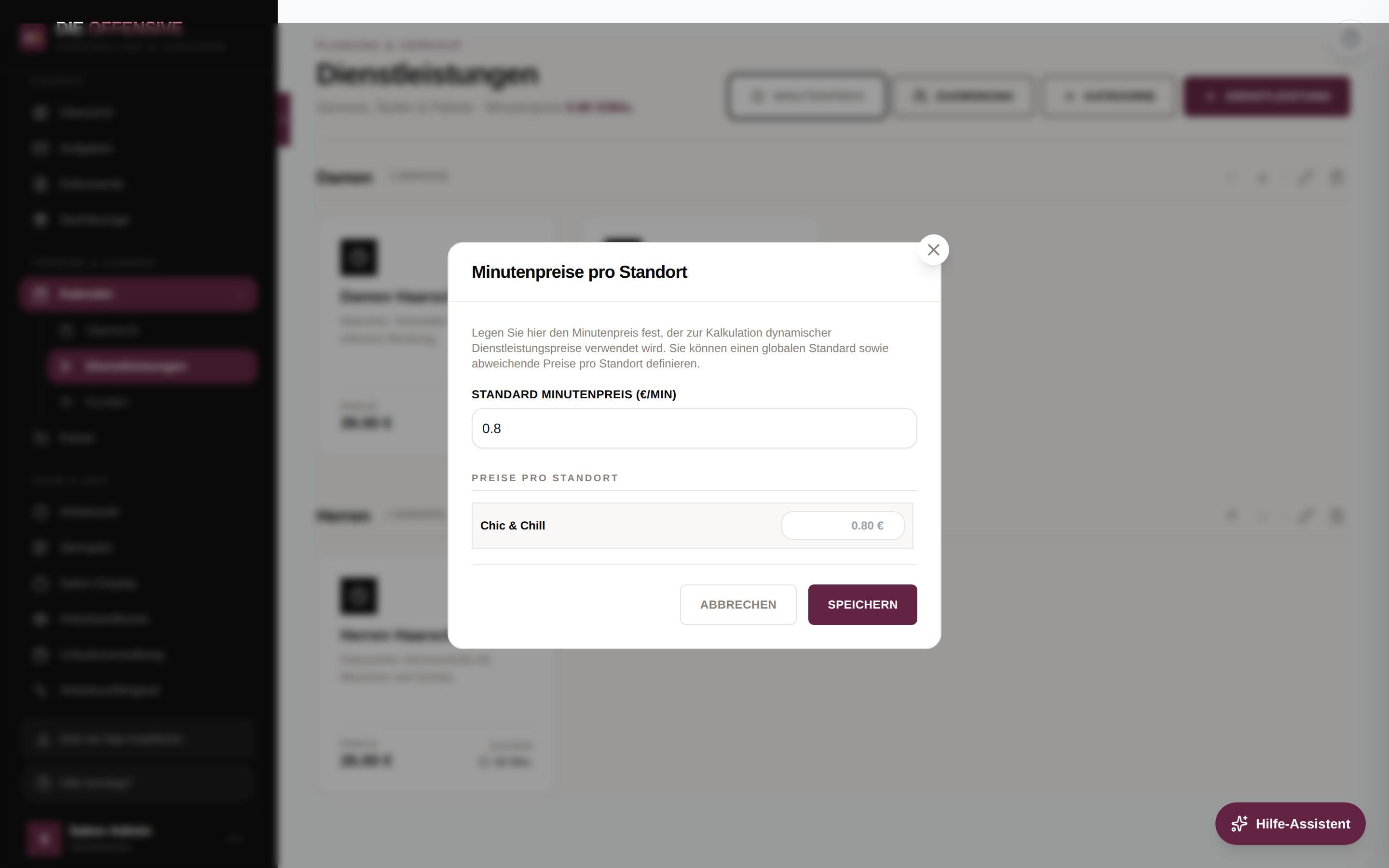
Klicken Sie oben rechts auf den Button Minutenpreis. Es öffnet sich das Fenster „Minutenpreise pro Standort".
Standard und Abweichungen festlegen
Tragen Sie den Standard-Minutenpreis (€/Min) ein. Darunter können Sie für einzelne Standorte abweichende Preise hinterlegen — ein leeres Feld bedeutet: Der Standard gilt.
Speichern
Nach dem Klick auf Speichern rechnet das Dashboard beim nächsten Laden mit dem neuen Ziel — für alle Mitarbeiter der betroffenen Standorte.
Der Minutenpreis wirkt doppelt
Derselbe Minutenpreis kalkuliert auch die Preise von Dienstleistungen mit aktivierter Option „Minutenpreis aktivieren" (dynamischer Preis = Dauer × Minutenpreis). Wer den Minutenpreis nur wegen des Produktivitätsziels anhebt, verändert damit gleichzeitig diese Dienstleistungspreise — prüfen Sie nach einer Änderung also beide Stellen.
Das Ziel beeinflussen — drei Hebel
-
Standard-Minutenpreis anpassen
Der direkteste Hebel: 0,05 €/Min mehr bedeuten +3 € Ziel pro Stunde. Einen betriebswirtschaftlich fundierten Soll-Minutenpreis liefert das Salon-Offensive Kalkulationscenter aus Ihren echten Kosten- und Auslastungsdaten.
-
Abweichende Preise pro Standort
Eine Filiale in Top-Lage darf ein höheres Ziel haben als die Nachbarschaftsfiliale. Hinterlegen Sie dafür im Minutenpreis-Fenster einen Standort-Preis — nur die dort zugeordneten Mitarbeiter bekommen das abweichende Ziel.
-
Standort-Zuordnung der Mitarbeiter
Da das Ziel dem Mitarbeiter über seine Filiale(n) folgt, ändert eine neue Standort-Zuordnung (Team & Zeit → Mitarbeiter) automatisch auch sein Produktivitätsziel — bei mehreren Filialen zählt der Durchschnitt.
Ring bleibt rot? Häufige Ursachen
-
Stunden ohne Umsatz erfasst
Die Rechnung teilt durch alle erfassten Arbeitsstunden. Viele Leerlauf- oder Verwaltungsstunden drücken die Kennzahl, obwohl der Umsatz pro Kundentermin stimmt.
-
Umsätze fehlen oder sind unvollständig
Nur erfasste Umsätze zählen. Prüfen Sie bei unerwartet niedriger Produktivität zuerst, ob alle Tage im Umsatz-Modul verbucht sind — gerechnet wird immer mit Netto-Beträgen.
-
Ziel unrealistisch gesetzt
Ein Minutenpreis, den das Team dauerhaft nicht erreichen kann, demotiviert. Vergleichen Sie das Ziel mit dem 12-Monats-Verlauf und kalkulieren Sie es bei Bedarf im Kalkulationscenter neu.
Tipp: Hochrechnung nutzt die Ist-Produktivität
Die aufklappbare Umsatz-Hochrechnung unter den Ringen rechnet die verbleibenden Arbeitstage des Monats mit der aktuellen Produktivität hoch. Liegt der Ring bei 100 %, zeigt die Hochrechnung also, was bei gehaltenem Zieltempo am Monatsende steht. Mehr zur Übersicht insgesamt im Artikel Dashboard verstehen, mehr zu dynamischen Preisen unter Dienstleistungen anlegen.