Mit der digitalen Unterschrift dokumentieren Sie die Einwilligung Ihrer Kunden direkt im Beratungsprotokoll (Kommunikation → Beratung): Der Kunde unterschreibt auf dem Tablet oder Smartphone – ganz ohne Papier. Die Unterschrift wird als Bild im Protokoll gespeichert.
Voraussetzung: Unterschriftsfeld im Formular
Ein Unterschriftsfeld erscheint nur, wenn Ihr Beratungsformular ein Feld vom Typ Unterschrift enthält. Felder legen Sie in den Beratungs-Einstellungen (Formularfelder) an – dort stehen auch Text, Datum, Auswahl, Checkbox und Bild-Upload zur Verfügung.
So funktioniert die digitale Unterschrift
Protokoll erstellen
Öffnen Sie Kommunikation → Beratung, klicken Sie auf Neue Beratung und füllen Sie das Protokoll mit allen relevanten Informationen aus.
Unterschriftsfeld finden
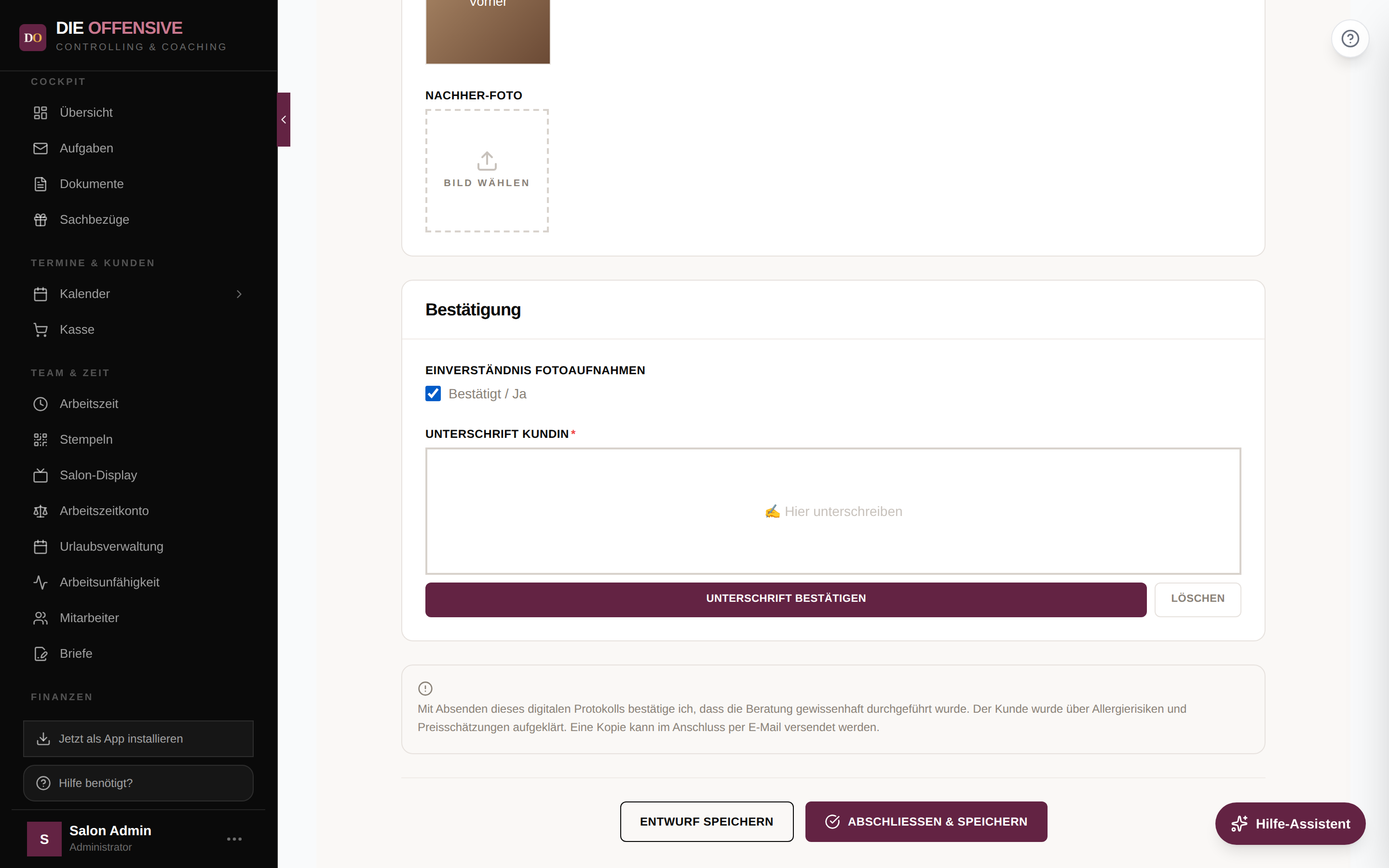
Scrollen Sie zum Unterschriftsfeld – solange es leer ist, zeigt es den Hinweis "Hier unterschreiben".
Gerät an den Kunden geben
Drehen bzw. reichen Sie das Tablet oder Smartphone zum Kunden.
Unterschrift zeichnen
Der Kunde unterschreibt mit dem Finger oder einem Touch-Stift direkt im Feld – am Computer funktioniert auch die Maus.
Unterschrift bestätigen
Klicken Sie auf Unterschrift bestätigen – die Unterschrift wird als Bild übernommen. Verrutscht? Mit Löschen leeren Sie das Feld vor dem Bestätigen; eine bereits übernommene Unterschrift entfernen Sie über das X-Symbol am Bild und lassen neu unterschreiben.
Protokoll abschließen
Speichern Sie mit Abschließen & Speichern. Das Protokoll erhält den Status Abgeschlossen und ist damit gegen weitere Änderungen geschützt. Direkt danach fragt das System, ob eine Kopie per E-Mail an den Kunden gesendet werden soll.
Gut zu wissen
-
Nachweis der Einwilligung
Die gezeichnete Unterschrift wird zusammen mit dem Protokoll (inklusive Datum) gespeichert und dient als Nachweis, dass der Kunde z. B. über Allergierisiken und Preisschätzungen aufgeklärt wurde.
-
Abgeschlossen = schreibgeschützt
Abgeschlossene Protokolle sind schreibgeschützt und können nicht mehr bearbeitet werden. Nur Nutzer mit der Sonderberechtigung Abgeschlossene Protokolle bearbeiten (EDIT_FINALIZED_CONSULTATIONS) dürfen nachträglich ändern.
-
Kopie an den Kunden
Bei abgeschlossenen Protokollen steht oben der Button E-Mail senden – so erhalten beide Seiten einen Nachweis. Voraussetzung: Im Protokoll ist eine Kunden-E-Mail-Adresse hinterlegt.
Tipp: Gute Lesbarkeit
Bitten Sie den Kunden, deutlich zu unterschreiben, und prüfen Sie das Ergebnis vor dem Bestätigen. Bei Touchscreens funktioniert ein Touch-Stift oft besser als der Finger.
Unterschriften von Mitarbeitern auf Dokumenten
Sollen Mitarbeiter Dokumente wie Vertragsänderungen digital unterschreiben, nutzen Sie das Brief-Modul mit Versiegelung und angeforderter Signatur – siehe Artikel "Briefe versiegeln, zuordnen und Unterschrift anfordern".