Das Papierlose Büro verbindet PersonalCockpit live mit Ihrem Dokumentenmanagement Paperless-ngx. Sie durchsuchen alle eingescannten Belege und Rechnungen, ändern Titel, Tags und Zuordnungen direkt in PersonalCockpit – jede Änderung wird sofort nach Paperless zurückgeschrieben. Einzelne Dokumente legen Sie mit einem Klick in die Dokumenten-Übersicht Ihrer Mitarbeiter.
Berechtigungen
Den Menüpunkt sehen nur Nutzer mit der Berechtigung VIEW_PAPERLESS_OFFICE – Administratoren immer. Bearbeiten, Tags anlegen, der KI-Lieferanten-Sync und das Bereitstellen für Mitarbeiter erfordern zusätzlich MANAGE_PAPERLESS_OFFICE. Ohne diese Berechtigung sehen Sie Dokumente und Auswertungen nur im Lesemodus.
Dokumente finden und bearbeiten
Papierloses Büro öffnen
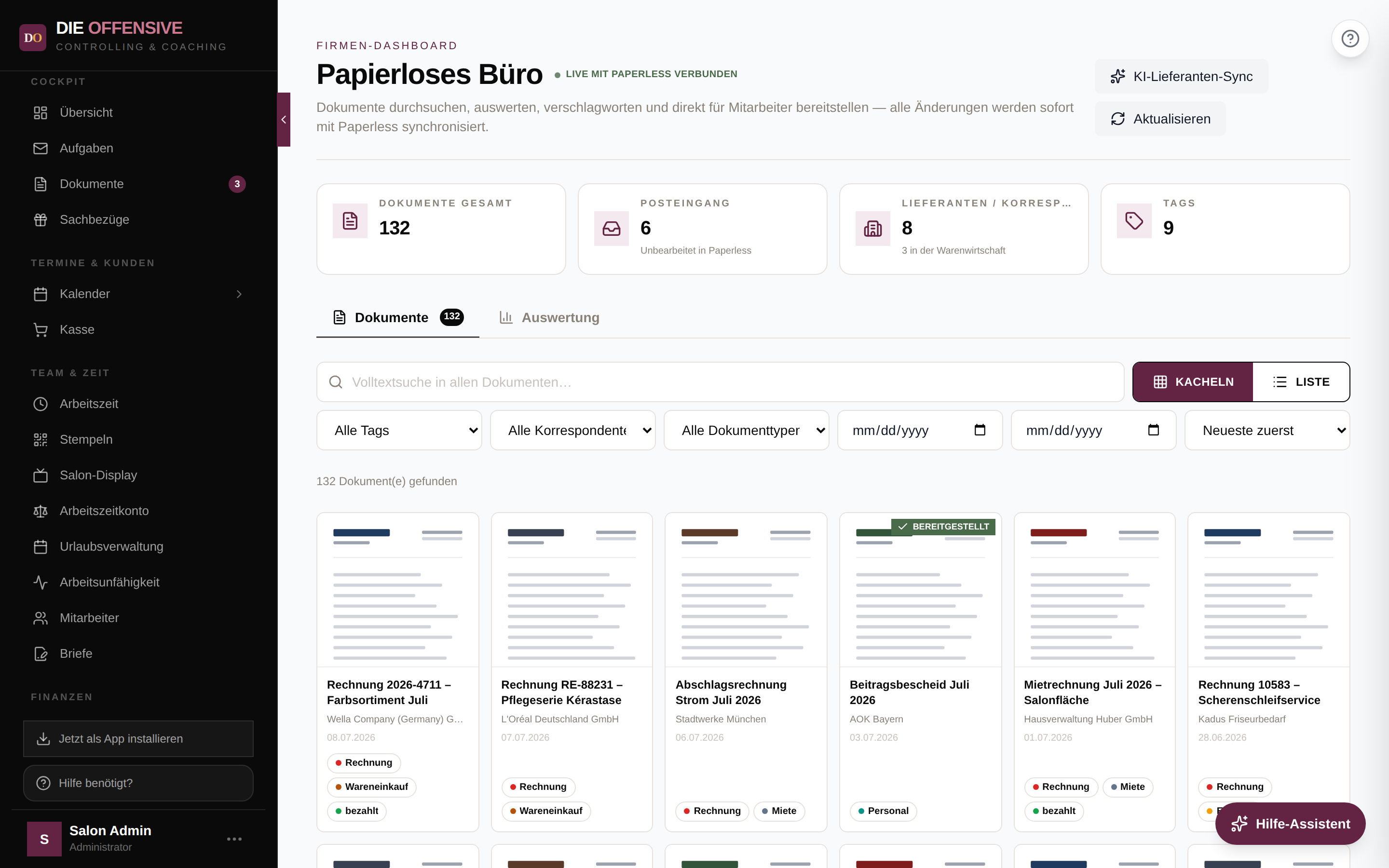
Navigieren Sie in der Hauptnavigation unter Finanzen zu Firmen-Dashboard und wählen Sie den Unterpunkt Papierloses Büro. Oben sehen Sie die Kennzahlen Dokumente gesamt, Posteingang (unbearbeitet in Paperless), Lieferanten / Korrespondenten und Tags. Der grüne Hinweis Live mit Paperless verbunden neben dem Titel bestätigt die aktive Verbindung.
Suchen und filtern
Nutzen Sie die Volltextsuche in allen Dokumenten – sie durchsucht auch den erkannten Text der Belege. Zusätzlich filtern Sie nach Tag, Korrespondent, Dokumenttyp und Zeitraum (Von/Bis). Die Sortierung wählen Sie rechts: Neueste/Älteste zuerst, Titel A–Z bzw. Z–A oder Zuletzt hinzugefügt. Mit Filter zurücksetzen löschen Sie alle Filter auf einmal.
Ansicht wählen
Schalten Sie zwischen Kacheln (mit Vorschaubild) und Liste um. Es werden 24 Dokumente pro Seite geladen – mit Mehr laden holen Sie weitere Treffer nach.
Dokument öffnen und bearbeiten
Klicken Sie auf ein Dokument. Im Fenster ändern Sie Titel, Korrespondent / Lieferant, Dokumenttyp und Tags (Antippen zum An-/Abwählen). Über Alle Tags anzeigen klappen Sie die vollständige Tag-Liste auf; im Feld Neuen Tag anlegen erstellen Sie direkt einen neuen Tag in Paperless. Sind in Paperless individuelle Felder definiert, erscheinen sie unter Individuelle Felder (Text, Zahl, Datum, Auswahl, Ja/Nein, Geldbetrag).
Speichern & Syncen
Klicken Sie auf Speichern & Syncen. Die Änderungen werden sofort nach Paperless übertragen. Über Öffnen / Download laden Sie die Datei, In Paperless öffnen springt zur Detailseite in Ihrer Paperless-Instanz.
Dokument für Mitarbeiter bereitstellen
Mit der Berechtigung MANAGE_PAPERLESS_OFFICE finden Sie im Dokument-Fenster den Button Für Mitarbeiter bereitstellen. Das Dokument wird aus Paperless kopiert und erscheint in der Dokumenten-Übersicht – der Empfänger erhält eine Push-Benachrichtigung. Sie wählen:
- Titel und Kategorie (Ihre Dokumenten-Kategorien, z.B. Allgemein, Personal, Finanzen, Verträge)
- Sichtbarkeit: Einzelner Mitarbeiter (privat), Alle Mitarbeiter oder Nur HR / Verwaltung
- Bei „Einzelner Mitarbeiter" den Empfänger über die Mitarbeiter-Suche
Bereits bereitgestellte Dokumente tragen in der Übersicht das grüne Kennzeichen Bereitgestellt.
KI-Lieferanten-Sync und Auswertung
Der Button KI-Lieferanten-Sync (oben rechts, nur mit Verwaltungsberechtigung) gleicht Ihre Paperless-Korrespondenten mit der Warenwirtschaft ab: Fehlende Lieferanten werden automatisch angelegt; Korrespondenten ohne Dokumente werden übersprungen. Ist ein Gemini-API-Key hinterlegt, liest die KI aus der jeweils neuesten Rechnung Adresse, E-Mail und Telefonnummer aus und trägt sie beim Lieferanten ein (maximal 5 Anreicherungen pro Lauf).
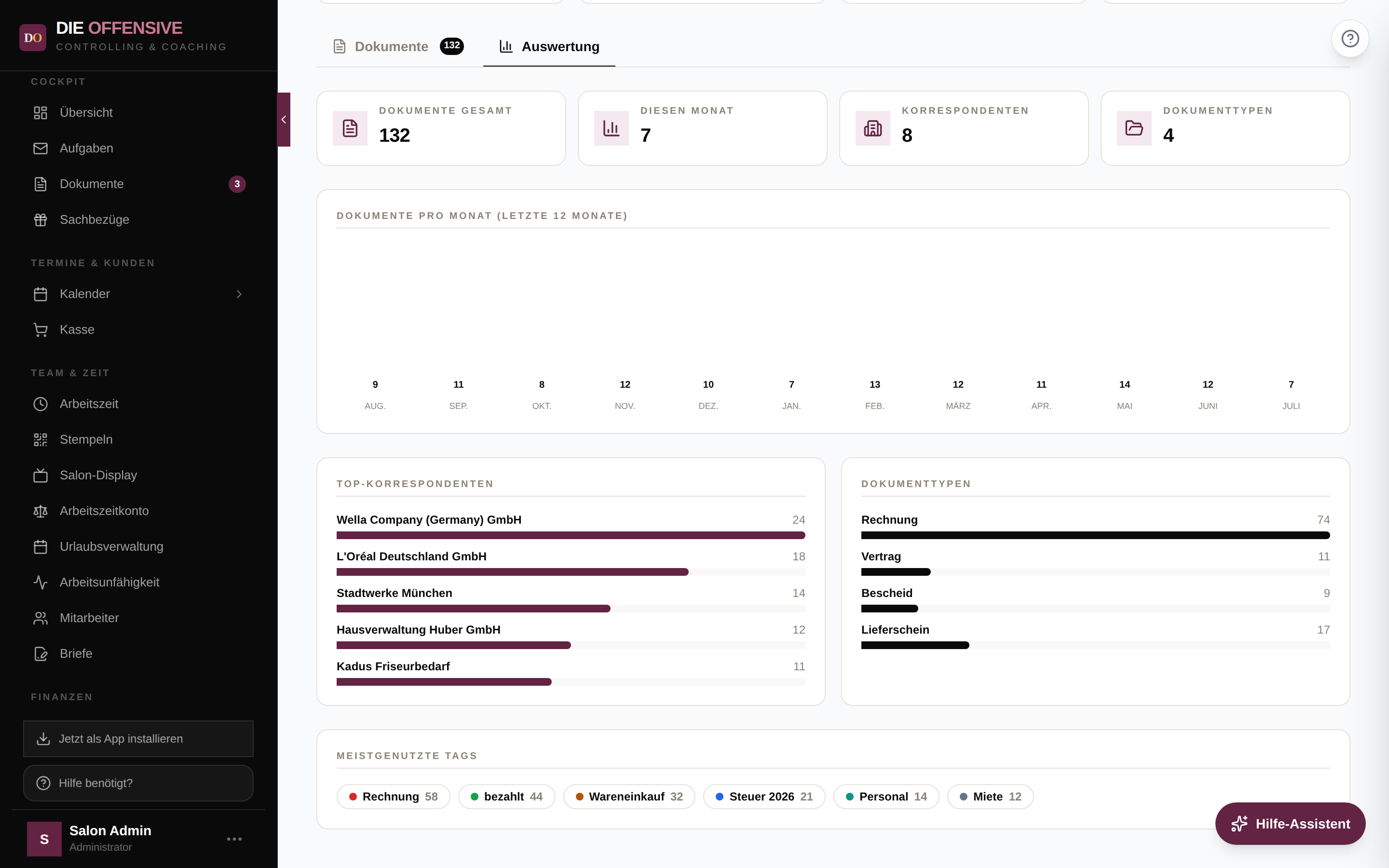
Der Reiter Auswertung zeigt Dokumente pro Monat (letzte 12 Monate), Top-Korrespondenten, Dokumenttypen und die meistgenutzten Tags. Ein Klick auf einen Tag wechselt zurück in die Dokumentliste und filtert danach. Mit Aktualisieren laden Sie alle Daten neu aus Paperless.
Häufige Fragen
Warum sehe ich „Paperless ist noch nicht verbunden"?
Für Ihren Betrieb sind noch keine Zugangsdaten hinterlegt. Ein Administrator trägt URL und API-Token in den Einstellungen ein – siehe Artikel „Paperless-ngx anbinden".
Werden Dokumente in PersonalCockpit gespeichert?
Nein, die Liste wird live aus Paperless geladen. Nur beim Bereitstellen für Mitarbeiter wird eine Kopie der Datei in PersonalCockpit abgelegt – spätere Änderungen in Paperless wirken sich auf diese Kopie nicht aus.
Kann ich hier Dokumente hochladen oder löschen?
Nein. Neue Dokumente scannen Sie wie gewohnt in Paperless ein; auch das Löschen erfolgt dort. In PersonalCockpit bearbeiten Sie Metadaten, werten aus und stellen bereit.
Was passiert beim erneuten Bereitstellen desselben Dokuments?
Es wird eine weitere Kopie in der Dokumenten-Übersicht angelegt – zum Beispiel für einen anderen Mitarbeiter. Das Kennzeichen „Bereitgestellt" zeigt Ihnen, welche Dokumente schon mindestens einmal geteilt wurden.
Tipp: Rechnungen weiterverarbeiten
Lieferantenrechnungen aus Paperless können Sie in der Warenwirtschaft per KI als Wareneingang importieren und in der Zahlungsübersicht für die Liquiditätsplanung nutzen – beides greift auf dieselbe Paperless-Anbindung zu.