Die Kopfzeile des grafischen Kalenders (Kalender > Übersicht) bündelt alle Filter und Sonderfunktionen: Ansichten, Standort- und Mitarbeiter-Filter, Ferien- und Feiertagsanzeige sowie Tagesausnahmen für Filiale und Arbeitszeit einzelner Mitarbeiter.
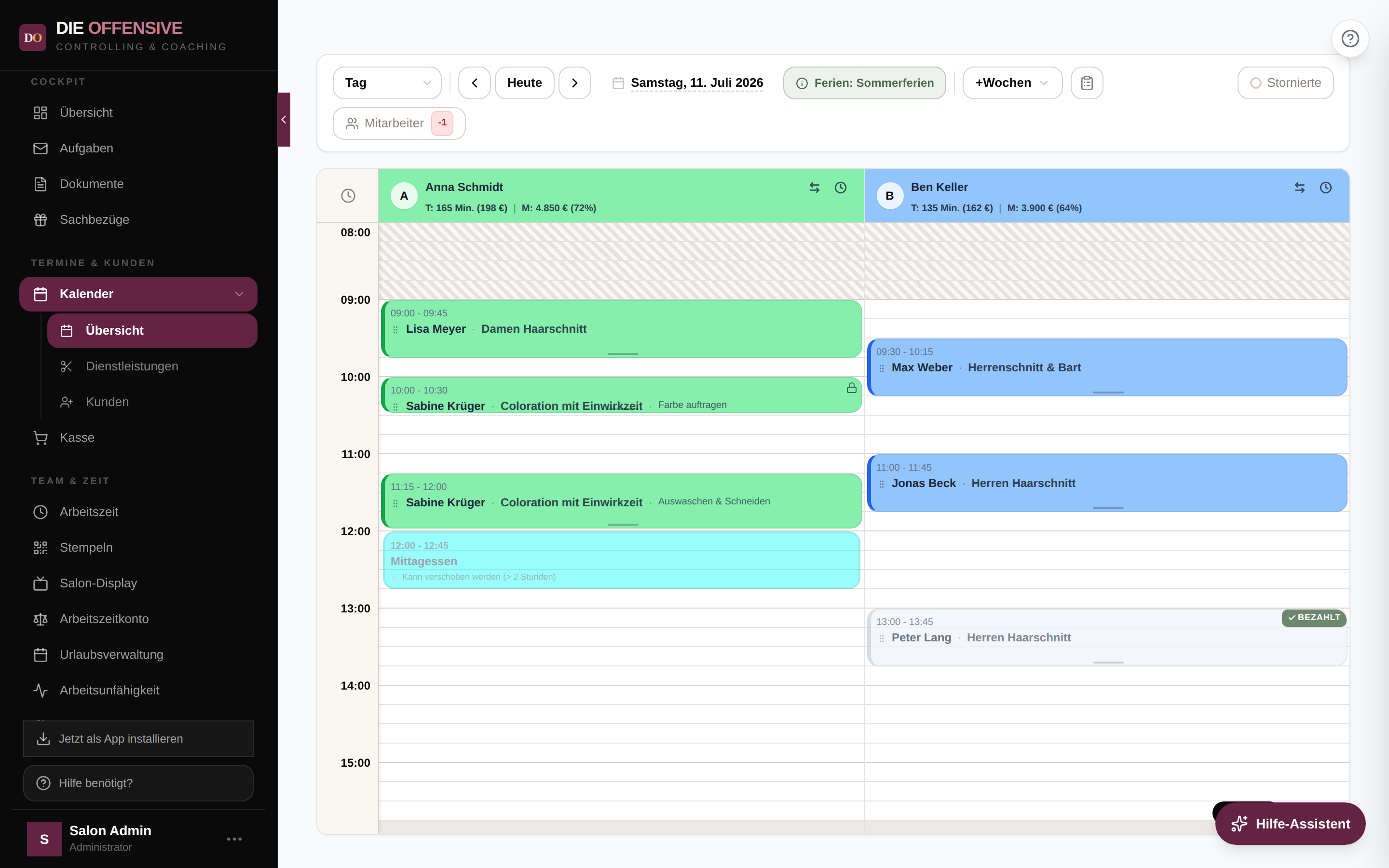
Die Werkzeugleiste im Überblick
- Ansicht wählen – Auswahlfeld ganz links mit den Ansichten Tag, Woche, Liste und Mitarbeiter (Wochenplan eines einzelnen Mitarbeiters; dazu erscheint das Feld „Mitarbeiter auswählen...").
- Heute und Pfeiltasten – blättern tage- bzw. wochenweise; ein Klick auf das angezeigte Datum öffnet einen Minikalender. Rote Punkte markieren dort Feiertage, grüne Punkte Schulferien Ihres Bundeslands.
- +Wochen – springt 1 bis 20 Wochen nach vorn. Wochen mit Feiertagen sind rot, Ferienwochen grün hinterlegt – praktisch, um Folgetermine zu planen.
- Ferien & Feiertage – zeigt per Klick alle Feiertage und Schulferien der nächsten 12 Monate für Ihr Bundesland. Fällt der angezeigte Tag auf einen Feiertag oder in Ferien, färbt sich die Schaltfläche und nennt den Namen.
- Standort-Auswahl – erscheint nur bei mehreren Standorten. Der Kalender startet automatisch auf dem Standort, dem Sie zugeordnet sind; eine bewusste Auswahl wird gemerkt.
- Stornierte – blendet stornierte Termine und gelöschte Zeitblocker grau ein oder aus.
Mitarbeiter aus- und einblenden
Filter öffnen
Klicken Sie oben rechts auf die Schaltfläche Mitarbeiter. Ein roter Zähler (z. B. „-2") zeigt an, wie viele Mitarbeiter derzeit ausgeblendet sind.
Status ablesen
Neben jedem Namen sehen Sie den Tagesstatus: Aktiv (hat heute Termine), Krank, Urlaub, Frei (keine Arbeitszeit an diesem Wochentag) oder die Art eines Ganztags-Blockers. Arbeitet jemand heute in einer anderen Filiale, erscheint ein Hinweis mit dem Filialnamen.
Haken setzen oder entfernen
Klicken Sie auf einen Eintrag, um die Spalte des Mitarbeiters aus- oder einzublenden. Mitarbeiter mit aktiven Kundenterminen am angezeigten Tag lassen sich nicht ausblenden.
Auswahl wird gespeichert
Die Liste der ausgeblendeten Mitarbeiter wird als Einstellung gespeichert und gilt damit dauerhaft – auch für andere Nutzer des Kalenders.
Tagesausnahmen: Filiale und Arbeitszeit ändern
Im farbigen Spaltenkopf jedes Mitarbeiters finden Sie zwei kleine Symbole. Diese Funktionen sehen nur Nutzer mit der Berechtigung MANAGE_SETTINGS (Systemeinstellungen bearbeiten) – Administratoren immer.
- Pfeil-Symbol („Filiale für diesen Tag ändern") – öffnet das Fenster Filiale zuweisen. Wählen Sie den Gültigkeitszeitraum (Von/Bis) und die Filiale; mit Standard zurücksetzen entfernen Sie die Ausnahme wieder. So planen Sie z. B. Aushilfstage in einem anderen Salon.
- Uhr-Symbol („Arbeitszeit für diesen Tag ändern") – öffnet das Fenster Arbeitszeit überschreiben. Wählen Sie Standard (regulärer Arbeitsplan), Zu / Frei (Mitarbeiter hat frei) oder tragen Sie unter Benutzerdefinierte Arbeitszeiten eigene Start- und Endzeiten ein. Eine optionale Begründung (z. B. Messe, Fortbildung, Brückentag) und alle Änderungen landen im Änderungsprotokoll im selben Fenster.
Auslastung und Monatsberichte
Ein Klick auf die Umsatz- und Minutenzeile im Spaltenkopf öffnet den ausführlichen Monatsbericht mit Auslastung des Mitarbeiters. Administratoren finden zusätzlich neben der Standort-Auswahl ein Klemmbrett-Symbol für den Standort-Monatsbericht & Auslastung.
Anzeige-Hinweise im Zeitraster
Schraffierte Flächen liegen außerhalb der Arbeitszeit des Mitarbeiters und sind nicht anklickbar. Die rote Querlinie markiert die aktuelle Uhrzeit. An Feiertagen ist die komplette Spalte gesperrt und trägt den Hinweis „Feiertag" mit dem Namen des Feiertags.
Häufige Fragen
Warum fehlt ein Mitarbeiter im Kalender?
Prüfen Sie drei Dinge: den Standort-Filter, den Mitarbeiter-Filter (Zähler an der Schaltfläche Mitarbeiter) und ob der Mitarbeiter an diesem Tag frei hat oder ganztägig geblockt ist – je nach Einstellung werden nur verfügbare Mitarbeiter angezeigt.
Gilt das Ausblenden nur für mich?
Nein. Die Liste der ausgeblendeten Mitarbeiter ist eine gemeinsame Einstellung und wirkt für alle Nutzer des Kalenders.
Was ist der Unterschied zwischen einer Arbeitszeit-Ausnahme und einem Zeitblocker?
Die Ausnahme Arbeitszeit überschreiben verändert den Arbeitsplan (die Spalte wird schraffiert und fließt in die Auslastung ein) und erfordert Admin-Rechte. Ein Zeitblocker sperrt nur ein Zeitfenster und kann von jedem Kalender-Nutzer angelegt werden.
Woher stammen die Ferien- und Feiertagsdaten?
Sie werden für Ihr Bundesland gepflegt (Kürzel „BL" im Popover). Ob Schulferien und Feiertage im Kalender markiert werden, lässt sich in den Kalender-Einstellungen ein- oder ausschalten.