Im Bereich Arbeitsunfähigkeit erfassen Sie Krankmeldungen inklusive ärztlichem Attest (AU-Bescheinigung) als Foto oder PDF. Vorgesetzte prüfen die Meldungen, sehen die Atteste direkt im System ein und genehmigen oder lehnen mit Begründung ab.
Krankmeldung mit Attest erfassen
Arbeitsunfähigkeit öffnen
Navigieren Sie zu Team & Zeit → Arbeitsunfähigkeit und klicken Sie oben rechts auf Erfassen.
Mitarbeiter wählen (nur Vorgesetzte)
Wer alle Krankmeldungen sehen darf, kann die Meldung über Mitarbeiter auswählen stellvertretend für ein Teammitglied erfassen.
Zeitraum und Art angeben
Tragen Sie Von und Bis ein und wählen Sie die Art der Meldung: Erstbescheinigung (erste Krankschreibung) oder Folgebescheinigung (Verlängerung).
Attest hochladen
Aktivieren Sie Ärztliches Attest und laden Sie die Datei hoch – erlaubt sind Bilddateien (z. B. Handyfoto) und PDF.
Kind krank? Ankreuzen
Bei Betreuung eines kranken Kindes aktivieren Sie Kind krank. Hinweis: Die Fehltage werden dann mit 0 Arbeitsstunden erfasst.
Einreichen
Klicken Sie auf Meldung einreichen. Die Meldung erscheint mit Status Eingereicht in der Liste (im Statusfilter unter Offen zu finden).
Berechtigungen
Erfassen erfordert die Berechtigung Krankmeldung einreichen (SUBMIT_SICK_LEAVE). Alle Meldungen sehen Nutzer mit Alle Krankmeldungen sehen (VIEW_ALL_SICK_LEAVES) oder Krankmeldung prüfen (VALIDATE_SICK_LEAVE); Genehmigen/Ablehnen erfordert Krankmeldung prüfen, Löschen fremder Einträge Krankmeldung ändern (CHANGE_SICK) – Administratoren immer.
Atteste ansehen
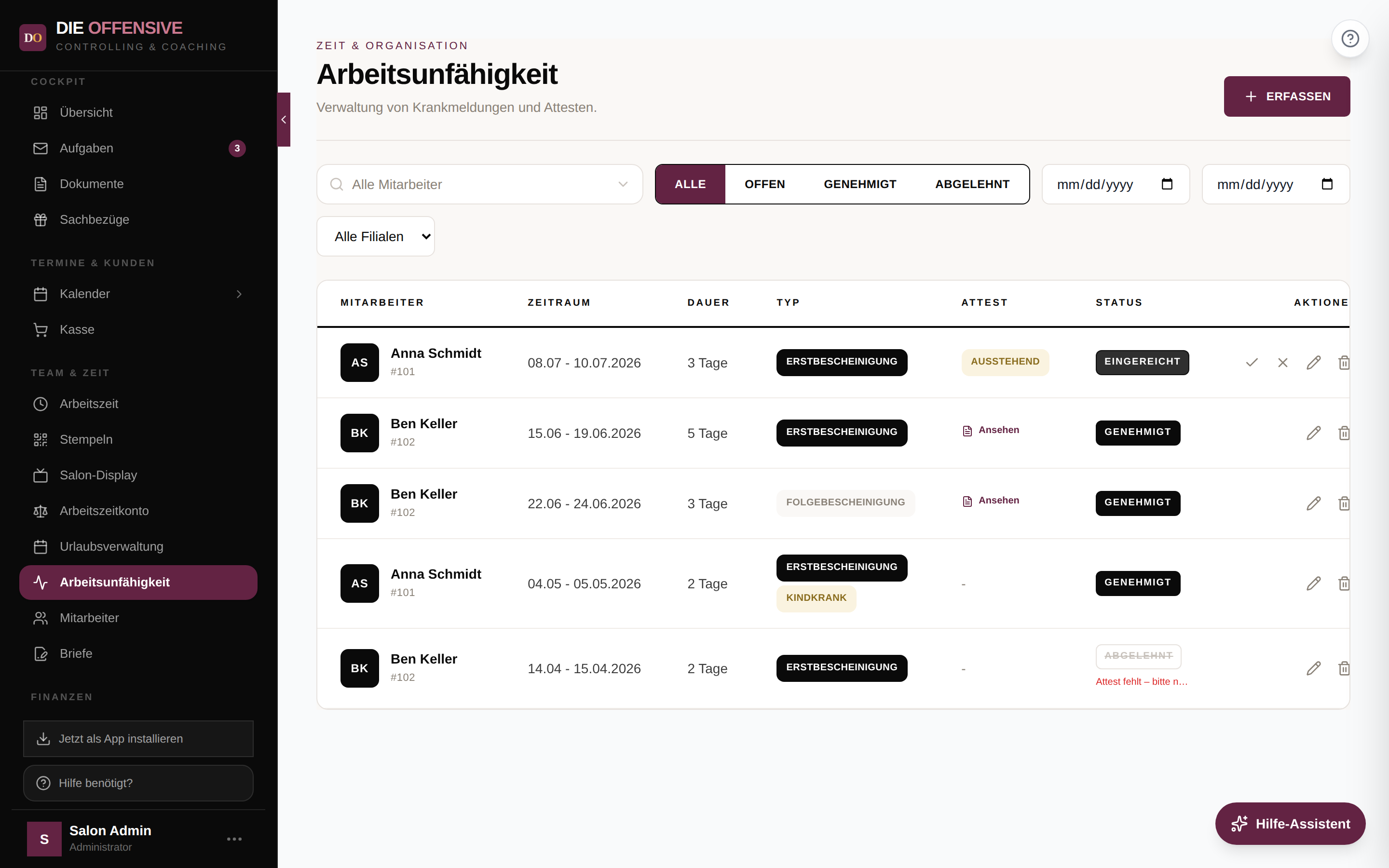
In der Spalte Attest öffnet der Link Ansehen das hochgeladene Dokument in einer Vollbild-Vorschau – Bilder und PDFs werden direkt angezeigt, ohne Download. Wurde ein Attest angekündigt, aber noch keine Datei hochgeladen, steht dort Ausstehend. Ein Strich bedeutet: Für diese Meldung ist kein Attest hinterlegt.
Für Prüfer: Meldungen genehmigen oder ablehnen
Offene Meldungen filtern
Stellen Sie den Statusfilter auf Offen. Zusätzlich können Sie nach Mitarbeiter, Filiale und Zeitraum eingrenzen.
Attest kontrollieren
Prüfen Sie über Ansehen, ob das Attest zum gemeldeten Zeitraum passt.
Entscheiden
Klicken Sie auf das Häkchen (Genehmigen) oder das X (Ablehnen). Beim Ablehnen öffnet sich das Fenster Meldung ablehnen, in dem Sie eine Begründung eintragen.
Statuswerte
- Eingereicht – die Meldung wartet auf Prüfung (im Statusfilter: Offen).
- Genehmigt – die Meldung wurde bestätigt; die Kranktage werden automatisch in der Zeiterfassung berücksichtigt.
- Abgelehnt – die Meldung wurde zurückgewiesen; die Begründung des Prüfers wird in Rot direkt unter dem Status angezeigt.
Häufige Fragen
Kann ich meine Krankmeldung nachträglich ändern?
Ja. Über das Stift-Symbol ändern Sie bei Ihren eigenen Einträgen den Zeitraum und die Art (Erst-/Folgebescheinigung). Vorgesetzte mit der Berechtigung Krankmeldung ändern können alle Einträge bearbeiten.
Kann ich das Attest später nachreichen?
Im Bearbeiten-Dialog ist kein nachträglicher Datei-Upload möglich. Löschen Sie in diesem Fall den Eintrag (Papierkorb-Symbol, mit Bestätigung) und erfassen Sie die Meldung neu – diesmal mit Attest.
Wie wird die Dauer berechnet?
Die Spalte Dauer zeigt die Tage des gemeldeten Zeitraums an. Für die Stundenberechnung in der Zeiterfassung zählen Ihre hinterlegten Soll-Arbeitszeiten.
Sehen Kollegen meine Krankmeldung?
Nein. Ohne besondere Berechtigung sieht jeder Mitarbeiter nur seine eigenen Meldungen. Nur Prüfer und Administratoren sehen die Meldungen des gesamten Teams.
Wo sehe ich neue Meldungen als Vorgesetzter?
Neue Krankmeldungen werden als Zähler am Menüpunkt Arbeitsunfähigkeit angezeigt. Offene Meldungen erscheinen außerdem im Bereich Aufgaben und können dort direkt genehmigt oder abgelehnt werden.
Keine doppelte Erfassung nötig
Genehmigte Kranktage fließen automatisch in die Stundenübersicht ein – erstellen Sie keine zusätzlichen Zeiteinträge für den Krankheitszeitraum.