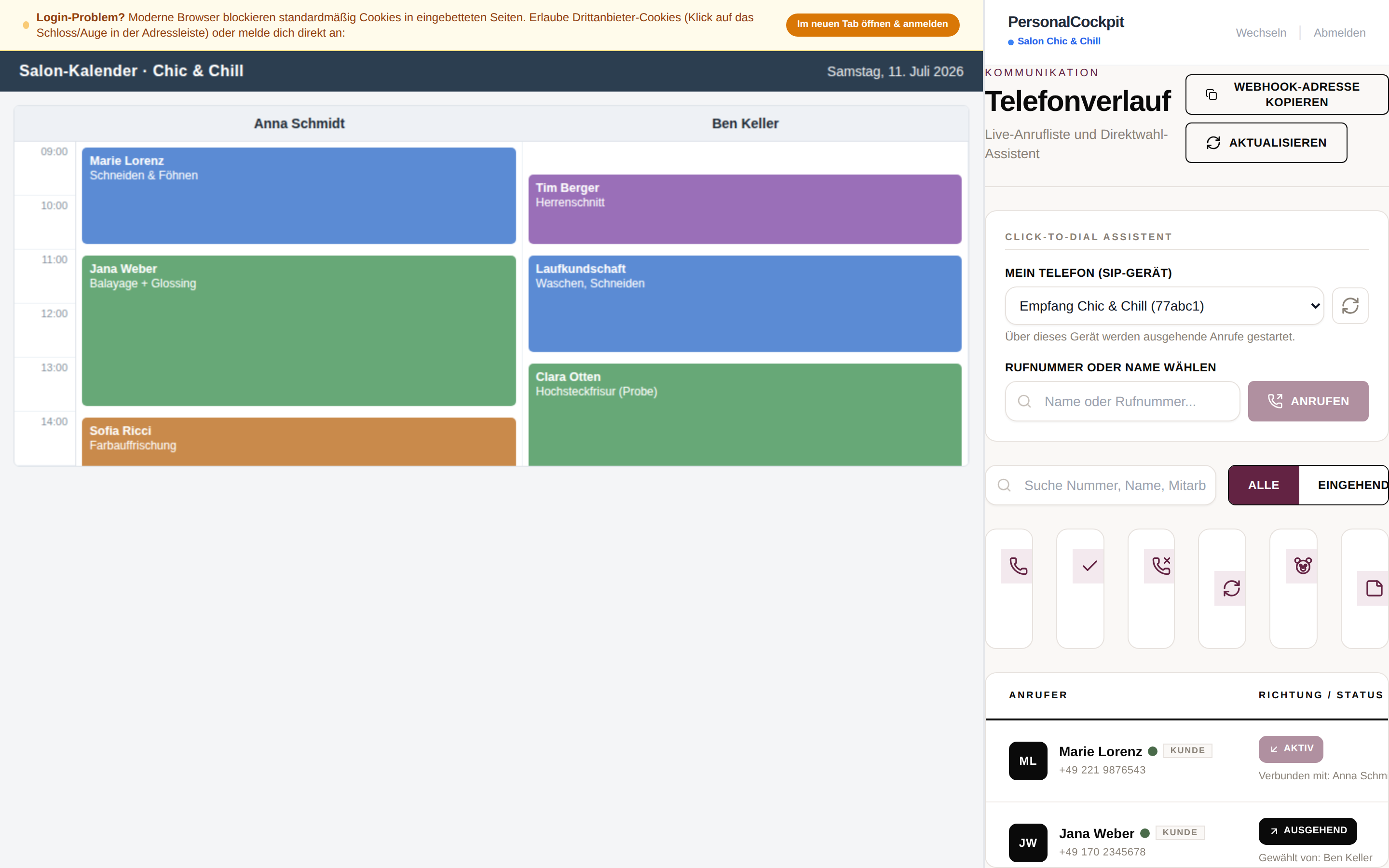
Der Salon-Split-Modus verwandelt den Empfangs-Bildschirm in eine All-in-One-Ansicht: Links läuft Ihr externes Kalendersystem (z. B. Mitdenkt oder InStyler) als eingebettetes Fenster, rechts ein schmales PersonalCockpit-Panel mit Telefonverlauf, Direktwahl-Assistent und schnellem Zugriff auf die Kundenkartei. So behält das Team am Empfang Termine und Anrufe gleichzeitig im Blick — ohne zwischen Fenstern zu wechseln.
So starten Sie den Split-Modus
Adresse aufrufen
Öffnen Sie PersonalCockpit über die Subdomain salon. (z. B. salon.personalcockpit.cloud) — oder hängen Sie an die normale App-Adresse den Parameter ?mode=salon an. Beides startet dieselbe geteilte Ansicht.
Anmelden
Falls auf dem Gerät noch niemand angemeldet ist, erscheint zuerst die gewohnte Anmeldemaske. Melden Sie sich mit dem Konto an, das am Empfang verwendet werden soll.
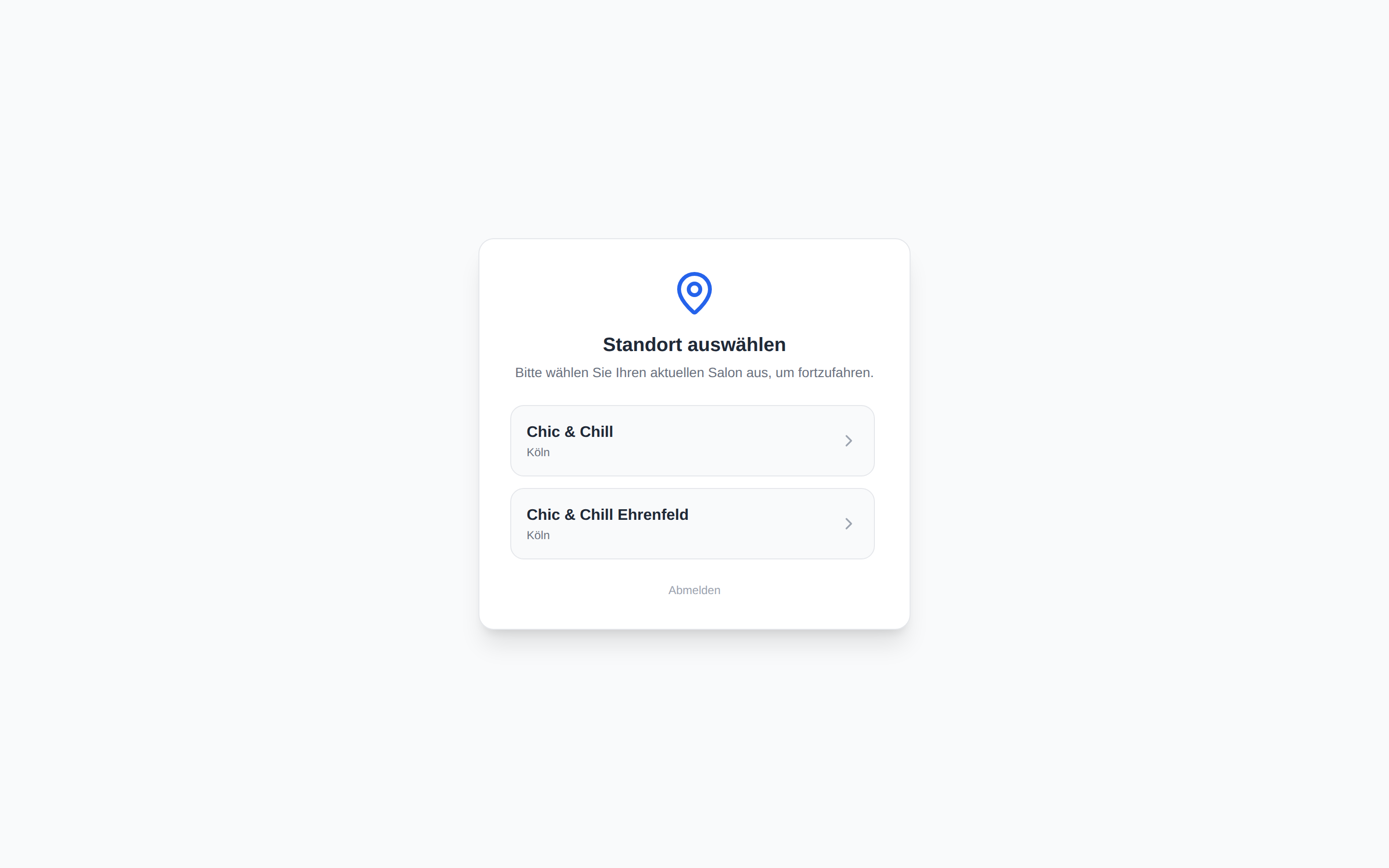
Standort auswählen
Danach fragt der Bildschirm „Standort auswählen", in welchem Salon das Gerät steht. Die Auswahl merkt sich das Gerät — beim nächsten Start geht es direkt in die geteilte Ansicht. Über Wechseln (oben rechts im Panel) ändern Sie den Standort jederzeit.
Der geteilte Bildschirm im Überblick
-
Links: Ihr Salon-Kalender
Hier wird die für den Standort hinterlegte Kalender-URL geladen — Ihr gewohntes Terminsystem, in voller Breite. Sie arbeiten darin genauso wie im eigenen Browser-Tab.
-
Rechts: Telefonverlauf & Direktwahl
Das Panel zeigt die Live-Anrufliste: Wer ruft gerade an, wer hat das Gespräch angenommen, welche Anrufe wurden verpasst. Über den Click-to-Dial-Assistenten starten Sie Rückrufe direkt vom Empfang. Details dazu im Artikel Telefonverlauf nutzen.
-
Kundenkartei als Seitenfenster
Ein Klick auf einen Anruf mit zugeordnetem Kunden öffnet dessen Kundenkartei als Seitenfenster über der Ansicht — der Kalender bleibt im Hintergrund sichtbar. Bei unbekannten Nummern legt der Knopf „Als neuen Kunden anlegen" direkt einen neuen Kunden an, die Rufnummer wird dabei übernommen.
-
Kopfzeile: Standort wechseln & abmelden
Oben rechts im Panel stehen Wechseln (zurück zur Standortwahl) und Abmelden. Der aktive Salon wird darunter dauerhaft angezeigt.
Kalender-URL pro Standort hinterlegen
Welche Seite links geladen wird, bestimmen Sie pro Standort — jede Filiale kann also ihren eigenen Kalender einbetten:
Einstellungen öffnen
Klicken Sie in der normalen App unten links auf Ihr Profil (Drei-Punkte-Menü) und wählen Sie System-Einstellungen. Öffnen Sie dort den Bereich Standorte („Filialen verwalten").
Standort bearbeiten
Öffnen Sie den gewünschten Standort zum Bearbeiten — oder legen Sie über Neu einen an (siehe Standort anlegen).
Kalender-URL eintragen
Tragen Sie im Feld „Salon-Kalender & Kasse URL (z. B. Mitdenkt / InStyler)" die vollständige Adresse Ihres Kalendersystems ein (inkl. https://) und speichern Sie. Genau diese Seite erscheint anschließend links im Split-Modus.
Maßgeblich ist die URL am Standort
In den Kasseneinstellungen gibt es im Tab „Kiosk / Salon-Screen" ebenfalls ein Feld „Salon-Kalender URL". Für den geteilten Bildschirm zählt jedoch die URL, die direkt am jeweiligen Standort hinterlegt ist — nur so kann jede Filiale ihren eigenen Kalender anzeigen. Ist am aktiven Standort keine URL eingetragen, zeigt der Split-Modus links den Hinweis „Kein Kalender-Link hinterlegt" mit einer Schaltfläche direkt in die Einstellungen.
Kalender-Login klappt nicht? Drittanbieter-Cookies erlauben
Moderne Browser blockieren Cookies in eingebetteten Seiten oft standardmäßig — dann schlägt die Anmeldung im eingebetteten Kalender fehl. Der gelbe Hinweisbalken über dem Kalender hilft: Erlauben Sie Drittanbieter-Cookies für die Seite (Klick auf das Schloss- bzw. Augen-Symbol in der Adressleiste) oder nutzen Sie den Knopf „Im neuen Tab öffnen & anmelden" — nach der Anmeldung im neuen Tab funktioniert meist auch die eingebettete Ansicht.
Tipp: Telefonanlage anbinden
Das Panel rechts zeigt Live-Anrufe nur, wenn die Placetel-Telefonanlage verbunden ist — die Einrichtung beschreibt der Artikel Telefonie einrichten (Placetel). Damit ausgehende Anrufe vom richtigen Apparat starten, wählen Sie im Panel unter „Mein Telefon (SIP-Gerät)" das Empfangstelefon aus (siehe SIP-Gerät zuordnen).