Welche Fragen Ihr digitales Beratungsprotokoll stellt, bestimmen Sie selbst: Im Feld-Manager legen Sie eigene Felder an, gruppieren sie in Abschnitte, markieren Pflichtangaben, verstecken interne Notizen vor Kundenaugen und lassen wichtige Antworten als Tag direkt auf der Protokoll-Übersicht erscheinen.
So öffnen Sie den Feld-Manager
System-Einstellungen öffnen
Klicken Sie unten links auf Ihr Profil und wählen Sie System-Einstellungen. Sie benötigen dafür die Berechtigung MANAGE_CONSULTATION_FIELDS — als Admin haben Sie sie automatisch.
Bereich „Beratungs-Felder" wählen
In der Gruppe Inhalte & Dokumente finden Sie den Eintrag Beratungs-Felder („Protokollfelder verwalten").
„Feld-Manager öffnen" klicken
Der Button führt zur Seite Beratungs-Einstellungen mit der Liste aller Felder. Oben rechts legt Feld hinzufügen ein neues Feld an.
Die sieben Feldtypen
-
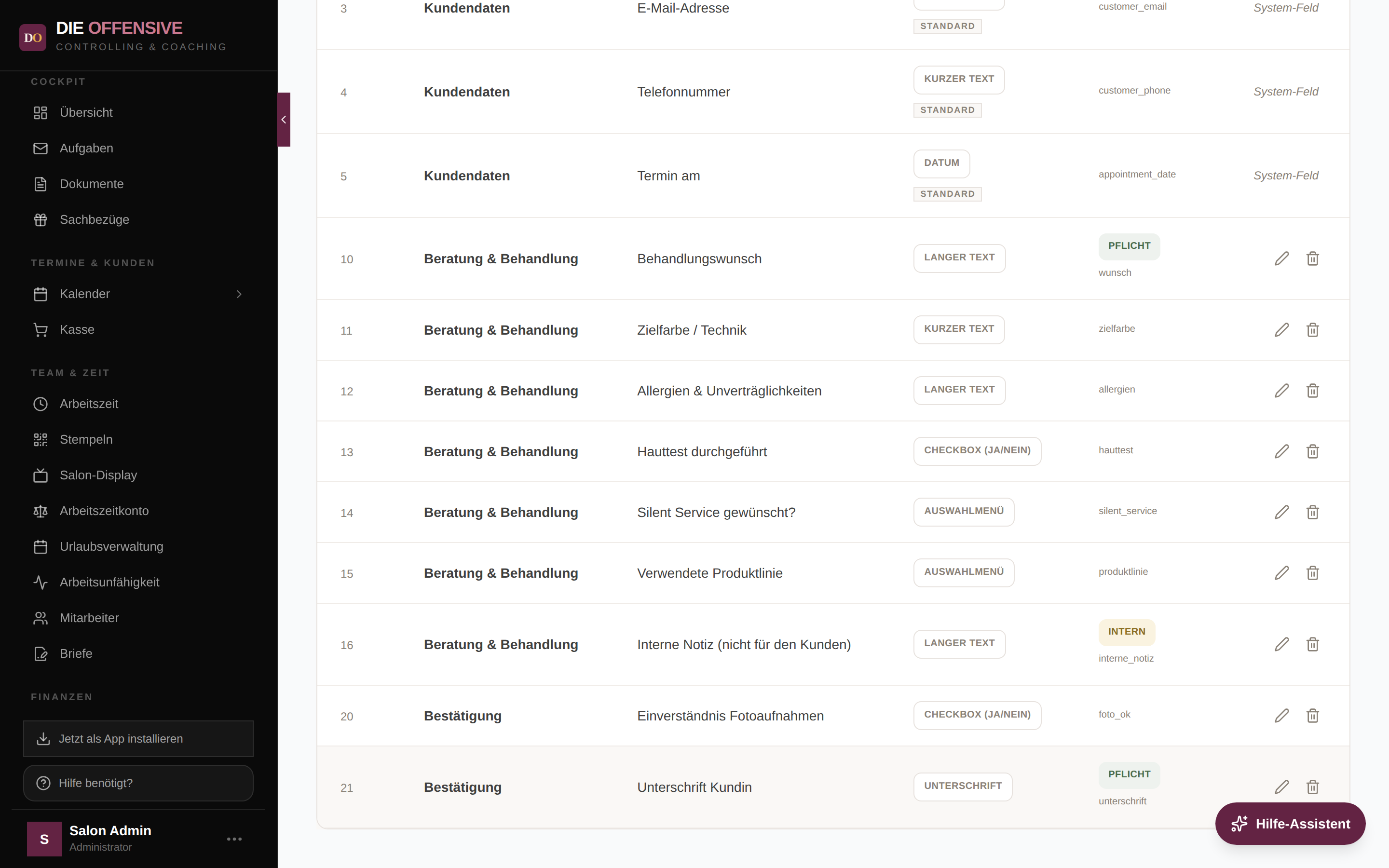
Kurzer Text & Langer Text
Einzeilige Angaben (z. B. „Zielfarbe / Technik") bzw. mehrzeilige Freitexte (z. B. „Behandlungswunsch"). Bei beiden können Sie einen Platzhalter-Text hinterlegen, der als Ausfüllhilfe im leeren Feld erscheint.
-
Checkbox (Ja/Nein)
Für Bestätigungen wie „Hauttest durchgeführt" oder „Einverständnis Fotoaufnahmen" — ein Haken, fertig.
-
Auswahlmenü
Feste Antwortmöglichkeiten, die Sie im Feld Optionen (Kommagetrennt) eintragen — z. B. die verwendeten Produktlinien. So bleiben die Antworten einheitlich und auswertbar.
-
Datum
Für Terminangaben, etwa das Standard-Feld „Termin am".
-
Bild-Upload & Unterschrift
Vorher-/Nachher-Fotos direkt im Protokoll bzw. eine digitale Unterschrift der Kundin. Mehr dazu im Artikel Fotos zum Protokoll hinzufügen.
Abschnitte, Sortierung & Pflichtfelder
Jedes Feld gehört zu einer Sektion / Gruppe — einfach den gewünschten Namen eintippen (z. B. „Beratung & Behandlung" oder „Bestätigung"). Felder mit derselben Sektion werden im Protokoll-Formular als gemeinsamer Abschnitt angezeigt; eine neue Sektion entsteht automatisch, sobald Sie einen neuen Namen vergeben. Die Sortierung (Zahl) bestimmt die Reihenfolge der Felder — lassen Sie zwischen den Werten Lücken (10, 11, 12 … 20, 21), dann können Sie später bequem Felder dazwischenschieben.
Mit dem Haken Pflichtfeld? markieren Sie unverzichtbare Angaben: Sie erscheinen im Formular mit Stern, und im Kunden-Formular (Handy-Check-in) lässt sich das Protokoll erst absenden, wenn alle Pflichtfelder ausgefüllt sind. Wie das fertige Formular im Alltag genutzt wird, zeigt der Artikel Beratungsprotokolle erstellen.
Standard- und System-Felder
Felder mit dem Vermerk Standard (z. B. Vorname, Nachname, E-Mail, Telefon, „Termin am") verknüpfen die Eingaben mit der Kundenkartei. Ihr Interner Schlüssel (Mapping) wie customer_email darf nicht geändert werden — sonst funktioniert die automatische Zuordnung nicht mehr. Vom System vorgegebene Felder zeigen statt der Bearbeiten-Symbole den Hinweis „System-Feld" und sind schreibgeschützt.
„Nur intern?" — Notizen, die den Salon nie verlassen
Setzen Sie den Haken Nur intern?, wenn ein Feld ausschließlich für Ihr Team gedacht ist — etwa „Interne Notiz (nicht für den Kunden)". Interne Felder sind doppelt abgeschirmt:
-
Nicht im Kunden-Formular
Im öffentlichen Link (Handy-Check-in), den Kundinnen ohne Login ausfüllen, tauchen interne Felder gar nicht erst auf.
-
Nie in Kunden-E-Mails
Wird ein Protokoll per E-Mail an die Kundin gesendet, filtert der Server interne Felder grundsätzlich heraus — selbst wenn sie ausgefüllt sind. Ihre internen Anmerkungen können also nicht versehentlich mitverschickt werden.
-
Für das Team klar erkennbar
Im Protokoll-Editor Ihrer Mitarbeiter trägt das Feld ein gelbes Intern-Badge — genau wie in der Feldliste des Feld-Managers.
Tags: Wichtiges direkt auf der Übersichtskarte
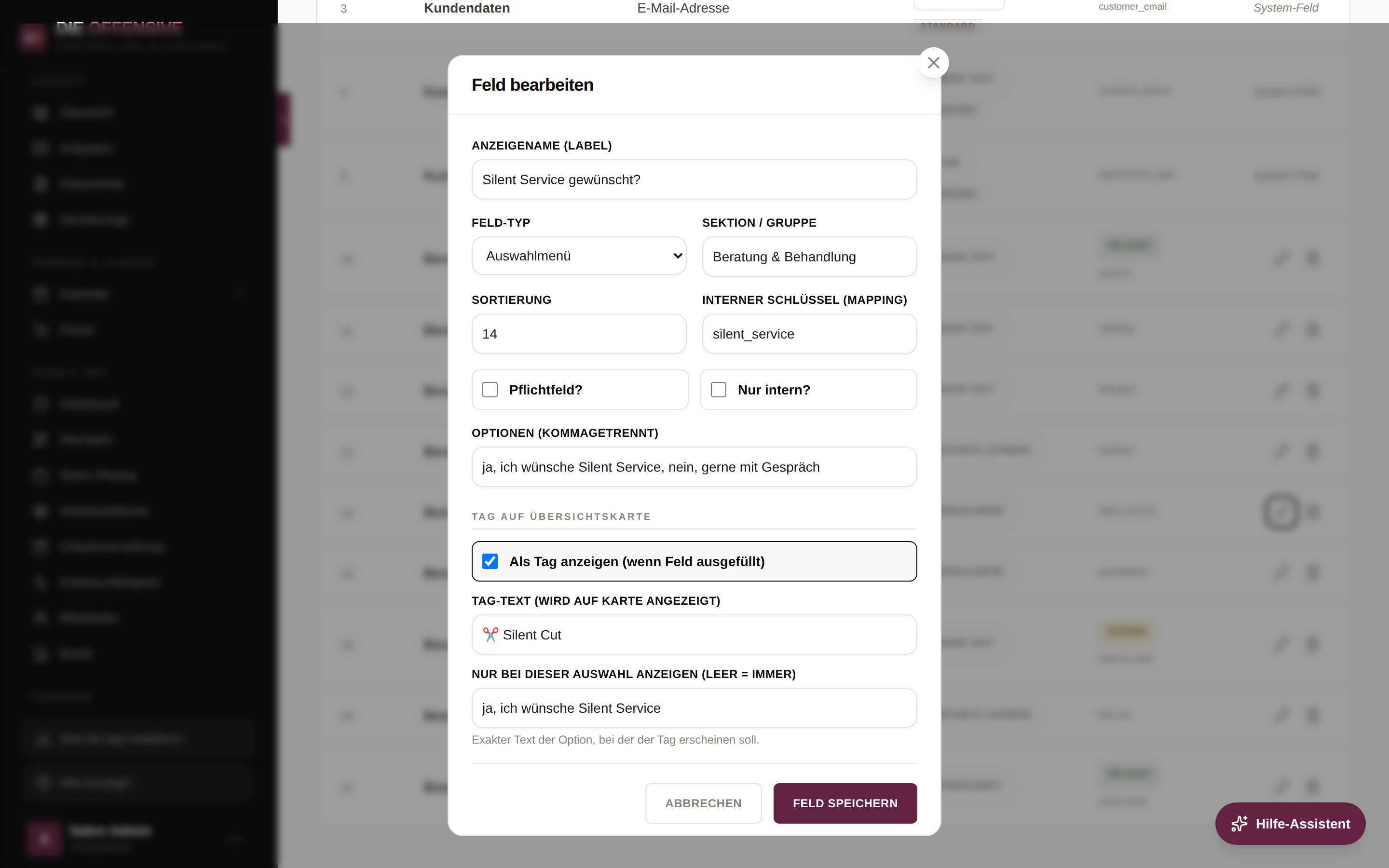
Manche Antworten soll das Team sehen, ohne das Protokoll zu öffnen — eine Allergie zum Beispiel. Aktivieren Sie dafür im Feld-Dialog unter Tag auf Übersichtskarte die Option „Als Tag anzeigen (wenn Feld ausgefüllt)" und vergeben Sie einen Tag-Text (z. B. „ Allergie!"). Der Tag erscheint dann auf der Protokollkarte in der Beratungs-Übersicht:
-
Bei Checkboxen
Der Tag erscheint, sobald der Haken gesetzt ist.
-
Bei Auswahlmenüs
Optional können Sie unter „Nur bei dieser Auswahl anzeigen" genau die Option eintragen, die den Tag auslösen soll — exakt so geschrieben wie in der Optionsliste. Bleibt das Feld leer, erscheint der Tag bei jeder getroffenen Auswahl.
-
Bei allen anderen Feldtypen
Der Tag erscheint, sobald das Feld nicht leer ist — praktisch bei Freitextfeldern wie „Allergien & Unverträglichkeiten".
Öffentlicher Link & Feld löschen
Oben auf der Seite finden Sie den öffentlichen Link für Kunden (Handy-Check-in) mit Kopieren-Button. Verteilen Sie ihn z. B. als QR-Code an der Rezeption — Kundinnen füllen das Formular dann ohne Login am eigenen Handy aus, selbstverständlich nur mit den nicht-internen Feldern.
Ein Feld löschen Sie über das Papierkorb-Symbol in der Zeile. Keine Sorge um alte Daten: Bereits erfasste Angaben in abgeschlossenen Protokollen bleiben erhalten — das Feld erscheint lediglich nicht mehr in neuen Formularen.
Tipp: Erst testen, dann verteilen
Öffnen Sie nach jeder Änderung einmal selbst ein neues Protokoll (oder den öffentlichen Link am Handy) und prüfen Sie Reihenfolge, Abschnitte und Pflichtfelder aus Kundensicht. So fällt sofort auf, wenn ein Feld in der falschen Sektion gelandet ist oder eine Auswahlmenü-Option fehlt. Einen Überblick über alle Einstellungsbereiche gibt der Artikel Einstellungen im Überblick.