Beratungsprotokolle dokumentieren Kundenwünsche, Behandlungen und Aufklärungsgespräche – inklusive Fotos und digitaler Unterschrift direkt auf dem Tablet. Sie finden den Bereich unter Kommunikation → Beratung.
Warum Beratungsprotokolle wichtig sind
- Rechtliche Absicherung bei Reklamationen
- Behandlungsdetails jederzeit abrufbar
- Allergien & Unverträglichkeiten dokumentiert
- Besserer Service bei Folgebehandlungen
So erstellen Sie ein Protokoll
Beratung öffnen
Navigieren Sie zu Kommunikation → Beratung und klicken Sie oben rechts auf Neue Beratung.
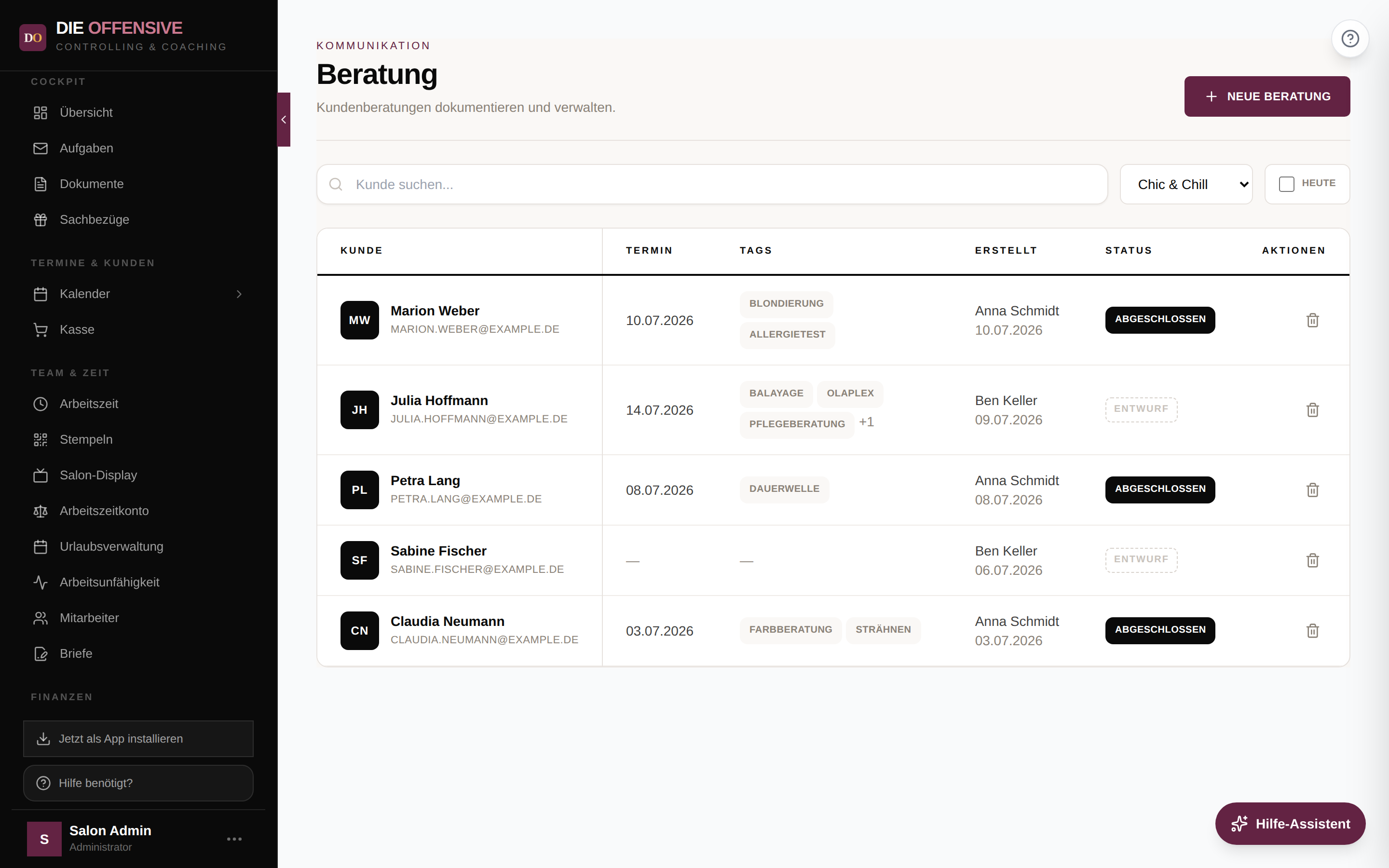
Kundendaten eingeben
Füllen Sie die Formularfelder aus – z. B. Name, E-Mail, Telefon und Termin. Ein Name ist Pflicht; ohne ihn lässt sich das Protokoll nicht speichern. Die E-Mail-Adresse brauchen Sie später für den Protokoll-Versand an den Kunden.
Behandlungsdetails dokumentieren
Welche Felder und Abschnitte das Formular enthält, legt Ihr Administrator unter Einstellungen → Beratungs-Felder fest. Möglich sind Textfelder, mehrzeilige Texte, Datum, Ja/Nein-Häkchen, Auswahllisten, Bildfelder und Unterschriftsfelder. Felder mit der gelben Kennzeichnung „Intern" sind nur für Ihr Team gedacht.
Fotos hinzufügen (optional)
Bei Bildfeldern klicken Sie auf Bild wählen und laden ein Foto hoch – perfekt für die Vorher/Nachher-Dokumentation. Details im Artikel „Fotos zum Protokoll hinzufügen".
Unterschrift einholen
Der Kunde unterschreibt direkt im Unterschriftsfeld („Hier unterschreiben") – per Finger auf dem Touchscreen oder mit der Maus. Klicken Sie anschließend auf Unterschrift bestätigen; mit Löschen lässt sich die Fläche vorher leeren und neu ansetzen.
Protokoll abschließen
Speichern Sie mit Entwurf speichern (zum späteren Fortsetzen) oder Abschließen & Speichern (final). Nach dem Abschluss fragt das System direkt, ob das Protokoll per E-Mail an den Kunden gesendet werden soll.
Die Protokoll-Übersicht
-
Suchen und filtern
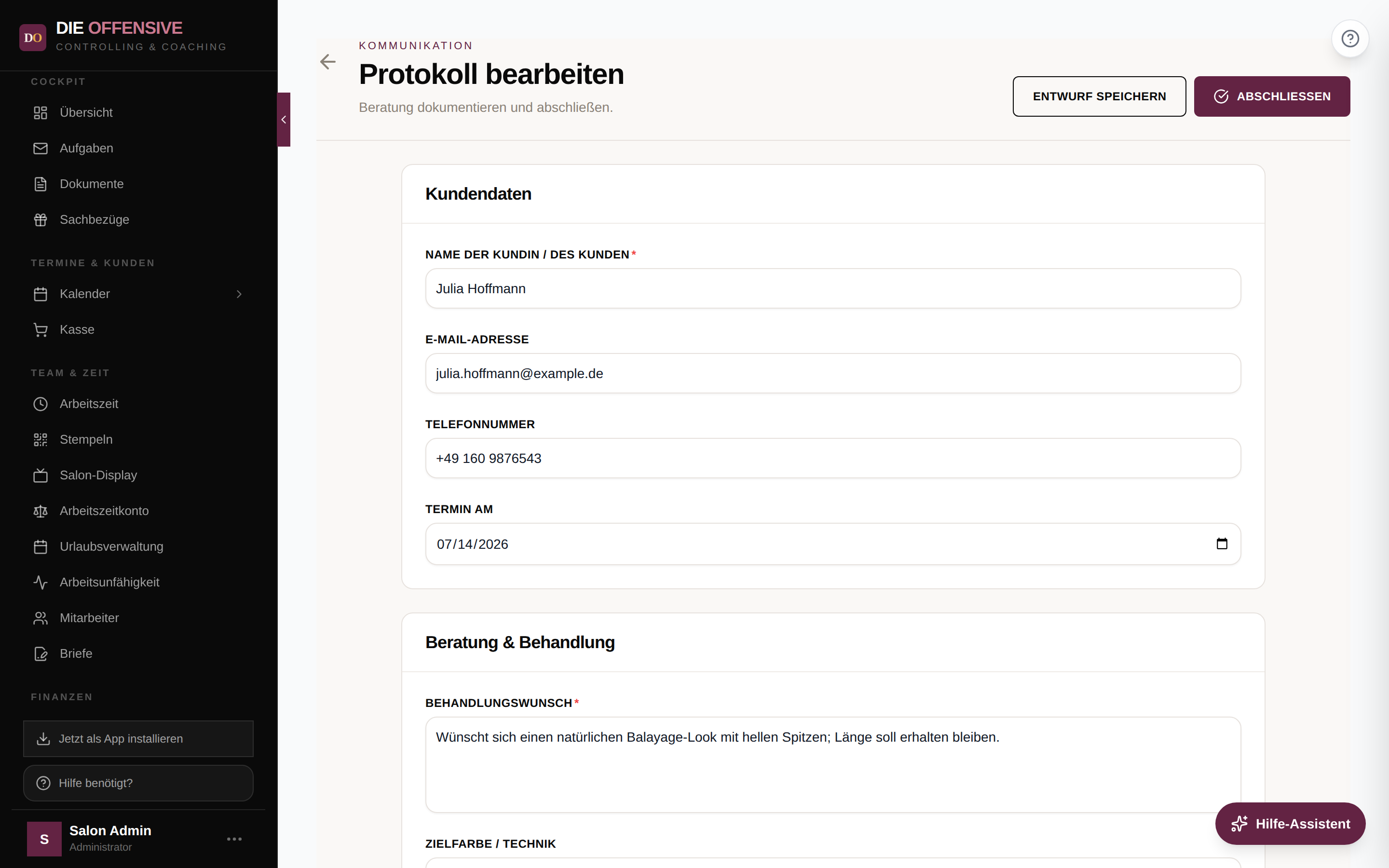
Das Suchfeld „Kunde suchen…" filtert nach Name oder E-Mail. Bei mehreren Filialen grenzen Sie zusätzlich nach Standort ein; das Häkchen „Heute" zeigt nur die Protokolle des Tages.
-
Tags auf einen Blick
Die Spalte Tags zeigt automatisch vergebene Schlagworte aus dem Protokoll (z. B. „Blondierung", „Allergietest") – maximal drei, weitere als „+n".
-
Status: Entwurf oder Abgeschlossen
Entwurf = noch in Arbeit, jederzeit änderbar. Abgeschlossen = final; nur Nutzer mit der Berechtigung „Abgeschlossene Beratungen bearbeiten" können es noch ändern. Ein Klick auf die Zeile öffnet das Protokoll.
-
Löschen (mit Berechtigung)
Das Papierkorb-Symbol erscheint nur für Nutzer mit derselben Spezial-Berechtigung. Vor dem endgültigen Löschen fragt das System zur Sicherheit noch einmal nach.
Tipps für professionelle Protokolle
-
Immer unterschreiben lassen
Ohne Kundenunterschrift ist das Protokoll im Streitfall weniger wert.
-
Fotos machen
Vorher/Nachher-Dokumentation ist Gold wert – nutzen Sie die Bildfelder.
-
Per E-Mail versenden
Nach dem Abschluss senden Sie das Protokoll mit einem Klick an den Kunden – siehe Artikel „Protokoll per E-Mail versenden".
-
Allergiehinweise dokumentieren
Bei chemischen Behandlungen immer Hauttest und Ergebnis vermerken.
Abgeschlossene Protokolle
Einmal abgeschlossene Protokolle sind schreibgeschützt und können nur von Benutzern mit spezieller Berechtigung bearbeitet oder gelöscht werden. So bleibt Ihre Dokumentation revisionssicher.