Bilder sagen mehr als Worte. Dokumentieren Sie Behandlungen mit Vorher/Nachher-Fotos direkt im Beratungsprotokoll (Kommunikation → Beratung) – die Fotos werden beim späteren E-Mail-Versand des Protokolls automatisch mitgeschickt.
So fügen Sie ein Foto hinzu
Bildfeld finden
Öffnen Sie das Protokoll. Bildfelder (z. B. „Vorher-Foto" / „Nachher-Foto") erkennen Sie an der gestrichelten Fläche Bild wählen. Welche Bildfelder es gibt, legt Ihr Administrator unter Einstellungen → Beratungs-Felder fest.
„Bild wählen" antippen
Klicken bzw. tippen Sie auf die Fläche Bild wählen.
Foto aufnehmen oder auswählen
Auf Smartphone oder Tablet können Sie direkt die Kamera nutzen oder ein Bild aus der Galerie wählen; am PC öffnet sich der Datei-Dialog. Zugelassen sind alle gängigen Bildformate.
Upload abwarten
Das Bild wird sofort hochgeladen und erscheint als quadratische Vorschau im Protokoll. Schlägt der Upload fehl, erscheint die Meldung „Upload fehlgeschlagen" – prüfen Sie dann Ihre Internetverbindung und versuchen Sie es erneut.
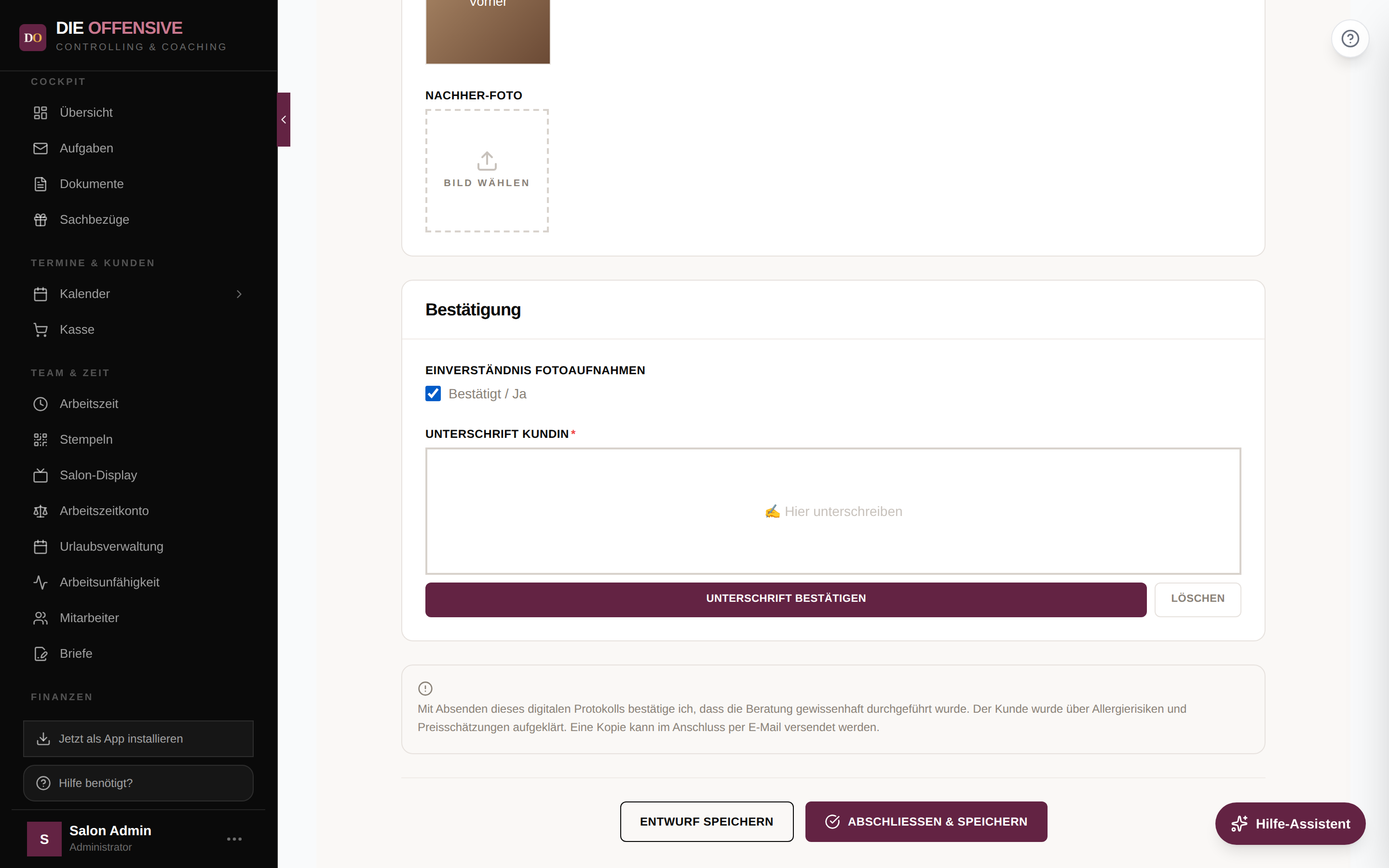
Foto ersetzen oder entfernen
Fahren Sie mit der Maus über die Vorschau (bzw. tippen Sie sie an): In der Ecke erscheint ein rotes X, mit dem Sie das Bild aus dem Protokoll entfernen. Danach steht das Feld wieder auf „Bild wählen" für einen neuen Upload. Bei abgeschlossenen Protokollen ist das Entfernen nur noch mit der Berechtigung „Abgeschlossene Beratungen bearbeiten" möglich.
Tipps für gute Fotos
-
Gute Beleuchtung
Achten Sie auf gleichmäßiges Licht – am besten Tageslicht mit ruhigem Hintergrund.
-
Gleicher Winkel
Vorher und Nachher aus dem gleichen Winkel fotografieren für den besseren Vergleich.
-
Smartphone-Qualität reicht
Ein aktuelles Smartphone liefert ausreichend gute Bildqualität.
Datenschutz beachten
Holen Sie sich vor dem Fotografieren immer das Einverständnis des Kunden. Am einfachsten lassen Sie dafür von Ihrem Administrator ein Häkchen-Feld wie „Einverständnis Fotoaufnahmen" ins Protokoll aufnehmen – so ist die Zustimmung zusammen mit der Unterschrift dokumentiert.