In der Umsatz-Ansicht (Finanzen & Umsatz → Umsatz) erfassen Sie die täglichen Einnahmen Ihrer Mitarbeiter. Die Ansicht rechnet Brutto automatisch in Netto um, vergleicht den laufenden Monat mit dem Vormonat und liefert die Datenbasis für die Provisionsberechnung.
So melden Sie einen Umsatz
Umsatz öffnen
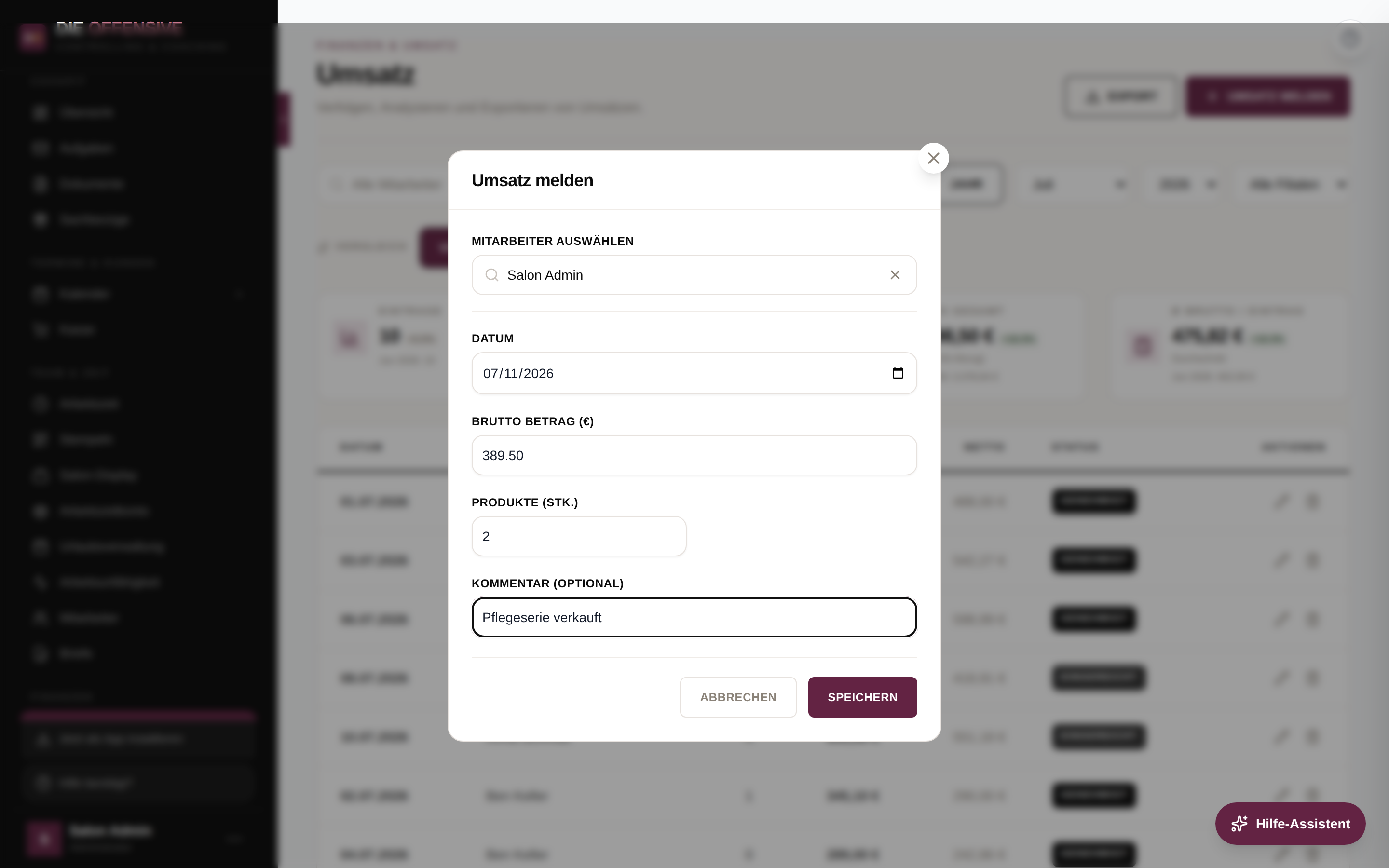
Navigieren Sie zu Finanzen & Umsatz → Umsatz und klicken Sie oben rechts auf Umsatz melden.
Mitarbeiter wählen (nur mit Admin-Rechten)
Wer alle Umsätze sehen darf, wählt über Mitarbeiter auswählen, für wen der Umsatz gebucht wird. Mitarbeiter ohne dieses Recht melden immer ihren eigenen Umsatz — das Feld erscheint bei ihnen nicht.
Datum, Betrag und Produkte eingeben
Wählen Sie das Datum (vorbelegt mit heute) und tragen Sie den Brutto Betrag (€) ein. Optional erfassen Sie die verkauften Produkte (Stk.) — sie zählen für den Produkt-Bonus der Provision — und einen Kommentar (z. B. „Zusatzverkauf").
Speichern
Klicken Sie auf Speichern. Der Eintrag erscheint mit dem Status Eingereicht in der Tabelle; der Netto-Betrag wird automatisch aus dem hinterlegten Umsatzsteuersatz berechnet.
Auswerten und vergleichen
-
Zeitraum: Tag / Monat / Jahr
Über den Schalter oben wechseln Sie zwischen Tages-, Monats- und Jahresansicht. Kennzahlen und Tabelle passen sich sofort an den gewählten Zeitraum an.
-
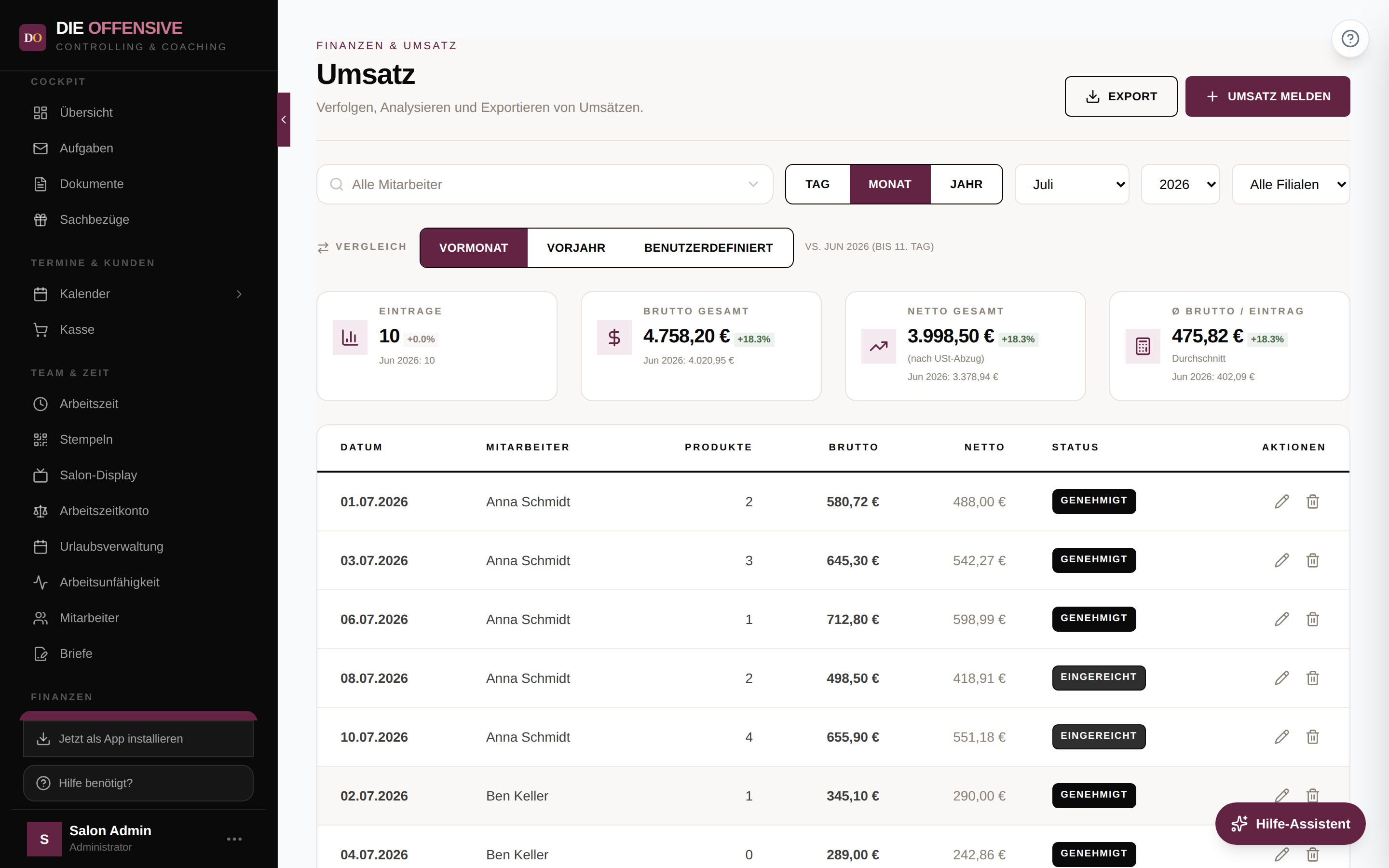
Vier Kennzahlen auf einen Blick
Einträge, Brutto Gesamt, Netto Gesamt (nach USt-Abzug) und Ø Brutto / Eintrag — jeweils mit prozentualer Veränderung gegenüber dem Vergleichszeitraum.
-
Fairer Vergleich: Vormonat, Vorjahr oder frei wählbar
In der Monatsansicht vergleicht die Zeile Vergleich mit dem Vormonat, dem Vorjahr (gleicher Monat) oder einem benutzerdefinierten Monat. Läuft der aktuelle Monat noch, wird nur „bis zum gleichen Kalendertag" verglichen — so vergleichen Sie am 11. Juli nicht einen halben mit einem ganzen Monat.
-
Nach Mitarbeiter und Filiale filtern
Mit entsprechender Berechtigung filtern Sie über das Suchfeld auf einzelne Mitarbeiter und über die Auswahl Alle Filialen auf einen Standort. Mitarbeiter ohne diese Berechtigung sehen nur ihre eigenen Umsätze.
-
CSV-Export
Der Button Export lädt die aktuell gefilterten Einträge als CSV-Datei herunter (Spalten: Datum, Mitarbeiter, Brutto, Netto, Produkte, Kommentar) — ideal für Steuerberater oder Buchhaltung.
-
Einträge bearbeiten oder löschen
Mit der Berechtigung zur Umsatzverwaltung stehen in der Spalte Aktionen ein Stift- und ein Papierkorb-Symbol bereit. Das Löschen muss in einem Dialog bestätigt werden.
Die Mitarbeiter-Sicht mit Provisions-Karte
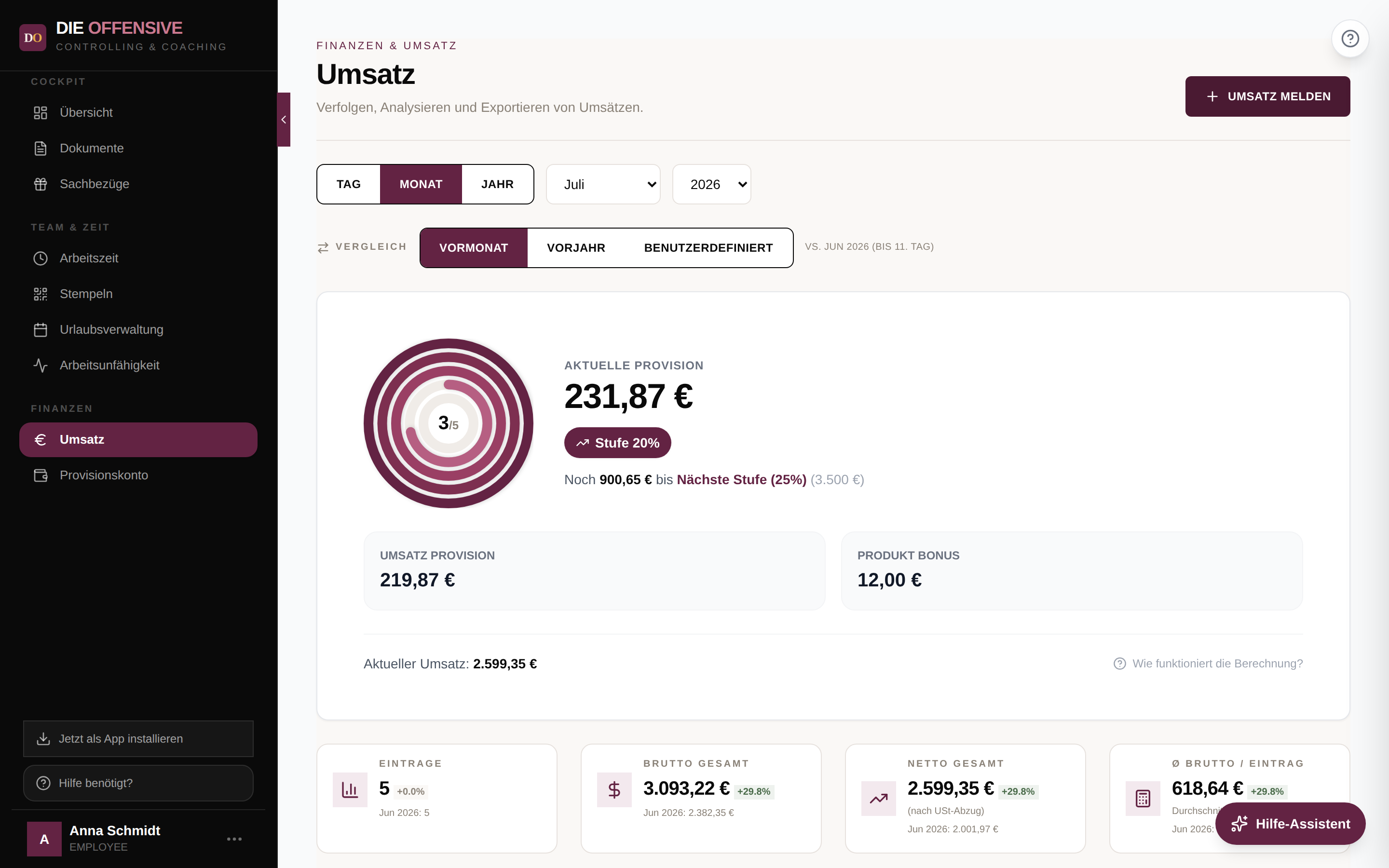
Mitarbeiter, die Provision erhalten, sehen oberhalb der Kennzahlen ihre persönliche Provisions-Karte: die aktuelle Provision des Monats, die erreichte Provisionsstufe, den fehlenden Umsatz bis zur nächsten Stufe sowie die Aufteilung in Umsatz Provision und Produkt Bonus. Grundlage ist immer der Netto-Umsatz des laufenden Monats.
Regelmäßige Erfassung
Erfassen Sie den Umsatz idealerweise täglich am Ende des Arbeitstags. Nur erfasste Umsätze fließen in Kennzahlen, Vergleiche und die Provisionsberechnung ein — und die Provisions-Karte motiviert mit tagesaktuellem Stand.
Gut zu wissen: Netto und abgeschlossene Zeiträume
Sie geben immer den Brutto-Betrag ein — den Netto-Wert berechnet das System aus dem in den Einstellungen hinterlegten Umsatzsteuersatz. Für Zeiträume, die bereits abgeschlossen wurden, lassen sich keine neuen Umsätze mehr melden; es erscheint der Hinweis „Dieser Zeitraum ist bereits abgeschlossen."