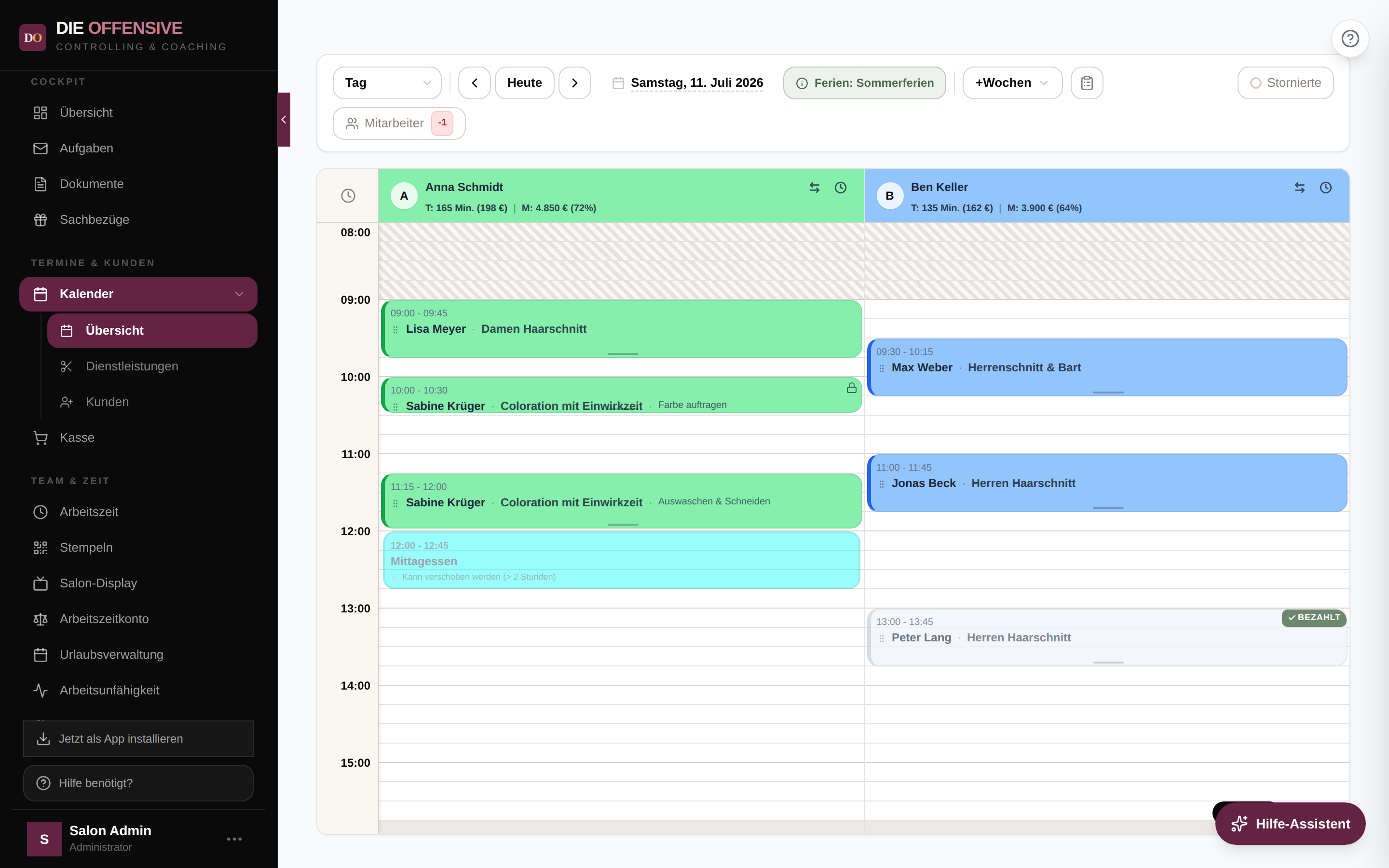
Der grafische Kalender (Kalender > Übersicht) zeigt alle Termine Ihrer Mitarbeiter auf einer Zeitachse – jede Mitarbeiterin und jeder Mitarbeiter mit eigener Spalte und eigener Farbe. Vier Ansichten helfen Ihnen, je nach Situation den passenden Überblick zu behalten.
Die vier Ansichten
-
Tag
Alle Termine eines Tages, jede Mitarbeiterspalte nebeneinander – ideal für die Tagesplanung und das schnelle Eintragen telefonischer Buchungen.
-
Woche
Die komplette Woche im Überblick – so erkennen Sie Auslastung und freie Zeitfenster über mehrere Tage hinweg.
-
Liste
Alle Termine untereinander als Liste – praktisch zum Abtelefonieren oder Ausdrucken. Wie viele Tage die Liste umfasst, legen Sie in den Kalender-Einstellungen fest.
-
Mitarbeiter
Der Wochenplan einer einzelnen Person: sieben Tagesspalten für eine Mitarbeiterin bzw. einen Mitarbeiter. Dazu erscheint in der Kopfzeile das Auswahlfeld „Mitarbeiter auswählen...“.
So navigieren Sie im Kalender
Kalender öffnen
Navigieren Sie zu Kalender > Übersicht in der Hauptnavigation.
Ansicht wählen
Ganz links in der Werkzeugleiste sitzt das Auswahlfeld mit den Ansichten Tag, Woche, Liste und Mitarbeiter. Ihre Wahl wird gemerkt – beim nächsten Öffnen startet der Kalender in derselben Ansicht.
Zum richtigen Tag springen
Blättern Sie mit den Pfeilen tage- bzw. wochenweise oder springen Sie mit Heute zurück zum aktuellen Tag. Ein Klick auf das angezeigte Datum öffnet einen Minikalender, +Wochen springt bis zu 20 Wochen nach vorn – z. B. für Folgetermine.
Termin anklicken
Ein Klick auf einen Termin öffnet das Termin-Fenster mit allen Details: Kunde, Dienstleistung, Uhrzeit, Notizen und Aktivitätsverlauf – inklusive Aktionen wie Kassieren, Kundenakte öffnen und Termin stornieren.
Was der Kalender nebenbei anzeigt
- Farbcodierung – jede Mitarbeiterin und jeder Mitarbeiter hat eine eigene Spaltenfarbe. So sehen Sie auf einen Blick, wer welchen Termin hat.
- Umsatzzeile im Spaltenkopf – „T:“ zeigt die verplanten Minuten des Tages und den daraus errechneten Umsatz (nach Minutenpreis), „M:“ die Monats-Hochrechnung mit Auslastung in Prozent. Ein Klick darauf öffnet den ausführlichen Monatsbericht.
- Schraffierte Flächen – liegen außerhalb der Arbeitszeit und sind nicht anklickbar. Die rote Querlinie markiert die aktuelle Uhrzeit.
- „BEZAHLT“-Band – kassierte (abgeschlossene) Termine tragen ein grünes Eckband.
- Ferien & Feiertage – die Schaltfläche in der Kopfzeile färbt sich, wenn der angezeigte Tag auf einen Feiertag oder in Schulferien fällt (siehe Artikel „Kalender-Filter & Sonderfunktionen“).
- Automatische Aktualisierung – der Kalender prüft alle paar Sekunden auf Änderungen. Bucht ein Kunde online oder trägt eine Kollegin einen Termin ein, erscheint er ohne Neuladen.
Tipp: Einwirkzeiten sind buchbare Lücken
Termine mit Arbeitsschritten (z. B. Colorationen) belegen den Kalender nur während der blockierenden Phasen. Die Einwirkzeit bleibt als freie Lücke sichtbar – dort können Sie einen weiteren Kunden einplanen.