Neue Mitarbeiter sind in PersonalCockpit in wenigen Minuten angelegt. Danach können Ihre Teammitglieder Arbeitszeiten erfassen, Urlaub beantragen und alle freigeschalteten Funktionen nutzen. Zum Anlegen benötigen Sie die Berechtigung Mitarbeiter verwalten (Administratoren haben sie immer).
So legen Sie einen neuen Mitarbeiter an
Mitarbeiterverwaltung öffnen
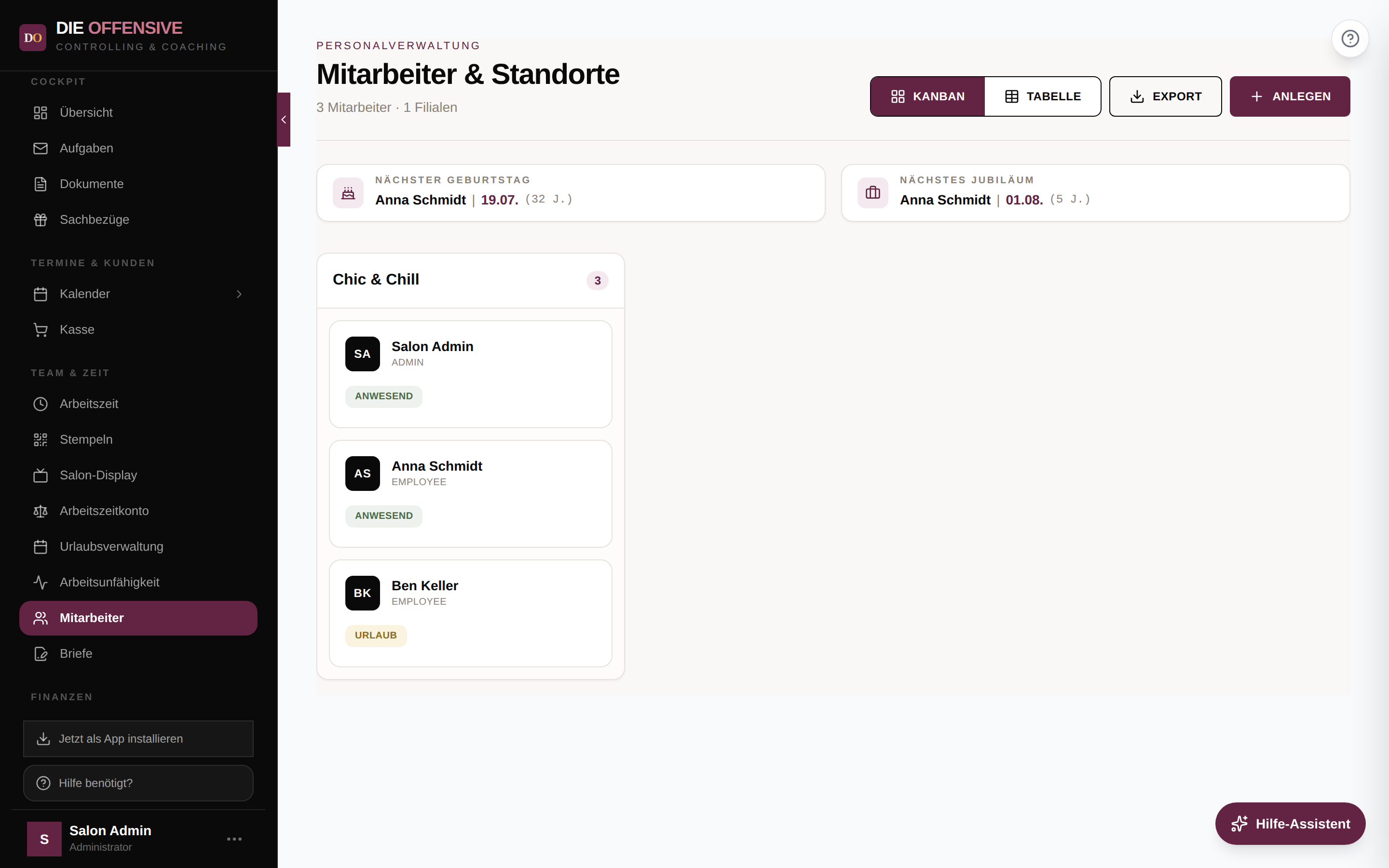
Navigieren Sie in der Hauptnavigation zu Team & Zeit → Mitarbeiter.
Neuen Mitarbeiter erstellen
Klicken Sie oben rechts auf Anlegen. Es öffnet sich die neue Mitarbeiter-Akte mit dem Bereich Stammdaten.
Pflichtfelder ausfüllen
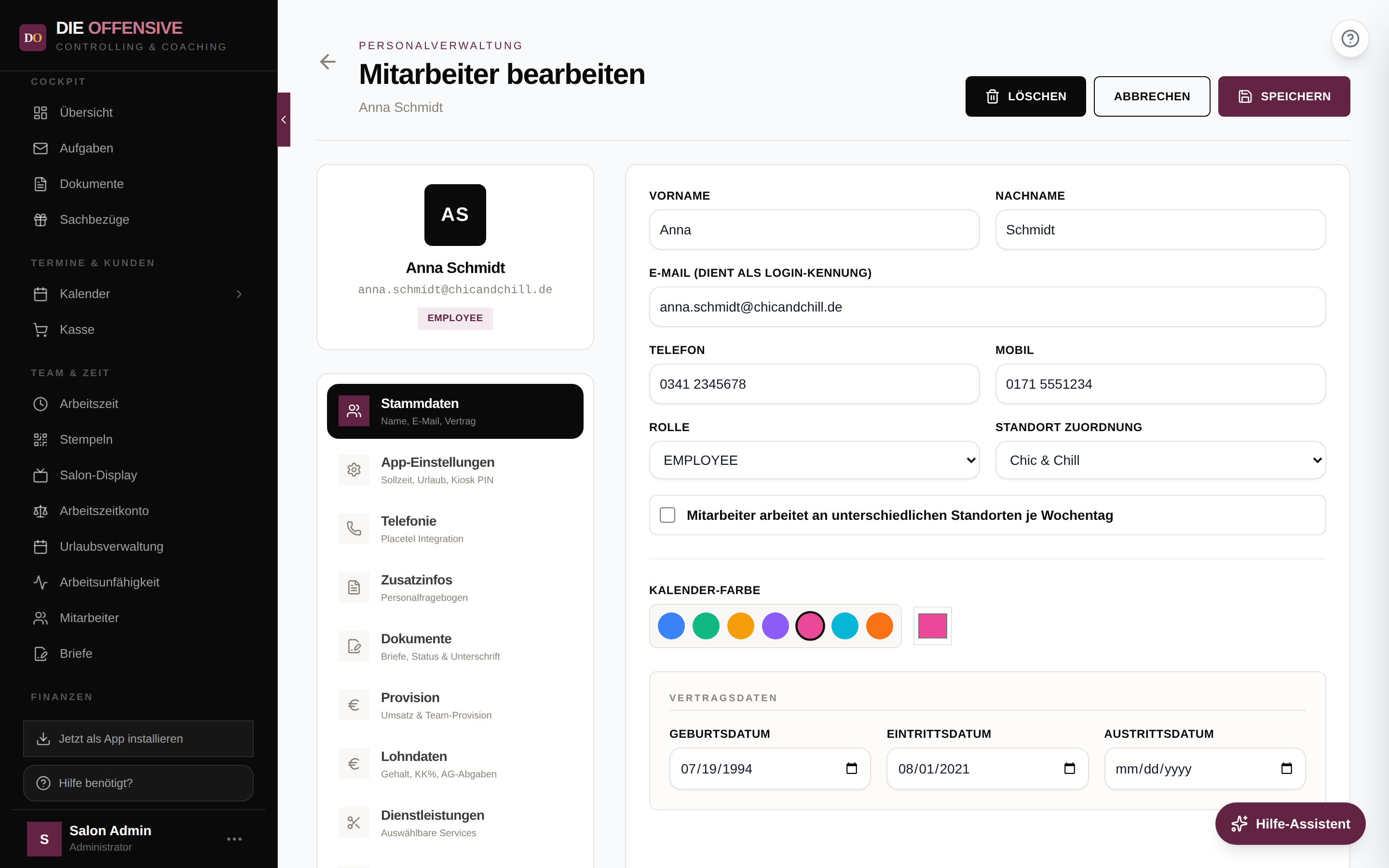
Tragen Sie Vorname, Nachname und E-Mail ein — die E-Mail-Adresse dient später als Login-Kennung. Ohne diese drei Angaben lässt sich der Mitarbeiter nicht speichern.
Rolle, Standort und Vertragsdaten (optional)
Wählen Sie die Rolle (Standard: EMPLOYEE) und die Standort-Zuordnung. Im Kasten Vertragsdaten tragen Sie Geburtsdatum und Eintrittsdatum ein; dazu kommt die Kalender-Farbe für den Terminkalender.
Arbeitszeit-Details festlegen (optional)
Im Bereich App-Einstellungen der Akte legen Sie Soll-Stunden pro Tag, Urlaub/Jahr (Tage), Resturlaub Vorjahr, die Personalnummer und die Beschäftigungsart fest.
Speichern und einladen
Klicken Sie auf Speichern — das System bestätigt mit „Mitarbeiter erfolgreich angelegt" und kehrt zur Liste zurück. Öffnen Sie die Akte anschließend erneut und senden Sie unter App-Einstellungen → Einladungs-E-Mail senden den Aktivierungs-Link, mit dem der Mitarbeiter sein persönliches Passwort festlegt. Die Einladung wird nicht automatisch verschickt.
Wichtige Felder erklärt
-
Rolle
Die Rolle steuert die Berechtigungen. Standardmäßig gibt es EMPLOYEE (Teammitglied) und ADMIN (voller Zugriff); zusätzlich stehen alle selbst angelegten Rollen zur Auswahl.
-
Standort-Zuordnung
Weist den Mitarbeiter einer Filiale zu — das beeinflusst Filter, Auswertungen und die Standort-Karten in der Übersicht. Arbeitet jemand an wechselnden Filialen, aktivieren Sie „Mitarbeiter arbeitet an unterschiedlichen Standorten je Wochentag" und wählen pro Wochentag einen Standort.
-
Soll-Stunden pro Tag
Definiert die tägliche Sollarbeitszeit für Soll/Ist-Vergleiche in der Zeiterfassung und im Arbeitszeitkonto.
-
Urlaub/Jahr (Tage)
Der jährliche Urlaubsanspruch, aus dem der Resturlaub berechnet wird — ergänzt um das Feld Resturlaub Vorjahr für übernommene Tage.
Tipp: Automatisches Speichern
Die Akte speichert Änderungen auch automatisch, wenn Sie den Bereich wechseln oder die Akte verlassen — bei einer Neuanlage allerdings nur, wenn Name und E-Mail bereits ausgefüllt sind. Nach dem Anlegen vervollständigen Sie die Akte in Ruhe: Dienstleistungen, Arbeitszeiten, Provision und mehr — siehe Artikel „Die Mitarbeiter-Akte verstehen".