Am Salon-Rechner im Kiosk-Modus steht Ihrem Team neben Kalender und Kasse auch ein E-Mail-Reiter zur Verfügung: Wer sich per PIN anmeldet und die Berechtigung „Posteingang anzeigen" hat, kann direkt an der Rezeption Terminanfragen lesen, beantworten und Kolleginnen zuweisen — ohne eigenen Arbeitsplatz und ohne separates E-Mail-Programm.
So öffnen Sie das Postfach am Kiosk
Per PIN anmelden
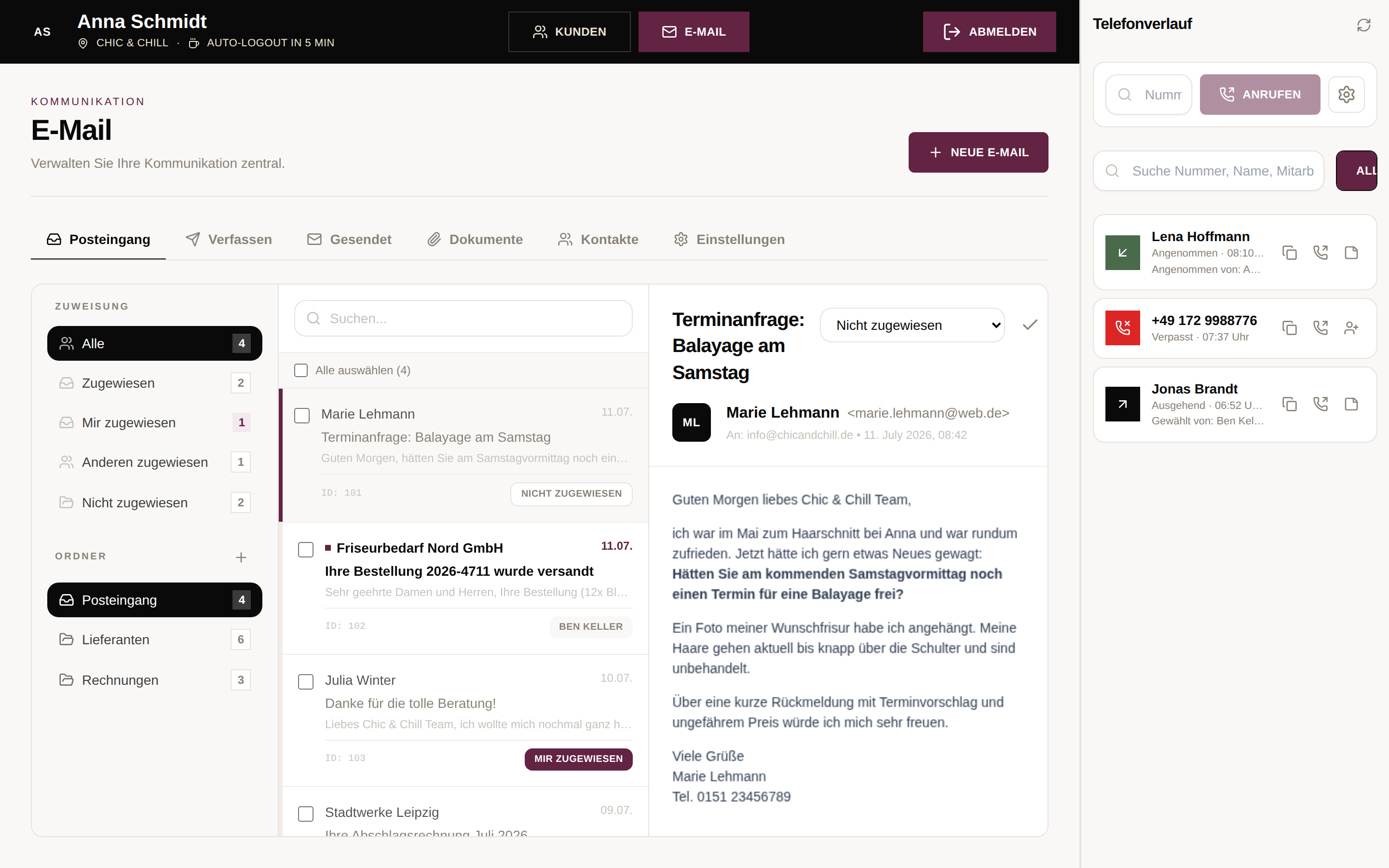
Der Mitarbeiter entsperrt den Kiosk mit seiner 4-stelligen PIN. In der schwarzen Kopfzeile erscheinen die verfügbaren Reiter — der Reiter E-Mail nur, wenn die Berechtigung „Posteingang anzeigen" (Gruppe E-Mail) vergeben ist.
Reiter „E-Mail" antippen
Es öffnet sich das Postfach mit den Bereichen Posteingang, Verfassen, Gesendet, Dokumente, Kontakte und Einstellungen. Oben rechts startet Neue E-Mail direkt eine leere Nachricht.
Nach der Arbeit abmelden
Mit Abmelden kehrt das Gerät zum PIN-Sperrbildschirm zurück. Wird der Kiosk nicht bedient, passiert das automatisch — die Restzeit („Auto-Logout in … min") steht in der Kopfzeile.
Was das Team im Posteingang tun kann
-
Lesen & Suchen
Ungelesene Nachrichten sind fett markiert, ein Klick öffnet sie in der Leseansicht und markiert sie als gelesen. Das Feld Suchen durchsucht Absender, Betreff und Nachrichtentext — Treffer werden farbig hervorgehoben.
-
Nachrichten zuweisen
Über das Auswahlfeld in der geöffneten Nachricht weisen Sie eine E-Mail einer Kollegin zu. Die Filter links (Alle, Zugewiesen, Mir zugewiesen, Anderen zugewiesen, Nicht zugewiesen) zeigen auf einen Blick, wer sich um was kümmert — ideal, wenn mehrere Personen am selben Gerät arbeiten.
-
Ordner nutzen
Über das Plus-Symbol neben Ordner legen Sie eigene Ordner an (z. B. „Lieferanten", „Rechnungen"). Nachrichten lassen sich einfach per Ziehen & Ablegen aus der Liste auf einen Ordner verschieben. Beim Löschen eines Ordners wandern seine E-Mails zurück in den Posteingang.
-
Antworten & Aufräumen
Antworten übernimmt Absenderadresse und Betreff („Re: …") in den Verfassen-Bereich. Über die Kontrollkästchen in der Liste markieren Sie mehrere Nachrichten und löschen sie gesammelt; einzelne E-Mails löscht das Papierkorb-Symbol in der Leseansicht.
E-Mails schreiben — mit Vorlagen und Verteilern
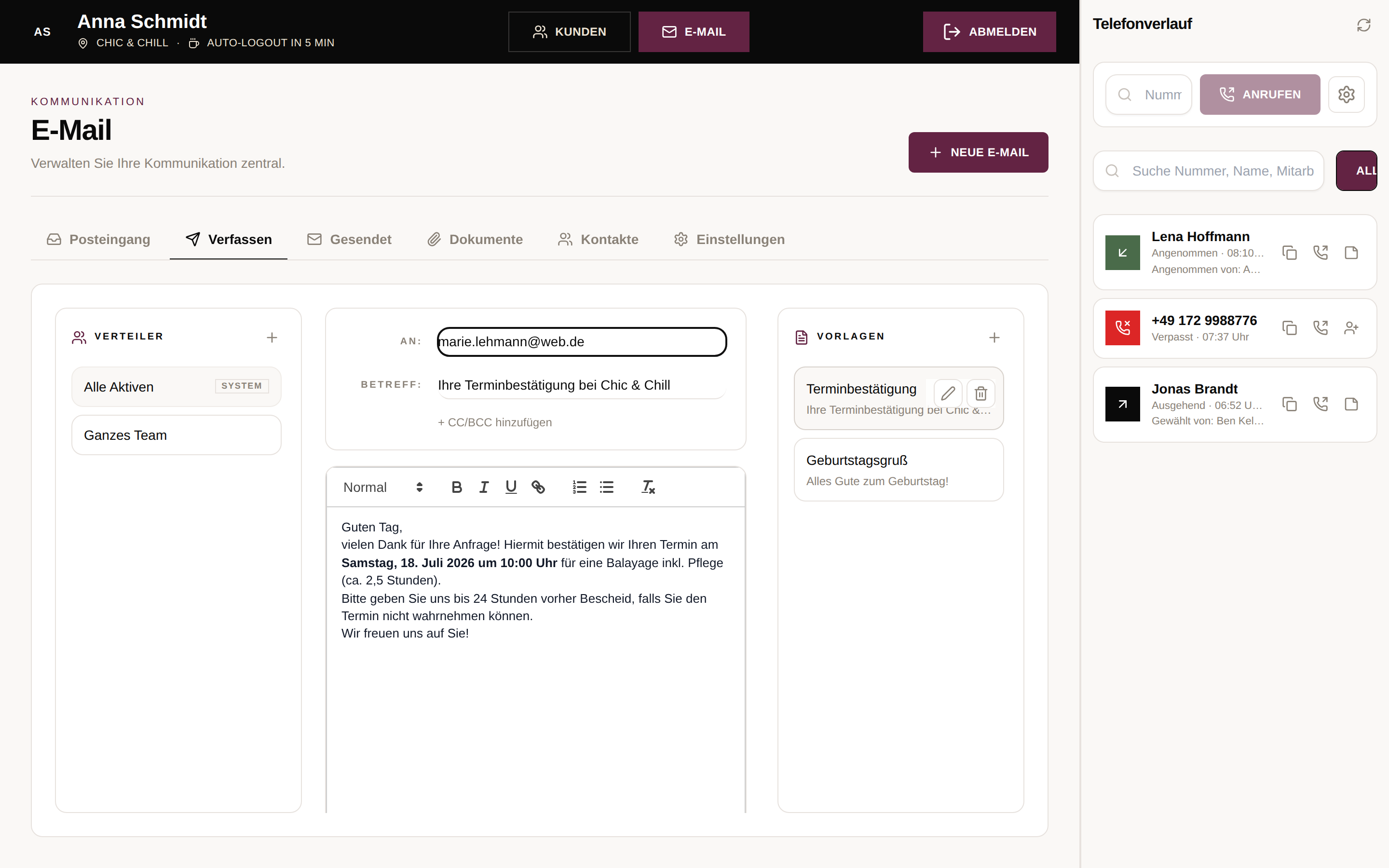
Der Reiter Verfassen zeigt links die Verteiler (der System-Verteiler Alle Aktiven erreicht das ganze Team, eigene Verteiler legen Sie über das Plus-Symbol an) und rechts die Vorlagen: Ein Klick auf eine Vorlage übernimmt Betreff und Text in den Entwurf. Über + CC/BCC hinzufügen blenden Sie Kopie-Felder ein, der Haken Lesebestätigung anfordern bittet um eine Empfangsbestätigung. Unter dem Editor steht Senden als — gesendet wird immer im Namen der Person, die gerade am Kiosk angemeldet ist. Nachricht senden verschickt die E-Mail und wechselt in den Reiter Gesendet.
Auto-Logout verwirft ungesendete Entwürfe
Meldet der Kiosk den Mitarbeiter nach Inaktivität automatisch ab (Standard: 5 Minuten), geht ein angefangener, noch nicht gesendeter Entwurf verloren — anders als im vollen E-Mail-Center, das Entwürfe automatisch zwischenspeichert. Längere Nachrichten schreiben Sie daher besser am eigenen Arbeitsplatz oder senden sie zügig ab.
Die weiteren Reiter im Überblick
-
Gesendet
Liste aller verschickten Nachrichten mit Empfänger, Betreff und Datum — ein Klick öffnet die Vorschau.
-
Dokumente
Alle empfangenen E-Mail-Anhänge als Kachelübersicht. Jede Datei lässt sich herunterladen oder direkt ins Dokumente-Modul übergeben — mit Titel, Kategorie und Sichtbarkeit (alle oder ein bestimmter Mitarbeiter).
-
Kontakte
Automatisch gesammelte E-Mail-Kontakte mit Suchfeld. Über das Brief-Symbol auf einer Kontaktkarte starten Sie sofort eine neue Nachricht an diese Adresse.
-
Einstellungen
Jeder Mitarbeiter pflegt hier seine persönlichen Angaben: Absendername, die Option Firmennamen anhängen („Anna Schmidt von Chic & Chill") und die E-Mail-Signatur — mit Live-Vorschau, wie die Nachricht beim Empfänger aussieht.
Unterschiede zum vollen E-Mail-Center
Im vollständigen Cockpit öffnet Kommunikation → E-Mail den modernen Posteingang mit den Ordnern Markiert, Archiv, Spam und Papierkorb. Der Kiosk zeigt stattdessen die klassische Postfach-Ansicht — bewusst aufs Tagesgeschäft an der Rezeption reduziert. Die wichtigsten Unterschiede:
-
Andere Berechtigungs-Logik
Der Kiosk-Reiter erscheint bereits mit „Posteingang anzeigen". Der Menüpunkt im vollen Cockpit ist dagegen an „E-Mails senden" geknüpft. So kann das Team am Salon-Rechner mitlesen und antworten, ohne dass jeder den kompletten Kommunikationsbereich im Cockpit sieht. Details im Artikel Berechtigungen verstehen.
-
Keine Markierungen, kein Archiv/Spam
Stern-Markierungen, Archiv, Spam-Ordner und Papierkorb gibt es nur im vollen Posteingang. Am Kiosk organisieren Sie Nachrichten über Zuweisung und eigene Ordner.
-
Kein manueller Abruf, keine Konto-Verwaltung
Neue Mails laufen automatisch über die eingerichteten Sammelpostfächer ein. Der Button Postfach aktualisieren (manueller Abruf) und der Bereich E-Mail Postfächer (Sammelfächer) in den Einstellungen erscheinen nur mit der Berechtigung „Alle gesendeten E-Mails sehen" bzw. für Administratoren — typische Team-Logins am Kiosk sehen beides nicht.
-
Auto-Logout statt Dauersitzung
Der Kiosk sperrt sich nach Inaktivität selbst — gut für den Datenschutz am Gemeinschaftsgerät, aber ohne automatische Entwurf-Sicherung (siehe Warnhinweis oben).
Tipp: Zuweisung als Team-Routine
Vereinbaren Sie, dass jede beantwortungsbedürftige E-Mail direkt beim ersten Lesen zugewiesen wird. Über den Filter Mir zugewiesen sieht dann jede Mitarbeiterin nach der PIN-Anmeldung sofort ihre offenen Vorgänge — auch wenn zwischendurch jemand anderes am Gerät war.
Gesendet wird im Namen der angemeldeten Person
Der Absendername richtet sich nach der PIN-Anmeldung („Senden als" im Verfassen-Bereich). Prüfen Sie vor dem Senden kurz die Kopfzeile: Steht dort noch der Name der Kollegin, erst Abmelden und mit der eigenen PIN neu anmelden — die verschickte Nachricht landet dann auch im richtigen Gesendet-Verlauf.