Der integrierte Posteingang (Kommunikation → E-Mail) bündelt Ihre E-Mail-Kommunikation direkt in der App: Nachrichten lesen, beantworten, weiterleiten und neue E-Mails schreiben – ohne zwischen verschiedenen Programmen zu wechseln.
Voraussetzung: E-Mail-Konto verbunden
IMAP/SMTP erforderlich
Damit Nachrichten ankommen und rausgehen, muss mindestens ein E-Mail-Konto (Postfach mit IMAP-Empfang und SMTP-Versand) verbunden sein. Administratoren richten das direkt im Posteingang ein: Tab Einstellungen → Bereich E-Mail-Konten → Konto hinzufügen. Bei Problemen hilft der Artikel „E-Mails kommen nicht an".
E-Mails lesen
Postfach öffnen
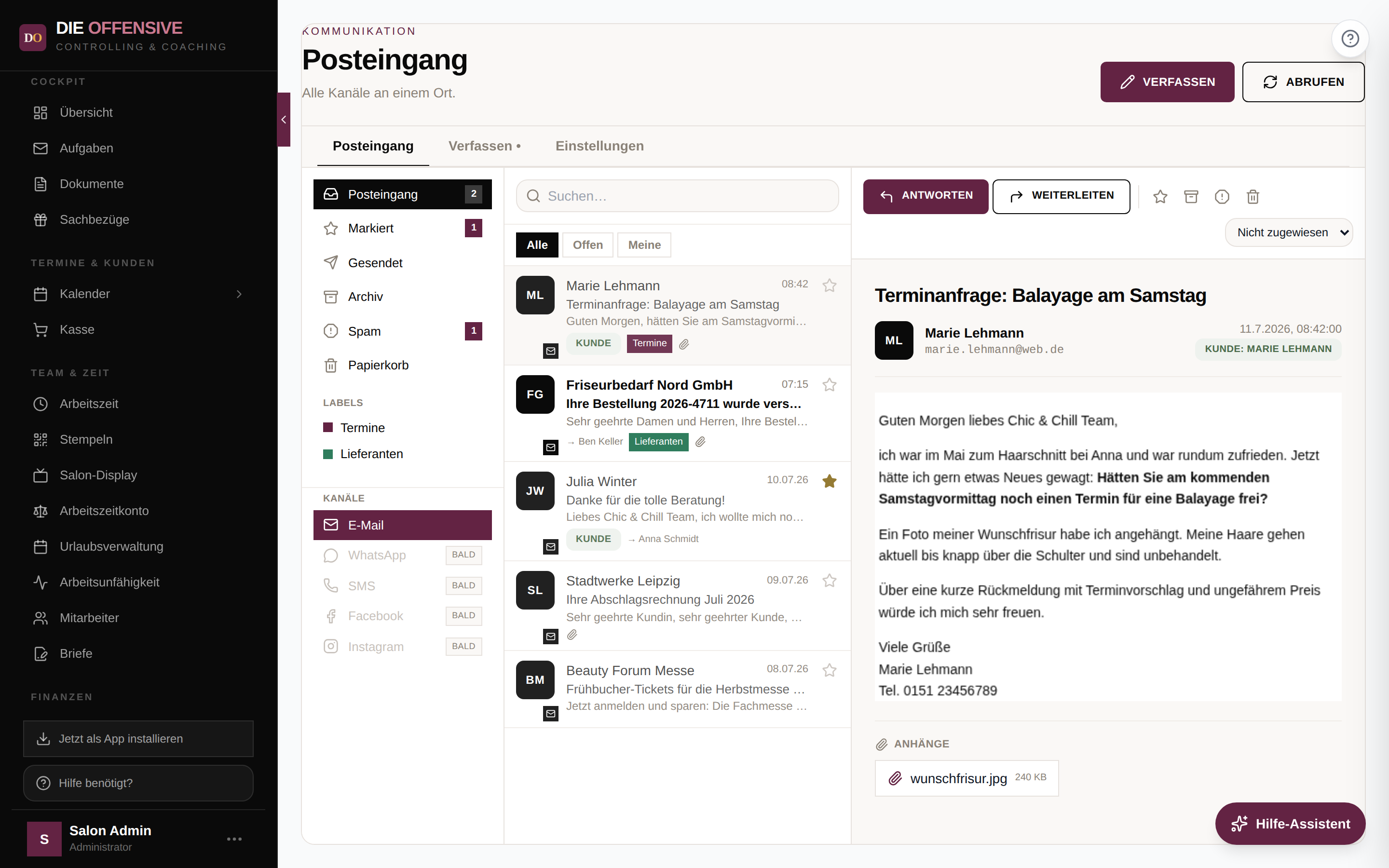
Navigieren Sie zu Kommunikation → E-Mail in der Hauptnavigation. Die kleine Zahl am Menüpunkt zeigt ungelesene Nachrichten.
Nachricht auswählen
Die mittlere Spalte listet die Nachrichten des gewählten Ordners – ungelesene sind fett dargestellt. Über das Feld Suchen filtern Sie die Liste. Neue Mails holt der Button Abrufen oben rechts; zusätzlich aktualisiert sich die Liste automatisch etwa jede Minute.
Lesen
Ein Klick öffnet die Nachricht rechts in der Leseansicht und markiert sie als gelesen. Externe Bilder werden zu Ihrem Schutz zunächst blockiert – ein Klick auf Bilder anzeigen lädt sie nach. Empfangene Anhänge finden Sie unterhalb des Nachrichtentexts; ein Klick öffnet die Datei in einem neuen Tab.
E-Mails schreiben
Verfassen öffnen
Klicken Sie oben rechts auf Verfassen (oder wechseln Sie in den gleichnamigen Tab, wenn Sie einen begonnenen Entwurf fortsetzen möchten).
Empfänger, Betreff & Text
Füllen Sie An und Betreff aus und schreiben Sie Ihre Nachricht im Texteditor. Über + CC/BCC hinzufügen blenden Sie Kopie-Felder ein; mit dem Haken Lesebestätigung fordern Sie eine Empfangsbestätigung an. Unter Senden als sehen Sie, mit welchem Absendernamen die Mail rausgeht.
Senden
Klicken Sie auf Nachricht senden. Erforderlich sind eine gültige Empfängeradresse und ein Betreff. Nach dem Versand wechselt die Ansicht automatisch in den Ordner Gesendet; verschickt wird über das eingerichtete Versand-Konto Ihres Betriebs.
-
Antworten & Weiterleiten
In der Leseansicht öffnen Antworten und Weiterleiten den Verfassen-Bereich – die Originalnachricht wird automatisch als Zitat übernommen, beim Antworten ist die Empfängeradresse bereits eingetragen.
-
Entwurf bleibt erhalten
Ihr Entwurf wird bei jeder Änderung automatisch gesichert. Verlassen Sie die Seite, geht nichts verloren – der Tab zeigt dann Verfassen •. Verwerfen löscht den Entwurf endgültig.
-
Empfangene Anhänge
Nachrichten mit Anhang tragen in der Liste ein Büroklammer-Symbol. Die Dateien öffnen Sie unterhalb der Nachricht mit einem Klick.
Tipp: Kundenakte
E-Mails von Absendern, die als Kunden hinterlegt sind, tragen in der Liste das grüne Kennzeichen Kunde. Der komplette E-Mail-Verlauf mit einem Kunden (gesendet und empfangen) erscheint zusätzlich in seiner Kundenakte.