In der Urlaubsverwaltung (Bereich Team & Zeit) beantragen Sie Urlaub digital. Ihr Vorgesetzter sieht den Antrag sofort und kann ihn genehmigen oder ablehnen – transparent und ohne Papierkram.
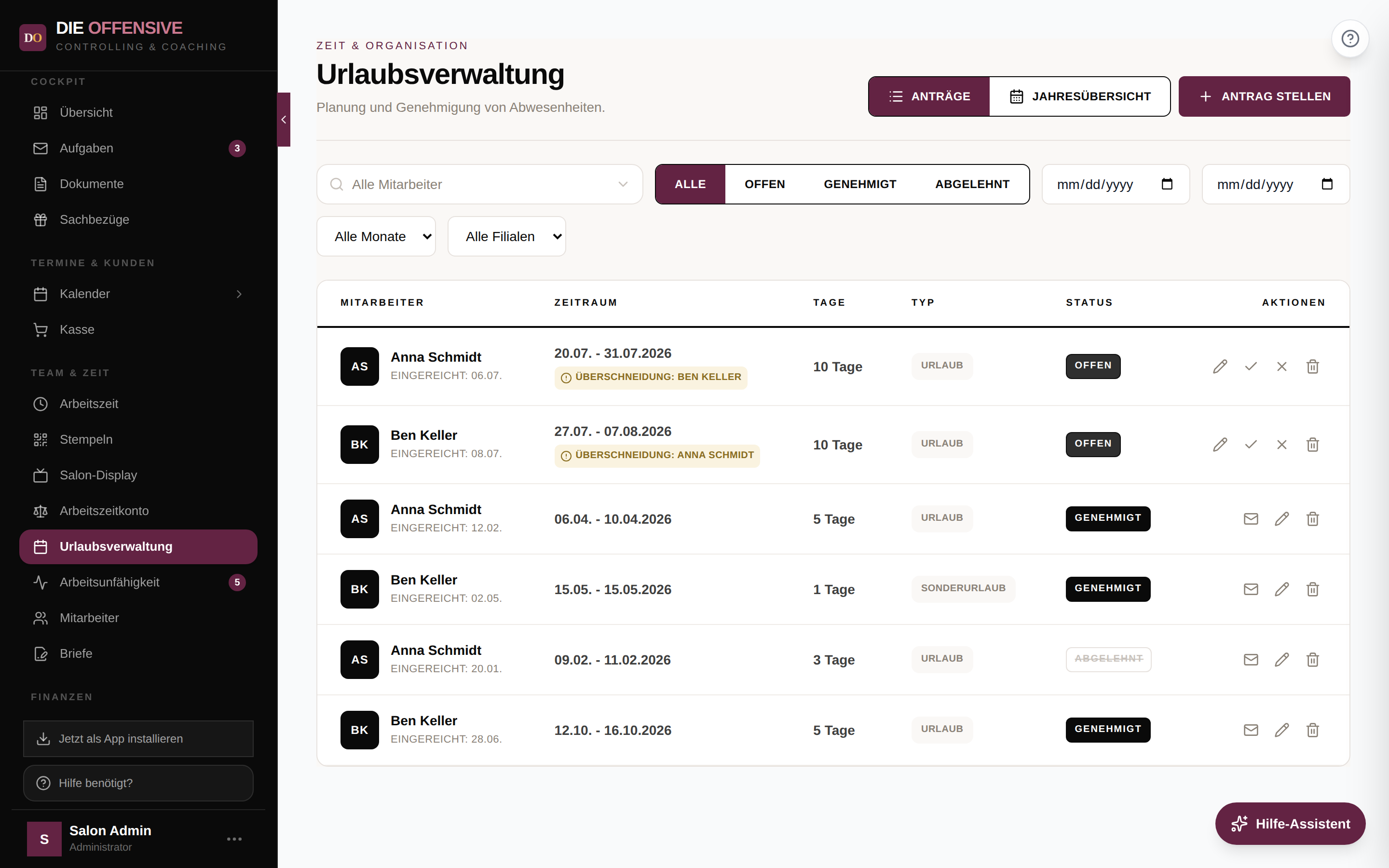
Urlaubsantrag stellen
Urlaubsverwaltung öffnen
Navigieren Sie zu Team & Zeit → Urlaubsverwaltung in der Hauptnavigation.
Neuen Antrag erstellen
Klicken Sie oben rechts auf Antrag stellen. Es öffnet sich das Fenster Urlaub beantragen.
Zeitraum angeben
Wählen Sie das Von- und Bis-Datum für Ihren gewünschten Urlaubszeitraum.
Art der Abwesenheit wählen
Unter Art der Abwesenheit wählen Sie Urlaub oder Sonderurlaub (z. B. Umzug oder Hochzeit – Sonderurlaub mindert Ihren Resturlaub nicht).
Kommentar hinzufügen (optional)
Im Feld Kommentar (Optional) können Sie zusätzliche Informationen für Ihren Vorgesetzten hinterlegen, z. B. „Erholungsurlaub".
Antrag absenden
Klicken Sie auf Speichern. Der Antrag erscheint mit dem Status Offen in der Liste und wartet auf Genehmigung. Die Anzahl der Arbeitstage berechnet das System automatisch – Wochenenden und Feiertage zählen nicht mit.
Antragsstatus verstehen
-
Offen
Der Antrag wartet auf Genehmigung durch Ihren Vorgesetzten.
-
Genehmigt
Ihr Urlaub wurde bestätigt. Die Tage werden automatisch in der Zeiterfassung berücksichtigt.
-
Abgelehnt
Der Antrag wurde nicht genehmigt (durchgestrichen dargestellt). Bei Bedarf stellen Sie einfach einen neuen Antrag für einen anderen Zeitraum.
Weitere Funktionen
-
Antrag bearbeiten
Solange Ihr Antrag den Status Offen hat, können Sie ihn über das Stift-Symbol ändern – etwa den Zeitraum anpassen.
-
Filtern und sortieren
Über die Filterleiste grenzen Sie die Liste nach Status (Alle / Offen / Genehmigt / Abgelehnt), Von-/Bis-Datum und Monat ein. Ein Klick auf die Spaltenüberschrift Zeitraum sortiert auf- bzw. absteigend.
-
Überschneidungsprüfung
Ein goldener Hinweis Überschneidung unter dem Zeitraum zeigt an, dass andere Mitarbeiter im selben Zeitraum einen offenen oder genehmigten Antrag haben.
Tipp
Genehmigte Urlaubstage werden automatisch in der Zeiterfassung berücksichtigt – Sie müssen diese nicht zusätzlich als Zeiteintrag erfassen.