Haben Sie vergessen, Ihre Arbeitszeit zu erfassen? Oder fehlt ein Umsatz? Mit einem Korrekturantrag melden Sie den Fehler an Ihren Vorgesetzten – direkt aus dem Bereich Aufgaben.
So stellen Sie einen Korrekturantrag
Aufgaben öffnen
Navigieren Sie zu Aufgaben in der Hauptnavigation (Bereich Cockpit).
Mitteilung senden
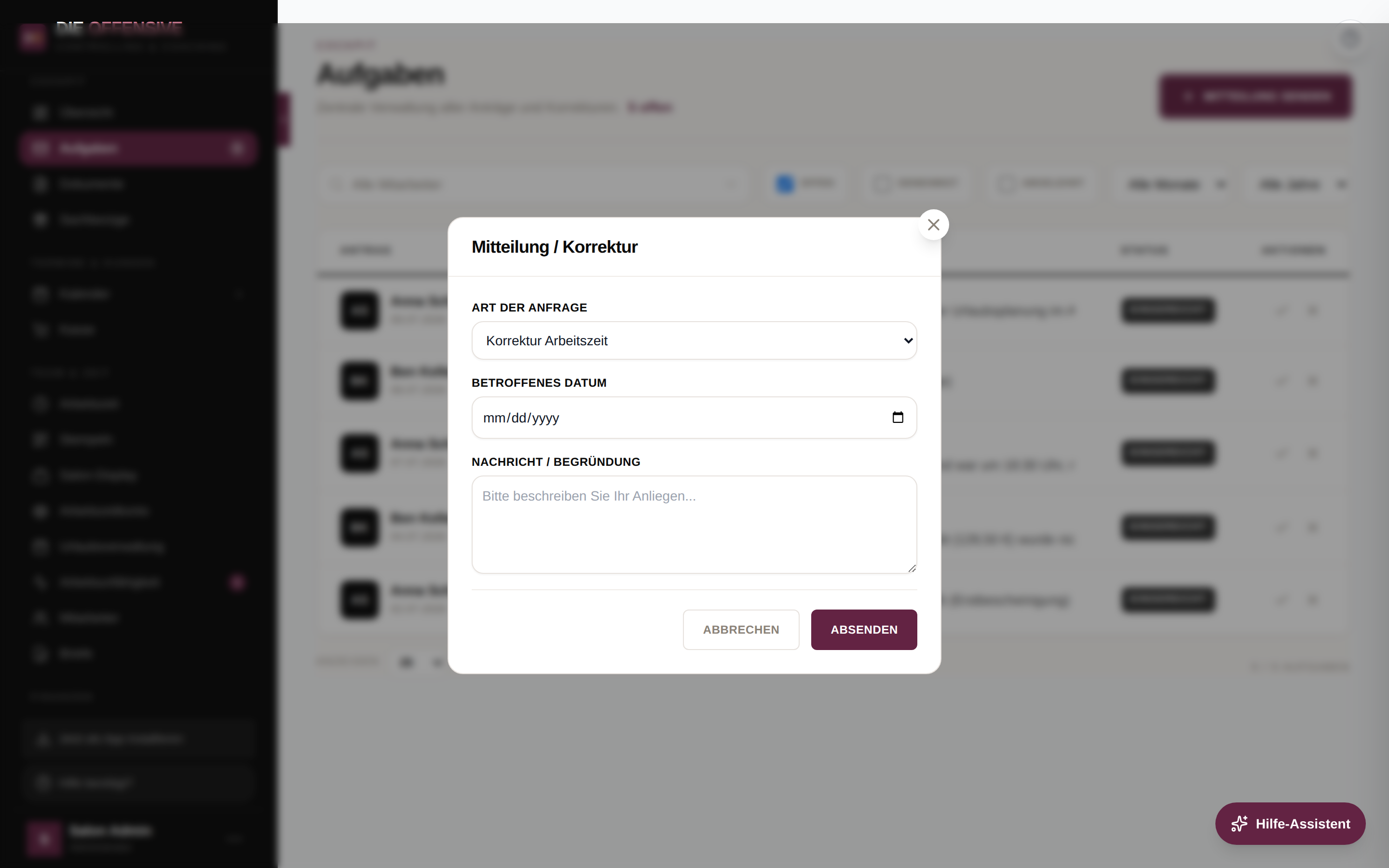
Klicken Sie oben rechts auf Mitteilung senden.
Art wählen
Wählen Sie unter Art der Anfrage den Eintrag Korrektur Arbeitszeit – für Umsatzfehler entsprechend Korrektur Umsatz.
Betroffenes Datum angeben
Wählen Sie im Feld Betroffenes Datum den Tag, für den die Korrektur gilt. Lassen Sie das Feld leer, wird automatisch der heutige Tag eingetragen.
Begründung eingeben
Beschreiben Sie im Feld Nachricht / Begründung, was korrigiert werden soll (z.B. „Habe 8:00–17:00 gearbeitet, aber vergessen einzutragen").
Absenden
Klicken Sie auf Absenden. Der Antrag erscheint sofort in der Aufgabenliste Ihres Vorgesetzten.
Was passiert danach?
-
Status „Eingereicht"
Der Antrag steht mit dem Status Eingereicht im Aufgaben-Bereich und wartet auf die Entscheidung Ihres Vorgesetzten. In Ihrer eigenen Liste verfolgen Sie den Status jederzeit mit.
-
Genehmigt
Der Vorgesetzte hat den Antrag akzeptiert und kümmert sich um die Korrektur bzw. gibt Ihnen die Rückmeldung, wie es weitergeht.
-
Abgelehnt
Der Antrag wurde nicht genehmigt. Bei Fragen wenden Sie sich direkt an Ihren Vorgesetzten.
Tipp: So konkret wie möglich
Nennen Sie in der Begründung immer die genauen Zeiten bzw. Beträge („Feierabend war 18:30 Uhr, nicht 20:00 Uhr" oder „Umsatz vom 03.07. fehlt: Farbe + Schnitt, 128,50 €"). So kann Ihr Vorgesetzter die Korrektur ohne Rückfragen umsetzen.