Wenn Kunden keine E-Mails von Ihnen erhalten oder im Posteingang keine neuen Nachrichten auftauchen, liegt meist ein Problem mit dem verbundenen E-Mail-Konto vor. Die App bringt dafür eigene Prüfwerkzeuge mit: den Verbindungstest je Konto und die Versand-Diagnose.
Schnell-Checkliste
-
Spam-Ordner prüfen
Die häufigste Ursache: E-Mails landen im Spam. Bitten Sie den Empfänger, den Spam-Ordner zu prüfen – und schauen Sie bei fehlenden Eingängen auch in Ihren eigenen Ordner Spam im Posteingang.
-
E-Mail-Adresse korrekt?
Prüfen Sie, ob die Empfängeradresse richtig geschrieben ist – Tippfehler sind häufig.
-
E-Mail-Konto prüfen (für Admins)
Öffnen Sie Kommunikation → E-Mail, wechseln Sie in den Tab Einstellungen und prüfen Sie im Bereich E-Mail-Konten, ob Ihr Konto aktiv ist und als Versand-Konto gekennzeichnet ist.
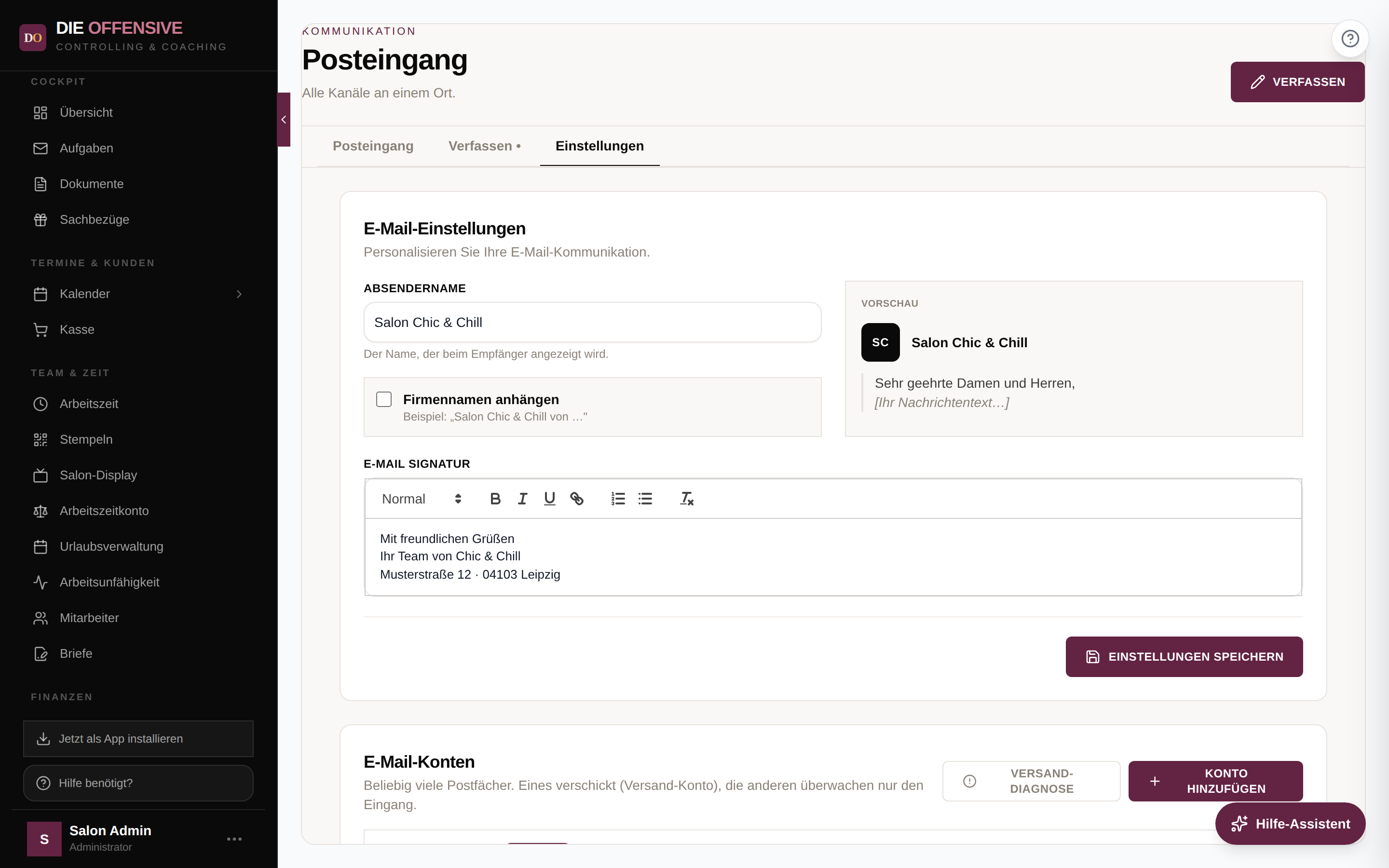
So prüfen Sie Ihr E-Mail-Konto Schritt für Schritt
E-Mail-Konten öffnen
Gehen Sie zu Kommunikation → E-Mail → Tab Einstellungen. Den Bereich E-Mail-Konten sehen nur Administratoren und Nutzer mit der Berechtigung Alle E-Mails. Jedes Konto trägt ein Kennzeichen: Versand (verschickt die E-Mails), Nur Eingang (wird nur abgerufen) oder Inaktiv.
Verbindung testen
Öffnen Sie das Konto über das Stift-Symbol. Im Fenster finden Sie zwei Bereiche: Posteingang (IMAP) und Versand (SMTP) – jeweils mit einem eigenen Button Verbindung testen. Das Ergebnis erscheint direkt darunter: grün = Verbindung in Ordnung, rot = Fehlermeldung des Servers.
Versand-Diagnose starten
Der Button Versand-Diagnose (oben im Bereich E-Mail-Konten) zeigt den Live-Zustand auf dem Server: welcher Absender tatsächlich verwendet wird und ob der Versand über Ihr Postfach oder über den globalen Ersatz-Absender läuft. Läuft der Versand nicht über Ihr Postfach, nennt die Diagnose den Grund.
Versand-Konto festlegen
Es verschickt immer genau ein Konto. Klicken Sie beim gewünschten Konto auf Versand, um es zum Versand-Konto zu machen. Prüfen Sie außerdem den Haken Konto aktiv (wird abgerufen) – nur aktive Konten holen neue Nachrichten. Den Abruf stoßen Sie im Posteingang jederzeit mit Abrufen manuell an.
Typische Fehlerursachen
Benutzername/Passwort falsch
Prüfen Sie die Zugangsdaten bei Ihrem E-Mail-Anbieter. Bei All-Inkl ist der Benutzername das Postfachkürzel (z. B. „m0123abc"), die Server heißen dort typischerweise imap.kasserver.com und smtp.kasserver.com. Hinweis: Beim Bearbeiten eines Kontos bedeutet ein leeres Passwortfeld „unverändert lassen".
Falscher Port oder SSL-Haken
Empfang (IMAP): Port 993 mit gesetztem Haken SSL. Versand (SMTP): Port 587 ohne SSL-Haken (STARTTLS) oder Port 465 mit gesetztem Haken SSL (Port 465). Passen Port und Haken nicht zusammen, schlägt der Verbindungstest fehl.
Google: App-Passwort erforderlich
Bei Google-Konten mit 2-Faktor-Authentifizierung benötigen Sie ein App-Passwort, nicht das normale Passwort.
Tipp: Test-E-Mail senden
Nach Änderungen am Konto senden Sie über Verfassen eine Test-E-Mail an Ihre eigene Adresse und klicken danach auf Abrufen. Kommt die Mail im Posteingang an, funktionieren Versand und Empfang.